
Im Editor eines Ernährungsplans summiert die Karte Tagesziele die Kalorien, das Protein, die Kohlenhydrate und das Fett der Mahlzeiten des Tages, den du gerade ansiehst, und vergleicht sie mit dem Ziel dieses Tages. Unter dem Titel gibt eine Zeile den Status des Tages im Verhältnis zum Ziel an. In einem Plan im Modus Kalender heißt die Karte „Ziele für Tag“, gefolgt von der Nummer des Tages, zum Beispiel „Ziele für Tag 3“. In diesem Artikel heißt sie Zielkarte. Die Karte jeder Mahlzeit zeigt dieselben vier Werte, nur für die Lebensmittel dieser Mahlzeit.
Welcher Fall trifft auf dich zu
Suche in der Tabelle, was du auf dem Bildschirm siehst. Die Zahlen im Hinweis zu den Makros sind ein Beispiel: Auf dem Bildschirm stehen deine.
| Was du siehst | Ursache | Was tun |
|---|---|---|
| „Summen nicht verfügbar, da Nährwerte fehlen.“ auf der Zielkarte, an der Stelle des Status | Der Tag hat ein Ziel und mindestens ein Lebensmittel des Tages hat keine Kalorien. | Trage die Kalorien dieses Lebensmittels ein. |
| „-“ an der Stelle einer Summe, auf der Zielkarte oder auf der Karte einer Mahlzeit | Mindestens einem der summierten Lebensmittel fehlt dieser Wert. | Trage den fehlenden Wert bei diesem Lebensmittel ein. |
| „Die Makros ergeben 2080 kcal, das Ziel liegt aber bei 2000 kcal. Differenz: +80 kcal.“ | In den Zielen ergeben die Gramm Protein, Kohlenhydrate und Fett eine Kalorienzahl, die um mehr als 10 kcal vom Kalorienziel abweicht. | Passe die Gramm oder die Kalorien an. Es ist nur ein Hinweis: Die Ziele werden trotzdem gespeichert. |
| „Keine Mahlzeiten“ auf der Zielkarte, an einem Tag, der Mahlzeiten hat | Die Lebensmittel des Tages ergeben zusammen 0 Kalorien, oder das Ziel des Tages hat Gramm und keine Kalorien. | Füge den Mahlzeiten Lebensmittel hinzu oder gib das Kalorienziel ein. |
| „<1“ bei einem Lebensmittel | Das Lebensmittel hat diesen Wert, aber weniger als 1 kcal oder 1 g in der gewählten Menge. | Nichts. Es ist kein Fehler. |
| Die Summe stimmt nicht mit deiner eigenen Rechnung überein | Jedes Lebensmittel wird auf eine ganze Zahl gerundet, bevor es in die Summe eingeht. | Nichts. Der Abschnitt über die Summe erklärt, warum. |
„Summen nicht verfügbar, da Nährwerte fehlen.“ oder „-“ in einer Summe
MyFitnessClient zeigt die Summe eines Werts nur, wenn alle summierten Lebensmittel diesen Wert haben. Fehlt er bei einem von ihnen, wird die Summe zu „-“, damit keine falsche Summe erscheint. Jeder der vier Werte wird getrennt behandelt:
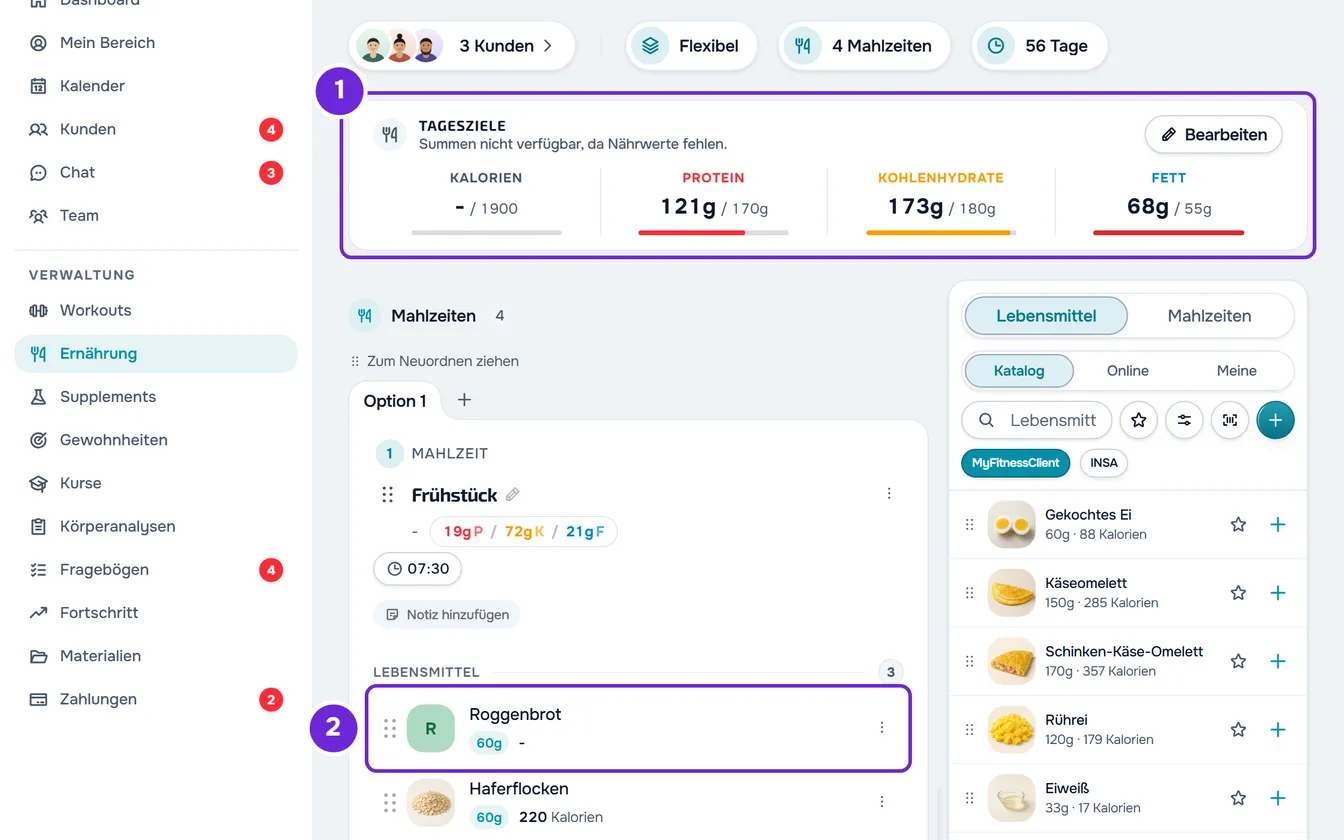
- Fehlen einem Lebensmittel die Kalorien, zeigt die Zielkarte bei den Kalorien „-“. Hat der Tag ein Ziel, erscheint der Satz „Summen nicht verfügbar, da Nährwerte fehlen.“ an der Stelle des Status der Karte. Die Zeile dieses Lebensmittels zeigt „-“ statt der Kalorien. Im Modus Kalender erscheinen die Kalorien dieses Tages und dieser Mahlzeit nicht mehr im Raster.
- Fehlen das Protein, die Kohlenhydrate oder das Fett, wird nur dieser Wert zu „-“, auf der Zielkarte und auf der Karte der Mahlzeit. Der Status der Karte bleibt gleich, weil er nur von den Kalorien abhängt.
Einem Lebensmittel im Plan kann einer dieser Werte fehlen, zum Beispiel:
- Das Feld blieb im Fenster Lebensmittel bearbeiten leer. Ein leeres Feld ist ein unbekannter Wert, etwas anderes als 0.
- Der Wert ist für die Menge des Lebensmittels kleiner als 0,005 kcal oder 0,005 g. MyFitnessClient speichert ihn als unbekannt, um keine 0 zu speichern, die falsch wäre.
- Die Mahlzeit wurde aus einem anderen Plan oder aus der Mahlzeitenbibliothek kopiert, und dem Lebensmittel fehlte dieser Wert schon.
Um das zu korrigieren, musst du den Plan bearbeiten können. Ein Teammitglied ohne die Berechtigung zum Bearbeiten in Ernährung sieht den Plan nur zum Lesen, ohne die Schaltfläche Bearbeiten.
So trägst du den fehlenden Wert ein:
- Öffne den Ernährungsplan und den Tag, an dem das „-“ erscheint.
- Suche die Mahlzeit, deren Karte „-“ zeigt. Wähle im Modus Kalender jede Mahlzeit des Tages im Raster, um ihre Karte zu öffnen.
- Wähle in dieser Mahlzeit ein Lebensmittel, um seine Detailansicht zu öffnen. Das Lebensmittel, dem ein Wert fehlt, zeigt bei diesem Wert „-“. Fehlen die Kalorien, erscheint das „-“ auch in der Zeile des Lebensmittels 2.
- Wähle in der Detailansicht des Lebensmittels, dem der Wert fehlt, Bearbeiten. Das Fenster Lebensmittel bearbeiten öffnet sich.
- Fülle unter dem Titel Nährwerte pro von den Feldern Kalorien, Protein, Kohlenhydrate und Fett die leeren aus. Der Titel gibt die Menge an, auf die sich die Werte beziehen: 100 g, 100 ml oder die Menge des Lebensmittels. Hat das Lebensmittel diesen Nährstoff nicht, gib 0 ein.
- Wähle Speichern.
Die Summe erscheint wieder, sobald alle summierten Lebensmittel den Wert haben. Bleibt das „-“, hat ein weiteres Lebensmittel keinen Wert: Wiederhole die Schritte.
Das Fenster Lebensmittel bearbeiten öffnest du auch über das Menü ⋮ des Lebensmittels oder per Rechtsklick auf die Zeile des Lebensmittels. Beim Bearbeiten:
- Im Fenster Lebensmittel bearbeiten zeigt ein leeres Feld eine 0 als Beispiel. Das ist kein gespeicherter Wert: Solange du keine Zahl eingibst, bleibt der Wert unbekannt.
- Bleibt das „-“ nach dem Speichern beim selben Lebensmittel, ergibt der Wert, den du eingegeben hast, für die Menge dieses Lebensmittels weniger als 0,005. Gib in diesem Fall 0 in das Feld ein.
- Hat das Lebensmittel Alternativen, öffnet sich beim Speichern das Fenster „Die Alternativen passen nicht mehr zum Hauptlebensmittel“, damit du ihre Mengen neu berechnest. Siehe Alternativen für ein Lebensmittel im Plan festlegen.
„Die Makros ergeben … kcal, das Ziel liegt aber bei … kcal. Differenz: … kcal.“
Dieser Hinweis erscheint im Fenster Tagesziele, unter dem Balken Makroverteilung. Er vergleicht zwei Zahlen, die du in den Zielen eingegeben hast: das Kalorienziel und die Kalorien, die die Gramm der drei Makros ergeben. Die Rechnung nimmt 4 kcal pro Gramm Protein, 4 kcal pro Gramm Kohlenhydrate und 9 kcal pro Gramm Fett. Die Lebensmittel des Plans verwendet sie nicht.
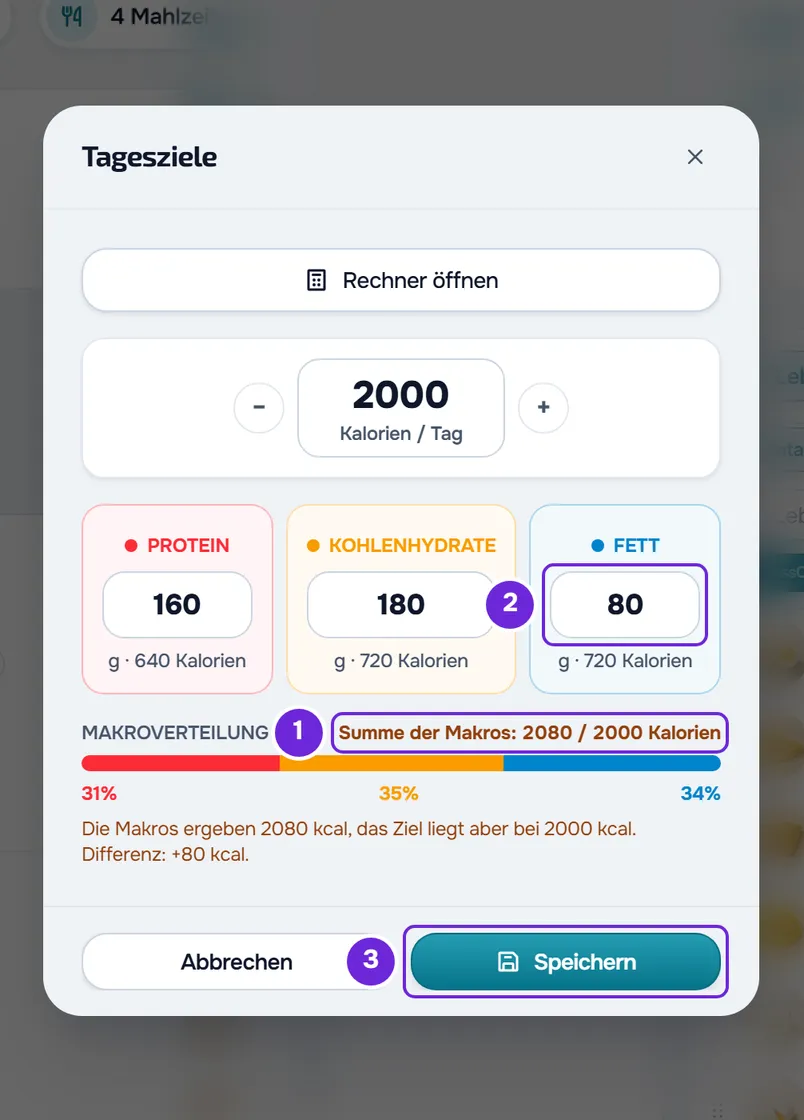
Der Hinweis erscheint, wenn das Kalorienziel größer als 0 ist und die Differenz mehr als 10 kcal beträgt. Zum Beispiel ergeben 160 g Protein, 180 g Kohlenhydrate und 80 g Fett 640 + 720 + 720 = 2080 kcal. Bei einem Ziel von 2000 kcal lautet der Hinweis „Die Makros ergeben 2080 kcal, das Ziel liegt aber bei 2000 kcal. Differenz: +80 kcal.“. Die Differenz trägt ein „+“, wenn die Makros mehr Kalorien ergeben als das Ziel, und ein „-“, wenn sie weniger ergeben.
Es ist nur ein Hinweis: Du kannst die Ziele so speichern. So passt du sie an:
- Wähle auf der Karte Tagesziele die Schaltfläche Bearbeiten.
- Lies die Zeile Summe der Makros 1, die die Summe der Makros und das Kalorienziel zeigt. Unter dem Feld jedes Makros stehen die Kalorien, die diese Gramm ergeben.
- Ändere das Kalorienziel oder die Gramm eines Makros 2, bis die Differenz 10 kcal oder weniger beträgt. Der Hinweis verschwindet.
- Wähle Speichern 3.
In einem Plan im Modus Wöchentlich oder Kalender öffnet sich das Fenster mit Dieser Tag als Auswahl bei Ziel anwenden auf. Was du speicherst, gilt nur für den Tag, den du gerade ansiehst, und die anderen Tage behalten das Ziel, das sie hatten. Um die Woche oder den ganzen Plan auf einmal zu ändern, siehe Tagesziele für Kalorien und Makros eines Plans festlegen.
Um die Kalorien und die Gramm aus den Daten des Kunden zu berechnen, nutze den Rechner im selben Fenster. Siehe Kalorien und Makros eines Kunden mit dem Rechner berechnen.
„Keine Mahlzeiten“ an einem Tag, der Mahlzeiten hat
An einem Tag mit Ziel ist der Status der Karte „Keine Mahlzeiten“, wenn die Kalorien des Tages zusammen 0 ergeben: Der Tag hat keine Mahlzeiten, die Mahlzeiten haben keine Lebensmittel oder die Lebensmittel haben 0 Kalorien. Er erscheint auch, wenn das Ziel des Tages Gramm Protein, Kohlenhydrate oder Fett hat und keine Kalorien. Füge den Mahlzeiten Lebensmittel hinzu oder gib das Kalorienziel ein. Hat der Tag gar kein Ziel, ist der Status „Kein Ziel festgelegt“.
„<1“ und „-“ bei einem Lebensmittel
- „<1“ bedeutet, dass das Lebensmittel diesen Wert hat, aber weniger als 1 kcal oder 1 g in der gewählten Menge. In der Summe zählt er je nach Rundung als 0 oder als 1.
- „-“ bedeutet, dass der Wert unbekannt ist. Im Editor des Plans erscheint ein unbekannter Wert als „-“ und nicht als 0.
- In der Detailansicht eines Lebensmittels ändert ein „-“ bei Zucker, Salz, Ballaststoffen, gesättigten Fettsäuren oder Kalium die Summen nicht. Die Summen addieren nur die Kalorien, das Protein, die Kohlenhydrate und das Fett.
- Ein „-“ bei einer Alternative ändert die Summen ebenfalls nicht, denn sie addieren nur die Hauptlebensmittel jeder Mahlzeit.
Warum die Summe nicht mit deiner Rechnung übereinstimmt
- Die Werte erscheinen als ganze Zahlen, und jedes Lebensmittel wird auf eine ganze Zahl gerundet, bevor es in die Summe eingeht. Die Summe einer Mahlzeit ist die Summe der ganzzahligen Werte ihrer Lebensmittel, und die Summe des Tages ist die Summe aller Lebensmittel des Tages. Zum Beispiel zählen drei Lebensmittel mit 10,4 g Protein je 10 g und ergeben zusammen 30 g. Die Summe der Werte mit Nachkommastellen wäre 31,2 g.
- Die Kalorien sind die jedes Lebensmittels, so wie sie bei ihm gespeichert sind. Sie werden nicht aus den Makros berechnet, deshalb stimmt die Kaloriensumme nicht unbedingt mit 4 kcal pro Gramm Protein und Kohlenhydrate und 9 kcal pro Gramm Fett überein.
- In einem Plan mit unterschiedlichen Tagen summiert die Zielkarte nur den Tag, den du gerade ansiehst, und nicht den ganzen Plan.
- In einer Mahlzeit mit Optionen summiert die Zielkarte die Option, die geöffnet ist. Ein Wechsel der Option ändert die Summen der Karte, ohne den Plan zu ändern.
Dein Kunde sieht die Summen mit derselben Rundungsregel, auf der Website und in der neuesten Version der App. Siehe Was der Kunde vom Ernährungsplan sieht und erhält.
Wenn das Problem bleibt
Kontaktiere den Support mit dem Namen des Plans, dem Tag, dem Namen der Mahlzeit und des Lebensmittels, die „-“ zeigen, und einem Screenshot der Karte oder des Hinweises.