
Du siehst das im Chat, im Fenster Geplante Nachrichten, auf dem Tab Pausiert: Die Zeile der Planung hat ein rotes Feld mit dem Grund für die Pause, oder beim Auswählen von Fortsetzen erscheint der Hinweis „Für diese Planung stehen keine Sendungen mehr aus.“ und die Zeile bleibt, wie sie war.
Bevor du beginnst
- In einem Team brauchen Fortsetzen, Bearbeiten und Senden abbrechen die Berechtigung Chat > Nachrichten senden. Wenn du sie nicht hast, sieh dir „Keine Zugriffsberechtigung“ und fehlende Menüpunkte eines Mitglieds an.
- Der Workspace-Inhaber sieht die Planungen des ganzen Teams; jedes Mitglied sieht nur die, die es selbst erstellt hat.
Was zum Sendezeitpunkt passiert
Zum geplanten Zeitpunkt macht die Plattform Folgendes, in dieser Reihenfolge:
- Sie prüft den Tarif des Workspace: Chat enthalten, Konto nicht eingefroren und, bei einer Audionachricht, Audionachrichten enthalten. Wenn etwas davon nicht zutrifft, pausiert die Planung und die Sendung zählt nicht.
- Sie zählt die Sendung. Ab hier zählt die Sendung, auch wenn sie keinen Kunden erreicht.
- Sie wählt die Empfänger in diesem Moment aus, nur unter den aktiven Kunden. Mit Alle Kunden gehören auch die Kunden dazu, die erst aktiv wurden, nachdem du die Planung erstellt hast. Bei einer Planung des Workspace-Inhabers erhält ein Kunde, der die Unterhaltung mit ihm blockiert hat, die Nachricht nicht. Bei einer Planung eines Teammitglieds erhalten sie nur die Kunden, die dieses Mitglied sehen kann, und nur solange es Chat > Nachrichten senden hat.
- Sie sendet jedem Kunden eine normale Nachricht, in der privaten Unterhaltung mit der Person, die die Planung erstellt hat, mit der üblichen Benachrichtigung.
- Wenn die Zustellung an einen Kunden fehlschlägt, versucht sie es bis zu 5 Mal, mit Wartezeiten von 1, 5, 15 und 60 Minuten.
Wenn die Plattform zum geplanten Zeitpunkt nicht läuft, werden die verpassten Sendungen als eine einzige gesendet. Solange eine Planung pausiert ist, wird nichts gesendet. Wenn du sie fortsetzt, ist das nächste Datum das erste nach diesem Moment: Was während der Pause hätte gesendet werden sollen, wird nicht gesendet. Die Pause verbraucht keine Sendungen von Nach und verschiebt das Datum von Am nicht. Die Ausnahme ist eine Planung Einmalig, die noch nicht gesendet wurde: Wenn die Uhrzeit schon vorbei ist, wird sie direkt nach dem Fortsetzen gesendet.
Warum sie von selbst pausiert hat
Der Grund steht im roten Feld der Zeile. Die Texte bedeuten Folgendes:
| Text im roten Feld | Ursache | Was zu tun ist |
|---|---|---|
| „Das Konto ist eingefroren: Es hat mehr aktive Kunden, als der Tarif erlaubt.“ | Das Konto ist eingefroren: Du hast mehr aktive Kunden, als der Tarif erlaubt. | Wähle, welche Kunden aktiv bleiben, oder führe ein Upgrade deines Tarifs durch. Wähle danach Fortsetzen. |
| „Der Tarif enthält keine Audionachrichten mehr.“ | Es ist eine Audionachricht und der Tarif enthält keine Audionachrichten mehr. | Wechsle zurück zu einem Tarif mit Audionachrichten und wähle Fortsetzen. Sonst pausiert die Planung bei der nächsten Sendung wieder. |
| „Der Tarif enthält den Chat nicht mehr.“ | Der Tarif des Workspace enthält den Chat nicht mehr. | Wenn der Tarif den Chat wieder enthält, wähle Fortsetzen. |
| „Wer diese Nachricht geplant hat, kann in diesem Team keine Nachrichten mehr senden.“ | Die Person, die die Planung erstellt hat, ist Teammitglied und hat Chat > Nachrichten senden nicht mehr, hat das Team verlassen, oder das Team ist inaktiv geworden. Diese Sendung hat schon gezählt. | Der Inhaber gibt dem Mitglied die Berechtigung zurück und wählt Fortsetzen. Wenn das Mitglied das Team verlassen hat oder die Planung Einmalig ist, erstellt der Inhaber eine neue Planung. |
| „Einige Sendungen sind fehlgeschlagen.“ oder „Die Datei dieser geplanten Nachricht ist nicht mehr verfügbar.“ | Die Zustellung ist fehlgeschlagen. Bei einer Nachricht mit Datei ist der wahrscheinlichste Grund, dass die Datei nicht mehr existiert, zum Beispiel weil sie in Materialien gelöscht wurde. Diese Sendung hat schon gezählt. | Öffne bei einer Serie Bearbeiten, wähle unter Inhaltstyp die Option Anhang (oder Audio bei einer Audionachricht) und lade die Datei erneut hoch. Wähle Änderungen speichern und dann Fortsetzen. Erstelle bei einer Planung Einmalig eine neue. |
| „Das letzte Senden ist fehlgeschlagen.“ | Der Grund wurde gespeichert, bevor das rote Feld die Gründe in deiner Sprache anzeigte. | Wähle Fortsetzen. Wenn die Planung wieder pausiert, zeigt das rote Feld den Grund. |
| Kein rotes Feld | Jemand hat die Planung mit Pausieren pausiert. Das passiert auch, wenn sich der Tarif ändert, während eine Sendung läuft; in dem Fall hat die Sendung schon gezählt. | Wähle Fortsetzen. |
Solange das Konto eingefroren ist, zeigen Pausieren, Fortsetzen, Senden abbrechen und Änderungen speichern die Meldung „Du hast mehr aktive Kunden, als dein Tarif erlaubt. Wähle, welche du behältst, oder führe ein Upgrade deines Tarifs durch.“ Siehe Du hast mehr aktive Kunden, als dein Tarif erlaubt. Zum Tarifwechsel siehe Auf einen höheren Tarif wechseln und das Abo bezahlen; bei einem inaktiven Team siehe was zu tun ist, wenn das Team inaktiv ist. Fortsetzen und das Speichern einer Bearbeitung entfernen das rote Feld.
„Für diese Planung stehen keine Sendungen mehr aus.“
Die Meldung erscheint, wenn du Fortsetzen wählst und die Planung ab jetzt kein Sendedatum mehr hat. Es ändert sich nichts: Die Zeile bleibt unter Pausiert, mit der Schaltfläche Fortsetzen, und nichts wird gesendet. Nur der Hinweis Planung fortgesetzt bedeutet, dass die Planung wieder unter Aktiv ist. Das passiert in drei Fällen:
- Die Serie endet mit Am an einem Datum, das während der Pause vergangen ist, oder zwischen jetzt und diesem Datum fällt kein Tag der Wiederholung mehr.
- Die Serie endet Nach einer Anzahl von Sendungen und die letzte hatte beim Pausieren schon gezählt.
- Die Planung ist Einmalig und die Sendung hatte beim Pausieren schon gezählt. Die Nachricht hat vielleicht niemanden erreicht: Öffne den Pfeil der Zeile, um zu sehen, wie viele Kunden sie erhalten haben.
Die Fälle, in denen die Sendung vor dem Pausieren zählt, stehen in der Tabelle, mit „Diese Sendung hat schon gezählt“. Die Liste zeigt nicht, wann die Serie endet: Öffne Bearbeiten und sieh unter Endet nach. Die Zahl der Sendungen, die schon gezählt haben, erscheint als „N Sendung(en) erfolgt“, wenn du den Mauszeiger über den Pfeil der Zeile bewegst, und im Rechtsklick-Menü.
So löst du das Problem
Eine abgelaufene Serie verlängern
Wenn die Zeile ein rotes Feld hat, behebe zuerst die Ursache (Tabelle unter „Warum sie von selbst pausiert hat“). Danach, um die Serie fortzuführen:
- Wähle im Seitenmenü Chat.
- Wähle in der Kopfzeile der Liste der Unterhaltungen das Symbol Geplante Nachrichten.
- Öffne den Tab Pausiert 1.
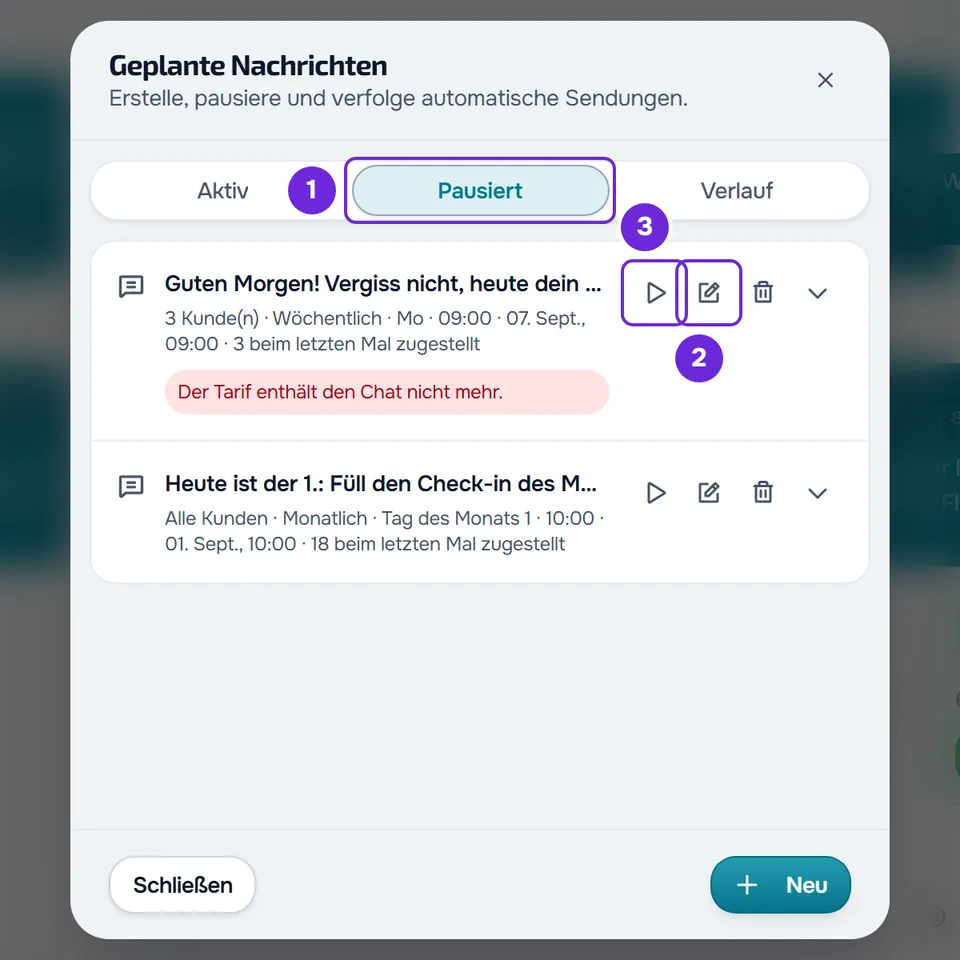
- Wähle in der Zeile der Planung Bearbeiten 2, oder mach einen Rechtsklick auf die Zeile und wähle Bearbeiten.
- Wähle unter Endet die Option Nie, Nach mit einer Zahl, die größer ist als die Zahl der erfolgten Sendungen, oder Am mit einem späteren Datum.
- Wähle Änderungen speichern. Der Hinweis Planung aktualisiert erscheint und die Zeile bleibt unter Pausiert.
- Wähle Fortsetzen 3.
Der Hinweis Planung fortgesetzt erscheint und die Planung wechselt zu Aktiv, mit dem Datum der nächsten Sendung bei „Nächste“.
Neu planen oder abbrechen
- Bei einer Planung Einmalig, deren Sendung schon gezählt hat, bleibt nur, eine neue zu erstellen. Bearbeiten hilft nicht: Beim Speichern erscheint „Die Planung konnte nicht gespeichert werden. Prüfe die Angaben und versuch es erneut.“, auch mit einem anderen Datum. Behebe zuerst die Ursache des roten Felds, wähle Neu im Fenster Geplante Nachrichten und plane dieselbe Nachricht.
- Um sie endgültig zu stoppen, wähle in der Zeile Senden abbrechen (das Papierkorb-Symbol) und bestätige mit Senden abbrechen. Der Hinweis Planung abgebrochen erscheint und die Planung wechselt zu Verlauf. Das lässt sich nicht rückgängig machen.
Planungen unter Pausiert zählen zum Limit von 100 aktiven oder pausierten Planungen pro Workspace. Wenn du die abbrichst, die nicht mehr gesendet werden, werden Plätze frei.
Änderungen speichern zeigt einen Fehler
Bei einer Serie erscheint „Die Planung konnte nicht gespeichert werden. Prüfe die Angaben und versuch es erneut.“, wenn einer der Kunden unter Empfänger nicht mehr aktiv ist und keinen geplanten Zugang hat (oder, bei einem Teammitglied, ihm nicht mehr zugewiesen ist), wenn die nächste Sendung vor den Beginn des Zugangs eines Kunden fällt, wenn das gewählte Training, die Körperanalyse oder die Datei nicht mehr existiert, wenn es eine Audionachricht ist und der Tarif keine Audionachrichten mehr enthält, wenn gerade eine Sendung dieser Planung läuft, oder wenn das Konto eingefroren ist. Entferne diesen Kunden oder wähle einen anderen Inhalt und speichere erneut. Wenn gerade eine Sendung läuft, warte ein paar Minuten.
Der Kunde hat die Nachricht nicht erhalten
Öffne den Pfeil der Zeile („N Sendung(en) erfolgt“): Er zeigt die letzten 10 Sendungen, jede mit „gesendet“ und, in Rot, „nicht zugestellt“. Es zählen nur die Kunden, die die Nachricht in diesem Moment erhalten konnten. Die häufigsten Ursachen:
- Der Kunde war zum Sendezeitpunkt nicht aktiv, zum Beispiel weil sein Zugang abgelaufen war oder noch nicht begonnen hatte.
- Bei einer Planung des Workspace-Inhabers hat der Kunde die Unterhaltung mit ihm blockiert.
- Bei einer Planung eines Teammitglieds gehört der Kunde nicht zu den Kunden, die dieses Mitglied sehen kann.
- Die Zustellung ist bei allen 5 Versuchen fehlgeschlagen. Das rote Feld zeigt „Einige Sendungen sind fehlgeschlagen.“, der Verlauf zeigt, wie viele Zustellungen fehlgeschlagen sind, und die Planung pausiert nicht.
Wenn kein Kunde die Nachricht erhalten kann, zählt die Sendung trotzdem, der Verlauf zeigt „0/0 gesendet“ und im roten Feld steht „Zum Sendezeitpunkt konnte kein Kunde die Nachricht empfangen.“. Die Planung pausiert nicht. Wenn der Server eine Sendung nicht vorbereiten kann, steht im roten Feld „Das Senden ist fehlgeschlagen. Versuche es später noch einmal.“, die Planung bleibt aktiv und die Plattform versucht es von selbst erneut.
Wenn das Problem bleibt
Kontaktiere den Support und gib Folgendes an:
- den Text im roten Feld, falls vorhanden;
- ob die Planung Einmalig oder eine Serie ist und, bei einer Serie, was unter Endet steht;
- die Zahl bei „N Sendung(en) erfolgt“, am Pfeil der Zeile;
- Datum und Uhrzeit, zu denen die Nachricht hätte gesendet werden sollen;
- den Text des Hinweises, der beim Auswählen von Fortsetzen oder Änderungen speichern erschienen ist.