
Diese Hinweise erscheinen in einem Banner oben auf allen Seiten des Dashboards. Das Banner erscheint nur in deinem eigenen Bereich: Die Mitglieder deines Teams sehen es nicht, und die Zahlung klärst du in deinem Konto. Du siehst immer nur ein Banner, das dringendste, in der Reihenfolge von „Die Banner oben im Dashboard“.
„Deine Zahlung ist fehlgeschlagen.“
Dieses rote Banner erscheint, wenn Stripe dein Abo nicht abbuchen kann, zum Beispiel bei einer abgelaufenen oder von der Bank abgelehnten Karte. Unter Einstellungen > Abo zeigt die Tarifkarte den Status Überfällig.
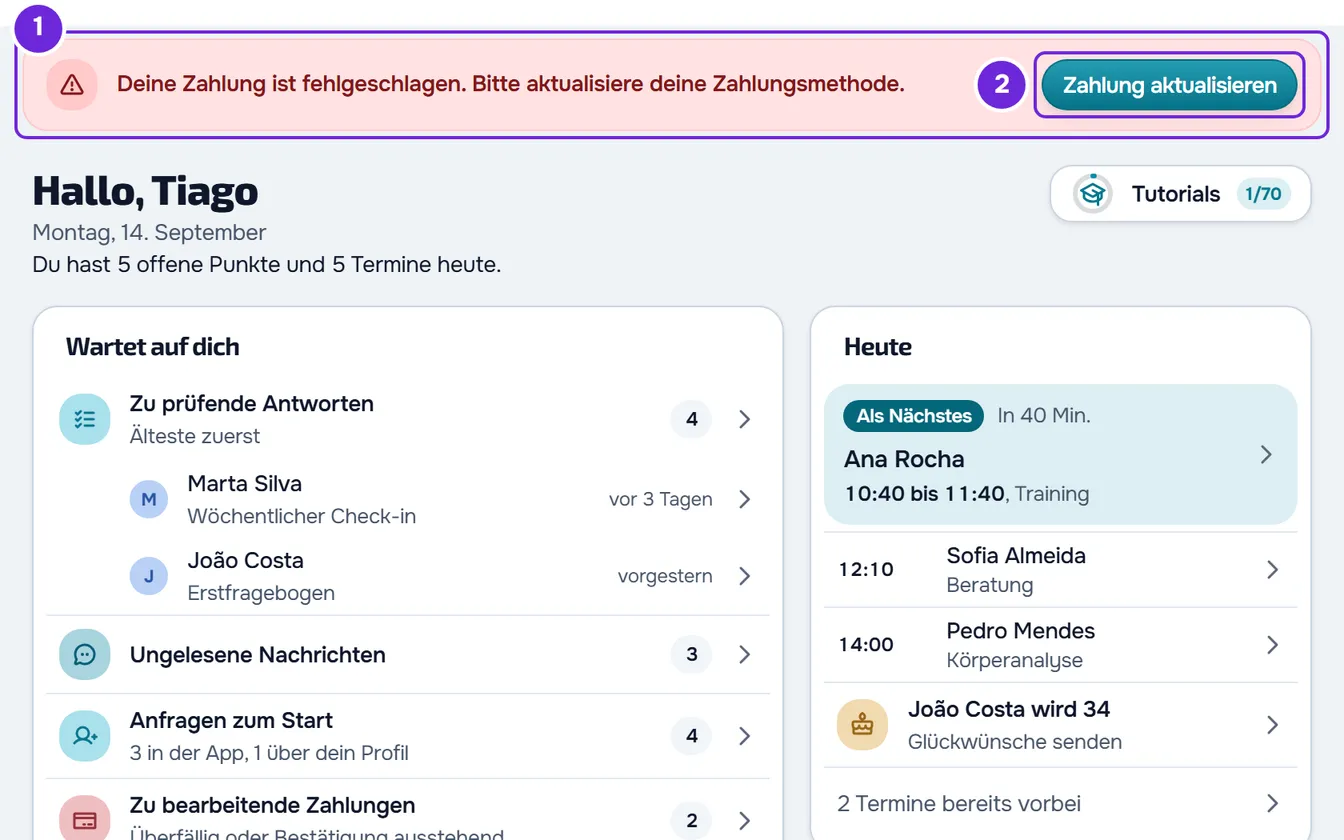
Du hast ab dem ersten Fehlschlag 7 Tage Zeit, das zu klären. In diesen Tagen funktioniert dein Tarif wie bisher.
Unter Einstellungen > Abo hat die Rechnung für diese Abbuchung im Tab Rechnungen den Status Offen und steht im Filter Ausstehend, solange Stripe es erneut versucht. Den Status Fehlgeschlagen bekommt sie erst, wenn Stripe aufgibt und sie als uneinbringlich einstuft.
So klärst du die Zahlung:
- Wähle im roten Banner 1 Zahlung aktualisieren 2. Das Abrechnungsportal von Stripe öffnet sich.
- Aktualisiere im Portal deine Zahlungsmethode, zum Beispiel mit einer neuen Karte.
- Kehre über das Portal zu MyFitnessClient zurück. Dein Abo öffnet sich.
Sobald Stripe abbuchen kann, verschwindet das Banner, und die Tarifkarte zeigt nicht mehr Überfällig. Bis die Änderung sichtbar ist, kann es ein paar Minuten dauern. Zum selben Portal kommst du auch mit Abrechnung verwalten auf der Tarifkarte im Abo.
Was du in den 7 Tagen bekommst
- In der Glocke „Zahlung fehlgeschlagen“ mit dem Satz „Wir konnten deinen Tarif nicht abbuchen. Aktualisiere deine Zahlungsmethode.“ Pro Rechnung kommt ein solcher Hinweis; wenn du ihn gelesen hast und die Abbuchung erneut fehlschlägt, kommt ein weiterer.
- Eine E-Mail mit dem Tag, bis zu dem du deine Zahlungsmethode aktualisieren kannst. Schlägt die Abbuchung am letzten Tag erneut fehl, kommt eine weitere E-Mail, die das sagt. Die E-Mails zur fehlgeschlagenen Zahlung kommen auch dann, wenn du die Benachrichtigungs-E-Mails ausgeschaltet hast.
- Am Tag vor Ablauf der Frist, gegen 09:00 Uhr deiner Ortszeit, „Letzter Tag für deinen Tarif“ mit dem Satz „Morgen wechselt dein Konto in den kostenlosen Tarif.“ Dieser Hinweis kommt in die Glocke und, wenn die Benachrichtigungs-E-Mails eingeschaltet sind, auch per E-Mail.
Am Ende der 7 Tage
Geht die Zahlung nicht durch, wechselt das Konto 7 Tage nach dem ersten Fehlschlag in den kostenlosen Tarif, und du bekommst einen Hinweis dazu. Nichts wird gelöscht. Das rote Banner verschwindet, und die Funktionen, die der kostenlose Tarif nicht enthält, werden gesperrt. Hast du mehr aktive Kunden, als der kostenlose Tarif erlaubt, wird das Konto eingefroren, bis du auswählst, wer aktiv bleibt: Mehr dazu in Du hast mehr aktive Kunden, als dein Tarif erlaubt.
Geht die Zahlung später durch, bekommst du deinen Tarif so zurück, wie er war. Um deine Karte nach Ablauf der Frist zu aktualisieren, wähle Abrechnung verwalten auf der Tarifkarte im Abo. Bekommst du die E-Mail „Dein Konto ist jetzt im kostenlosen Tarif“, öffnet ihre Schaltfläche „Tarif wiederherstellen“ dasselbe Abo.
„Zahlung freigeben“: Die Bank verlangt 3D Secure
Manche Banken verlangen eine zusätzliche Bestätigung, 3D Secure, bevor sie die Abbuchung des Abos zulassen. Wenn Stripe diese Bestätigung braucht, bekommst du in der Glocke „Zahlung freigeben“ mit dem Satz „Gib die Zahlung für deinen Tarif frei.“ Pro Rechnung kommt ein solcher Hinweis, solange du ihn nicht gelesen hast, und er öffnet das Abo. Lautet der Satz „Gib die Zahlung für deine App frei.“, geht es um die Zahlung für das Add-on Meine App, nicht für den Tarif; auch dieser Hinweis öffnet das Abo.
Um die Zahlung freizugeben, wähle unter Einstellungen > Abo auf der Tarifkarte Abrechnung verwalten und folge im Portal den Anweisungen von Stripe. Solange du die Zahlung nicht freigibst, wird nicht abgebucht. Wechselt das Abo in den Status Überfällig, erscheint das rote Banner der fehlgeschlagenen Zahlung, und es gelten dieselben 7 Tage.
„Zu deinem Abo gibt es eine offene Zahlungsanfechtung. Kontaktiere uns, um sie zu klären.“
Dieses rote Banner erscheint, wenn deine Bank eine Zahlung für dein Abo anficht (eine Rückbuchung), zum Beispiel nachdem du der Bank gesagt hast, dass du die Abbuchung nicht wiedererkennst. Während der Zahlungsanfechtung funktioniert dein Tarif weiter.
Wähle im Banner Support kontaktieren. Der Support von MyFitnessClient öffnet sich, und dort erstellst du eine Anfrage: Mehr dazu in Den Support kontaktieren und eine Anfrage erstellen. Gib das Datum und den Betrag der angefochtenen Zahlung an und ob du sie wiedererkennst.
Das Banner verschwindet von selbst, wenn die Zahlungsanfechtung geschlossen wird, ohne dass die Zahlung zurückgebucht wird. Gibt dir die Bank das Geld zurück, bleibt das Banner.
„Du nutzt den Tarif Kostenlos“
Im kostenlosen Tarif lädt dich dieses Banner ein, den Tarif zu wechseln. Es sagt, dass du Ernährung, Fragebögen, Materialien und Online-Zahlungen mit dem günstigsten kostenpflichtigen Tarif freischaltest, und was er pro Monat kostet. Die Schaltfläche zeigt den Namen dieses Tarifs, gefolgt von „ansehen“, und öffnet den Tab Tarif wechseln im Abo.
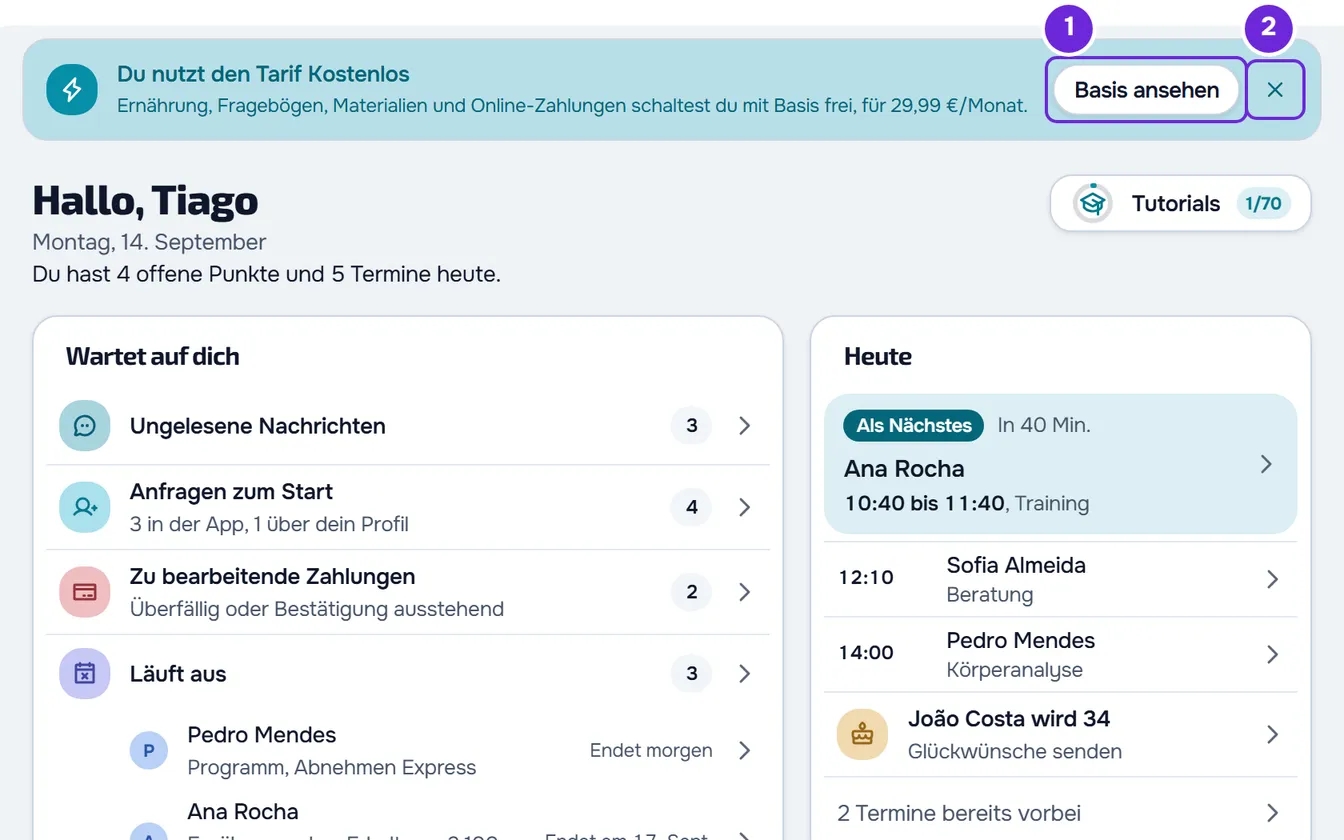
Um das Banner auszublenden, wähle das X neben der Schaltfläche, mit der Beschriftung „Im Tarif Kostenlos bleiben“. Es bleibt 7 Tage lang ausgeblendet, nur in diesem Browser: In einem anderen Browser oder auf einem anderen Gerät erscheint es weiterhin, und nach den 7 Tagen kommt es zurück. Sobald du in einen kostenpflichtigen Tarif wechselst, verschwindet es.
Die Banner oben im Dashboard
Es gibt fünf Banner zu deinem Tarif und deinem Abo. Trifft mehr als eines zu, siehst du nur das erste aus dieser Tabelle:
| Banner | Farbe | Schaltfläche | Was sich öffnet |
|---|---|---|---|
| Zu viele Kunden für deinen Tarif oder gesperrte Kunden | Bernsteinfarben | Kunden auswählen oder der Name des Tarifs, mit dem du wieder mit allen arbeiten kannst, gefolgt von „ansehen“ | Ein Fenster, in dem du auswählst, wer aktiv bleibt, oder den Tarif wechselst |
| „Zu deinem Abo gibt es eine offene Zahlungsanfechtung. Kontaktiere uns, um sie zu klären.“ | Rot | Support kontaktieren | Der Support |
| „Deine Zahlung ist fehlgeschlagen.“ | Rot | Zahlung aktualisieren | Das Abrechnungsportal von Stripe |
| Die Dateien des Kontos belegen mehr Speicher, als dein Tarif erlaubt | Rot | Speicher verwalten | Die Materialien |
| „Du nutzt den Tarif Kostenlos“ | Hauptfarbe des Dashboards | Der Name des günstigsten kostenpflichtigen Tarifs, gefolgt von „ansehen“ | Der Tab Tarif wechseln |
Zum Banner der Kunden lies Du hast mehr aktive Kunden, als dein Tarif erlaubt. Zum Banner der Materialien lies „Speicherlimit überschritten“: So gibst du Speicher frei.
Häufige Probleme
„Das Abrechnungsportal konnte nicht geöffnet werden.“
Erscheint, wenn Zahlung aktualisieren das Stripe-Portal nicht öffnen kann. Warte kurz und wähle es erneut, oder nutze Abrechnung verwalten unter Einstellungen > Abo. Wenn es weiterhin passiert, kontaktiere den Support.
Ich habe die Karte aktualisiert und das Banner ist noch da
Das Banner verschwindet erst, wenn Stripe abbuchen kann, und bis die Änderung sichtbar ist, kann es ein paar Minuten dauern. Lade die Seite später neu. Ist das Banner am nächsten Tag noch da, kontaktiere den Support.
Der Hinweis „Zahlung fehlgeschlagen“ spricht von deiner App
Lautet der Satz „Wir konnten deine App nicht abbuchen. Aktualisiere deine Zahlungsmethode.“, fehlt die Zahlung für das Add-on Meine App, nicht für den Tarif: Dein Tarif bleibt gleich, und das rote Banner erscheint nicht. Wähle unter Einstellungen > Abo in der Zeile des Add-ons Karte aktualisieren.
Fragen
Beginnen die 7 Tage neu, wenn Stripe es erneut versucht?
Nein. Sie zählen ab dem ersten Fehlschlag und beginnen bei den folgenden Versuchen nicht neu. Neu beginnen sie nur bei einem neuen Fehlschlag, nach einer Zahlung, die durchgegangen ist.
Verliere ich Kunden oder Daten?
Nein. Nichts wird gelöscht, weder in den 7 Tagen noch wenn das Konto in den kostenlosen Tarif wechselt. Wird das Konto eingefroren, weil du zu viele Kunden für den kostenlosen Tarif hast, wird kein Kunde gelöscht: Du wählst aus, wer aktiv bleibt, oder kehrst zu einem kostenpflichtigen Tarif zurück.
Wenn das Problem bleibt
Kontaktiere den Support und gib an:
- die E-Mail-Adresse deines Kontos;
- welches Banner oder welchen Hinweis du siehst und seit welchem Tag;
- den Betrag und das Datum der betreffenden Zahlung;
- einen Screenshot des Banners.
Sende niemals deine Kartendaten.