
Bevor du beginnst
- Der Kunde muss einen Supplement-Plan von dir haben. Ohne Plan zeigt die Karte „Kein aktiver Plan“: Weise ihm einen zu, wie in Einem Kunden im Kundenprofil einen Supplement-Plan zuweisen.
- Um Einnahmen abzuhaken, Mengen zu ändern und Tage zu löschen, muss der Kunde Aktiv sein. Bei einem Kunden mit dem Status Geplant siehst du den Plan, die Woche und den Tag und kannst seine Zeiten anpassen, trägst aber erst ab dem Tag ein, an dem sein Zugang beginnt. Bei einem Kunden mit dem Status Beendet oder Archiviert zeigt der Tab „Kunde nicht aktiv“ und den Verlauf, nur zum Lesen.
- Im Workspace eines Teams braucht der Tab die Berechtigung Supplements > Ansehen; ohne sie zeigt er „Du hast keinen Zugriff auf diesen Bereich“. Einnahmen abhaken, Mengen ändern, die Zeiten anpassen und Tage löschen brauchen Kunden > Erstellen: Ohne sie ist der Tag nur zum Lesen und die Schaltfläche Zeiten erscheint nicht. Die vollständige Verlaufsseite braucht Kunden > Ansehen. Der Inhaber des Workspace hat diese Berechtigungen immer.
Schritte
So hakst du die Einnahmen eines Kunden an einem Tag ab:
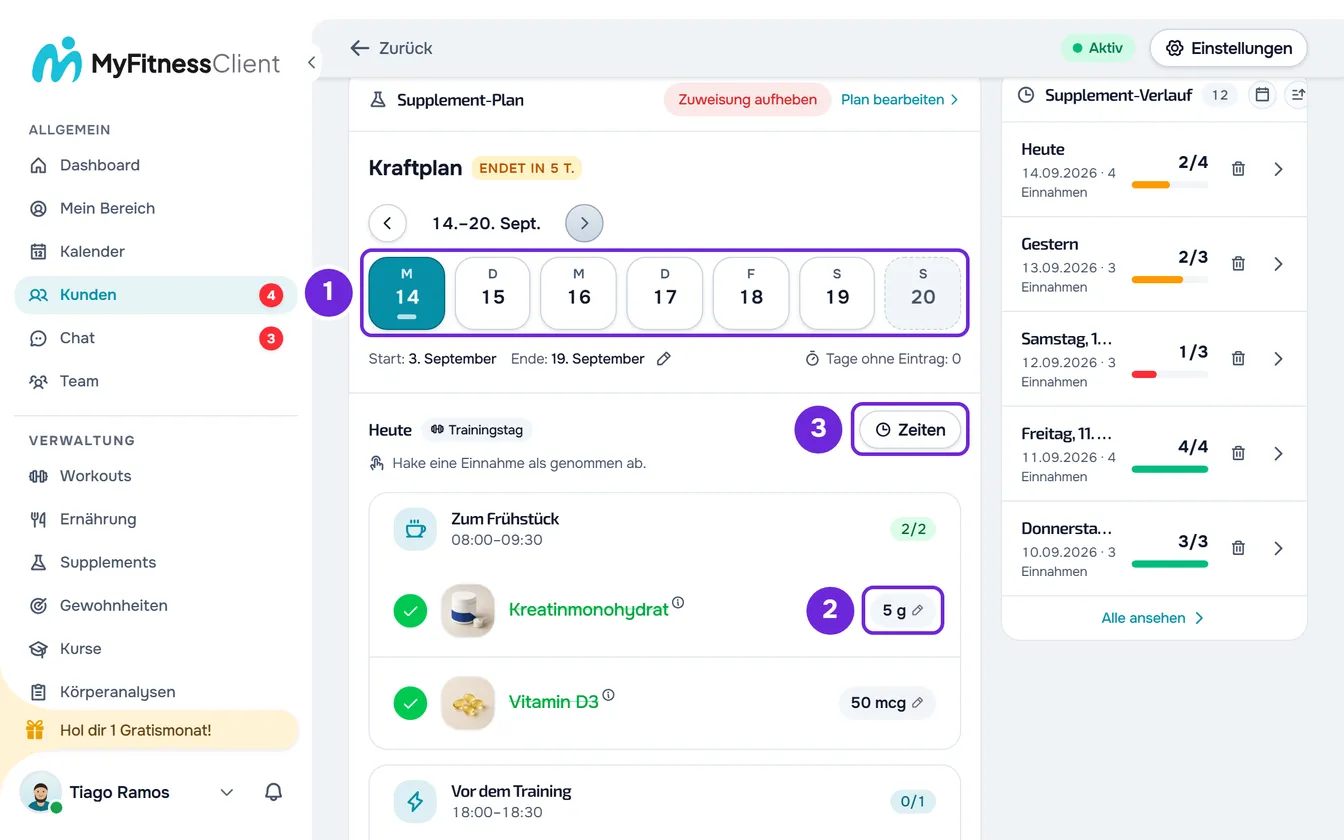
- Wähle im Seitenmenü Kunden und öffne das Profil des Kunden.
- Wähle den Tab Supplements. Die Karte Supplement-Plan zeigt den Namen des Plans, die Wochenleiste und darunter die Liste für den heutigen Tag des Kunden.
- Wähle in der Wochenleiste den Tag 1. Die Pfeile wechseln die Woche und Heute springt zum heutigen Tag zurück.
- Wähle in der Liste des Tages die Zeile der Einnahme. Der Kreis wird grün, mit einem Haken, und der Name wird durchgestrichen. Um den Haken zu entfernen, wähle die Zeile noch einmal.
- Optional: Um die Menge nur an diesem Tag zu ändern, wähle die Menge der Einnahme 2, stell den Wert ein und wähle Fertig.
Wenn alle täglichen Einnahmen des Tages abgehakt sind, erscheint „Alles eingenommen“. Der Kunde sieht dieselben Haken in seiner Liste, ohne Benachrichtigung und ohne Hinweis darauf, dass du sie gesetzt hast. Wenn alle Einnahmen einer Tageszeit abgehakt sind, bekommt er die Erinnerung für diese Tageszeit nicht mehr.
Was der Tag zeigt
- Der Titel ist „Heute“, „Gestern“, „Morgen“ oder das ausgeschriebene Datum. Wenn bekannt ist, ob es ein Trainingstag oder ein Ruhetag ist, erscheint das Etikett „Trainingstag“ oder „Ruhetag“.
- Unter dem Titel steht die Zeile „Hake eine Einnahme als genommen ab.“ An einem Tag, der noch nicht gekommen ist, steht dort „Dieser Tag liegt noch in der Zukunft.“ und die Liste ist nur zum Lesen. Bei einem geplanten Kunden steht dort, bis sein Zugang beginnt, „Der Zugang des Kunden hat noch nicht begonnen.“, und die Liste ist ebenfalls nur zum Lesen. An einem Tag ohne Einnahmen erscheint statt der Liste „Nichts an diesem Tag.“
- Die Einnahmen sind nach Tageszeit gruppiert, zum Beispiel „Zum Frühstück“, mit dem Zeitraum, wenn die Tageszeit eine Uhrzeit hat, und der Zahl der abgehakten Einnahmen, zum Beispiel 1/2. Es ist dieselbe Liste, die der Kunde sieht.
- Wenn du den Namen einer Einnahme wählst, öffnen sich die Details des Supplements, und wenn du das Foto wählst, wird es vergrößert. Keins von beiden hakt die Einnahme ab.
- Die Einnahmen unter Wochenziel und unter Nach Bedarf (diese in einem zugeklappten Abschnitt) lassen sich ebenfalls abhaken. Sie zählen weder für „Alles eingenommen“ noch für die Wochenleiste. Im Verlauf zählen die, die du abhakst, als eingenommen, und die nicht abgehakten zählen nicht als verpasst.
- Eine Einnahme mit einer Menge pro kg Körpergewicht erscheint bei einem Kunden ohne eingetragenes Gewicht abgeblendet, mit „Zur Berechnung der Menge fehlt das Gewicht des Kunden.“, und lässt sich nicht abhaken. Um sie an diesem Tag abzuhaken, gib ihr eine feste Menge nur für diesen Tag (Abschnitt „Die Menge nur für einen Tag ändern“).
Die Wochenleiste
Die Leiste hat sieben Karten, von Montag bis Sonntag. Der kleine Balken jedes Tages zählt die täglichen Einnahmen: grün, wenn alle abgehakt sind, in der Markenfarbe, wenn nur ein Teil abgehakt ist, grau, wenn keine abgehakt ist. Tage, die noch nicht gekommen sind, und Tage ohne Einnahmen haben keinen Balken.
- Der gewählte Tag ist ausgefüllt und der heutige Tag hat einen Rahmen. Der heutige Tag richtet sich nach der Zeitzone des Kunden.
- Tage außerhalb des Planzeitraums erscheinen gestrichelt und lassen sich nicht wählen.
- Die Pfeiltasten der Tastatur gehen von Tag zu Tag und wechseln von einer Woche in die nächste.
- Du bewegst dich zwischen der Startwoche und der Endwoche des Plans. Ohne Enddatum bis 4 Wochen nach der aktuellen Woche.
- Unter der Leiste stehen der Beginn, das Ende (oder „ohne Ende“) und Tage ohne Eintrag: die Tage seit dem letzten Eintrag des Kunden, in irgendeinem Plan, oder „--“, wenn er noch nie etwas eingetragen hat. Bei einem geplanten Kunden steht dort immer „--“. Der Stift neben dem Ende ändert die Daten nur für diesen Kunden und braucht Supplements > Bearbeiten.
Die Menge nur für einen Tag ändern
Die Menge jeder Einnahme ist ein Chip mit einem Stift. Wenn du ihn wählst, öffnet sich ein Fenster mit dem Foto und dem Namen des Supplements und der Menge aus dem Plan, zum Beispiel „Im Plan: 500 mg“.
- Die Schaltflächen Minus und Plus ändern den Wert in Schritten von etwa einem Zehntel der Menge aus dem Plan, und in Einerschritten bei Einheiten, die man zählt, wie Kapseln. Du kannst den Wert auch eintippen oder eine der Schnellmengen wählen, bis zu 4.
- Zurücksetzen stellt, wenn die Menge schon geändert wurde, die Menge aus dem Plan wieder her. Nur Abbrechen schließt ohne zu speichern: Wenn du das Fenster anders schließt, mit Esc oder außerhalb davon, wird ebenfalls gespeichert.
- Der Wert muss größer als null sein. Sonst erscheint „Gib eine Menge größer als null ein.“ und das Fenster schließt sich nicht.
Nach Fertig wird der Chip an diesem Tag bernsteinfarben und der Kunde sieht dieselbe Menge. Der Plan und die anderen Tage ändern sich nicht. Eine an diesem Tag schon abgehakte Einnahme speichert dann die neue Menge, und genau die zeigt der Verlauf. Wenn du die Menge aus dem Plan einträgst, wird die Änderung gelöscht.
Die Zeiten des Kunden anpassen
Die Zeiten legen fest, um wie viel Uhr jede Tageszeit im Tag des Kunden erscheint. Wähle Zeiten neben dem Titel des Tages (auf einem schmalen Bildschirm nur die Uhr). Das Fenster Zeiten des Kunden öffnet sich:
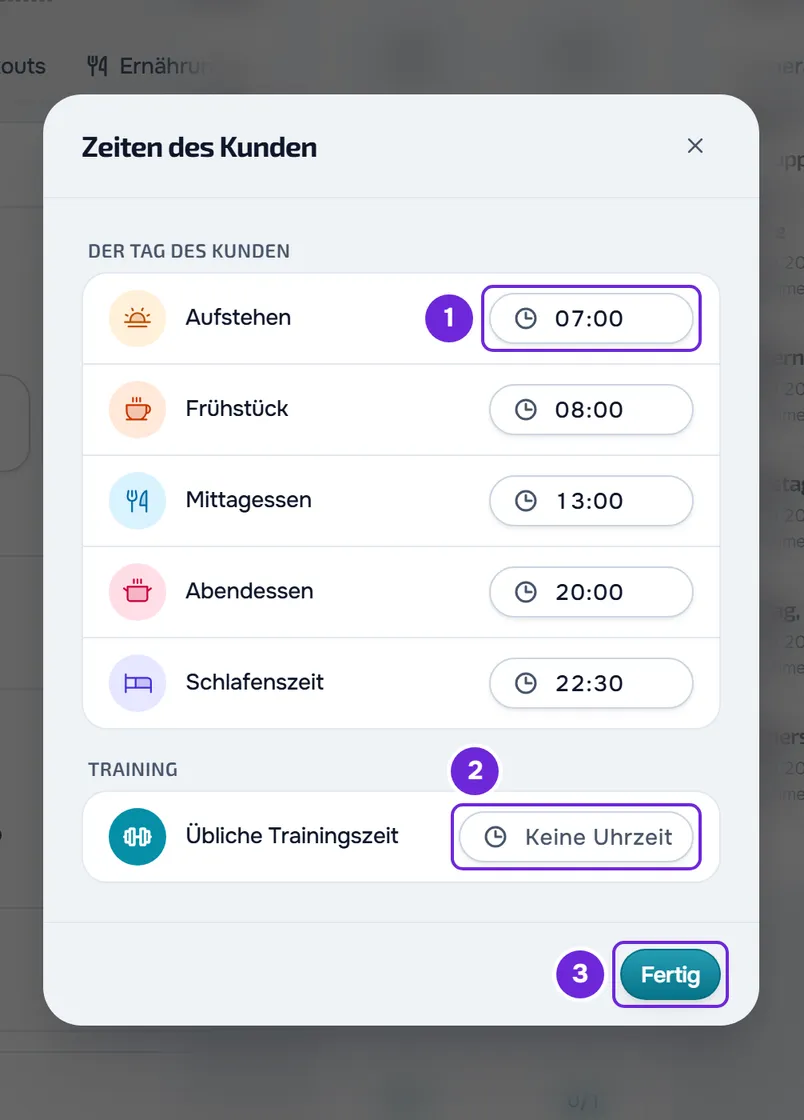
- Der Tag des Kunden: Aufstehen, Frühstück, Mittagessen, Abendessen und Schlafenszeit. Ohne eigene Zeiten gelten 07:00, 08:00, 13:00, 20:00 und 23:00. Die anderen Tageszeiten, wie nüchtern, am Vormittag, am Nachmittag und am Abend, werden aus diesen fünf Zeiten berechnet.
- Training: Übliche Trainingszeit, die „Keine Uhrzeit“ zeigt, solange keine Uhrzeit eingetragen ist, und sich entfernen lässt. Sie gibt den Tageszeiten vor, während und nach dem Training eine Uhrzeit, wenn der Tag kein erledigtes oder mit Uhrzeit geplantes Training hat und kein Ruhetag ist.
Jede Änderung wird von selbst gespeichert, weniger als eine Sekunde später. Fertig schließt das Fenster und sendet, was noch fehlt. Die Zeiten gehören dem Kunden und nicht dem Plan: Sie gelten für alle seine Pläne, ändern die Tageszeiten an allen Tagen und die Uhrzeiten der Erinnerungen, und der Kunde sieht sie unter „Meine Zeiten“. Wenn das Speichern fehlschlägt, erscheint eine Meldung, die mit „Speichern fehlgeschlagen.“ beginnt, und die Zeiten springen auf die vorherigen zurück. Das passiert zum Beispiel bei einem Kunden, den du geplant hast und der bei einem anderen Profi aktiv ist.
Der Supplement-Verlauf
Die Karte Supplement-Verlauf steht in der rechten Spalte, oder auf einem schmalen Bildschirm unter dem Plan, mit der Zahl der Tage neben dem Titel. Sie zeigt die 5 neuesten Tage. Jeder Tag hat das Datum, die Zahl der Einnahmen, „X/Y eingenommen“ und einen Balken: grün ab 80 %, bernsteinfarben von 50 % bis 79 %, rot unter 50 %.
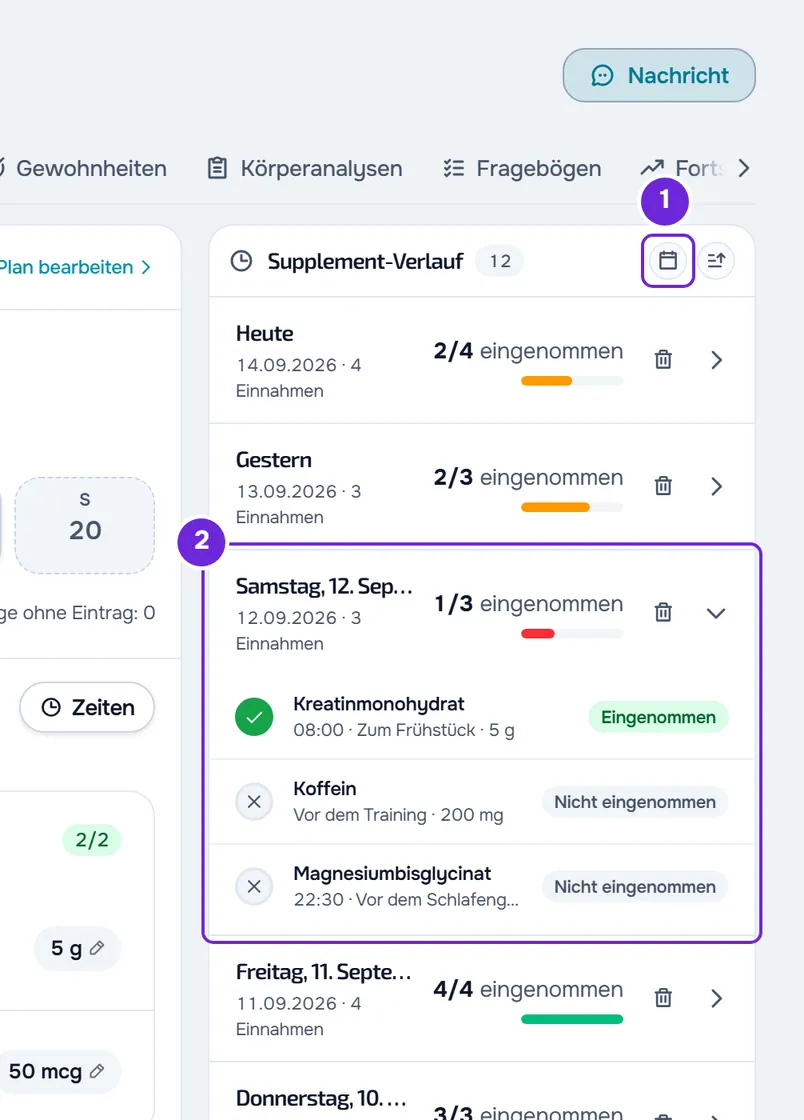
- Wähle einen Tag, um die Einnahmen zu sehen, jede mit Eingenommen oder Nicht eingenommen, der Uhrzeit, der Tageszeit und der Menge. Bei einem alten Eintrag kann auch der Grund erscheinen, den der Kunde angegeben hat.
- Jeder Tag zeigt alle täglichen Einnahmen, die der Plan vorsah. Eine Einnahme, die niemand abgehakt hat, zählt als Nicht eingenommen: Hier heißt „nicht eingenommen“ „nicht eingetragen“. Einträge von Einnahmen, die der Plan nicht mehr vorsieht, zum Beispiel nachdem du den Plan entfernt hast, bleiben dort, mit dem Namen und der Menge von damals.
- Die Tage reichen vom Beginn des Plans, oder vom ersten Eintrag, wenn er früher ist, bis zum heutigen Tag des Kunden. Es zählen nur Tage mit vorgesehenen Einnahmen oder mit mindestens einem Eintrag.
- Die Kalender-Schaltfläche filtert von einem Datum bis zu einem anderen, und die Schaltfläche daneben wechselt die Reihenfolge zwischen neueste zuerst und älteste zuerst.
- Alle ansehen am Ende der Karte erscheint, wenn es mehr Tage gibt, und öffnet die vollständige Seite.
Die Zählregeln stehen in Limits und Berechnungsregeln der Supplement-Pläne.
Die Einträge eines Tages löschen
Wähle in der Zeile des Tages den Papierkorb oder mach einen Rechtsklick auf die Zeile und wähle Löschen. Wähle im Fenster Einträge des Tages löschen, das anzeigt, wie viele Einnahmen du löschst und dass die Aktion nicht rückgängig gemacht werden kann, Löschen.
Die Haken dieses Tages verschwinden, für dich und für den Kunden: Die Einnahmen sind wieder nicht abgehakt und zählen erneut als Nicht eingenommen. Wenn der Plan an diesem Tag Einnahmen vorsah, bleibt der Tag im Verlauf. Die an diesem Tag geänderten Mengen bleiben erhalten. Der Papierkorb erscheint nur an Tagen mit Einträgen, wenn der Kunde Aktiv ist und du die Berechtigung Kunden > Erstellen hast.
Die vollständige Verlaufsseite
Alle ansehen öffnet die Seite Supplement-Verlauf, mit der Zahl der Tage unter dem Titel:
- Das Diagramm Erfolgte Einnahmen, wenn der Kunde einen Verlauf hat, mit dem Prozentsatz des Zeitraums und „X/Y eingenommen“. Wähle den Zeitraum in der Auswahl: Woche, Monat, 6 Monate, Jahr oder Alle. Bei Woche gibt es einen Balken pro Tag, bei Monat einen pro 7 Tage, bei 6 Monaten und Jahr einen pro Monat, bei Alle einen für jeden Monat mit Einnahmen. Jeder Balken zeigt, welcher Teil der vorgesehenen Einnahmen genommen wurde.
- Filter, mit Sortieren nach (Neueste oder Älteste) und Daten.
- Die Tage, alle aufgeklappt, 20 auf einmal: Die nächsten laden, wenn du auf der Seite nach unten scrollst. Der Papierkorb löscht einen Tag wie in der Karte und es erscheint „Tag gelöscht“.
Bei einem beendeten oder archivierten Kunden zeigt die Seite „Die Betreuung dieses Kunden ist abgeschlossen. Reaktiviere ihn, um Änderungen vorzunehmen.“ und hat keinen Papierkorb.
Häufige Probleme
Ich kann eine Einnahme nicht abhaken oder der Haken verschwindet wieder
Eine dieser Ursachen:
- Der Tag ist noch nicht gekommen und die Liste zeigt „Dieser Tag liegt noch in der Zukunft.“ Wähle heute oder einen vergangenen Tag.
- Im Workspace eines Teams fehlt dir die Berechtigung Kunden > Erstellen: Der Tag hat weder die Zeile „Hake eine Einnahme als genommen ab.“ noch die Schaltfläche Zeiten. Lies „Keine Zugriffsberechtigung“ und fehlende Menüpunkte eines Mitglieds.
- Der Kunde ist geplant: Die Zeile zeigt „Der Zugang des Kunden hat noch nicht begonnen.“, und der Tag ist nur zum Lesen, bis sein Zugang beginnt.
- Die Einnahme richtet sich nach kg Körpergewicht und der Kunde hat kein eingetragenes Gewicht: Die Zeile ist abgeblendet. Gib ihr eine feste Menge nur für diesen Tag.
- Dein Workspace hat mehr aktive Kunden als das Limit und Änderungen sind gesperrt. Lies Du hast mehr aktive Kunden, als dein Tarif erlaubt.
„Zu viele Anfragen. Warte einen Moment.“
Abhaken, Haken entfernen, Mengen ändern, Zeiten ändern und Tage löschen zählen zusammen, bis zu 30 Aktionen pro Minute. Bei den Zeiten beginnt die Meldung mit „Speichern fehlgeschlagen.“ Warte eine Minute und mach weiter.
Der Verlauf zeigt „Nicht eingenommen“ bei Einnahmen, die der Kunde genommen hat
Niemand hat sie an diesem Tag abgehakt. Wähle den Tag in der Wochenleiste und hake sie für ihn ab, oder lass ihn sie selbst abhaken. In einem neuen Plan erscheinen die Tage, bevor der Kunde mit dem Abhaken begonnen hat, mit 0 %.
Der Tab zeigt „Kunde nicht aktiv“
Die Betreuung des Kunden ist beendet oder wurde archiviert. Du behältst den Verlauf nur zum Lesen, bis zu dem Tag, an dem die Betreuung endete. Um wieder Einnahmen abzuhaken, reaktiviere den Kunden.
Wenn das Problem bleibt, lies Häufige Probleme mit Supplement-Plänen oder kontaktiere den Support mit dem Namen des Kunden, dem Tag und der genauen Meldung, die erschienen ist.