
Bevor du beginnst
- Du brauchst ein Google- oder Apple-Konto mit bestätigter E-Mail-Adresse. Wenn die E-Mail-Adresse bei Google oder Apple nicht bestätigt ist, wird die Anmeldung auf der Website mit „Die E-Mail-Adresse dieses Kontos ist nicht verifiziert.“ und in der App mit „Die E-Mail-Adresse dieses Kontos ist nicht bestätigt.“ abgelehnt.
- Auf der Website sind die Buttons von Google und Apple auf den Seiten für Anmeldung und Registrierung. In der Kunden-App sind sie in der neuesten Version der App: Auf dem iPhone erscheinen beide, auf Android nur der von Google.
- Die eigene App eines Profis, mit seinem Namen und Logo, hat diese Buttons nicht. Dort meldest du dich mit E-Mail und Passwort an.
- Ein Konto, das mit Google oder Apple erstellt wurde, hat kein Passwort. Wie du eins bekommst, steht in Passwort des Kontos ändern oder festlegen.
Schritte
So meldest du dich auf der Website an oder erstellst dort dein Konto:
- Wähle oben auf der Website von MyFitnessClient Anmelden. Auf einem schmalen Bildschirm öffnest du zuerst das Menü. Die Registrierungsseite hat dieselben Buttons, unter dem Formular.
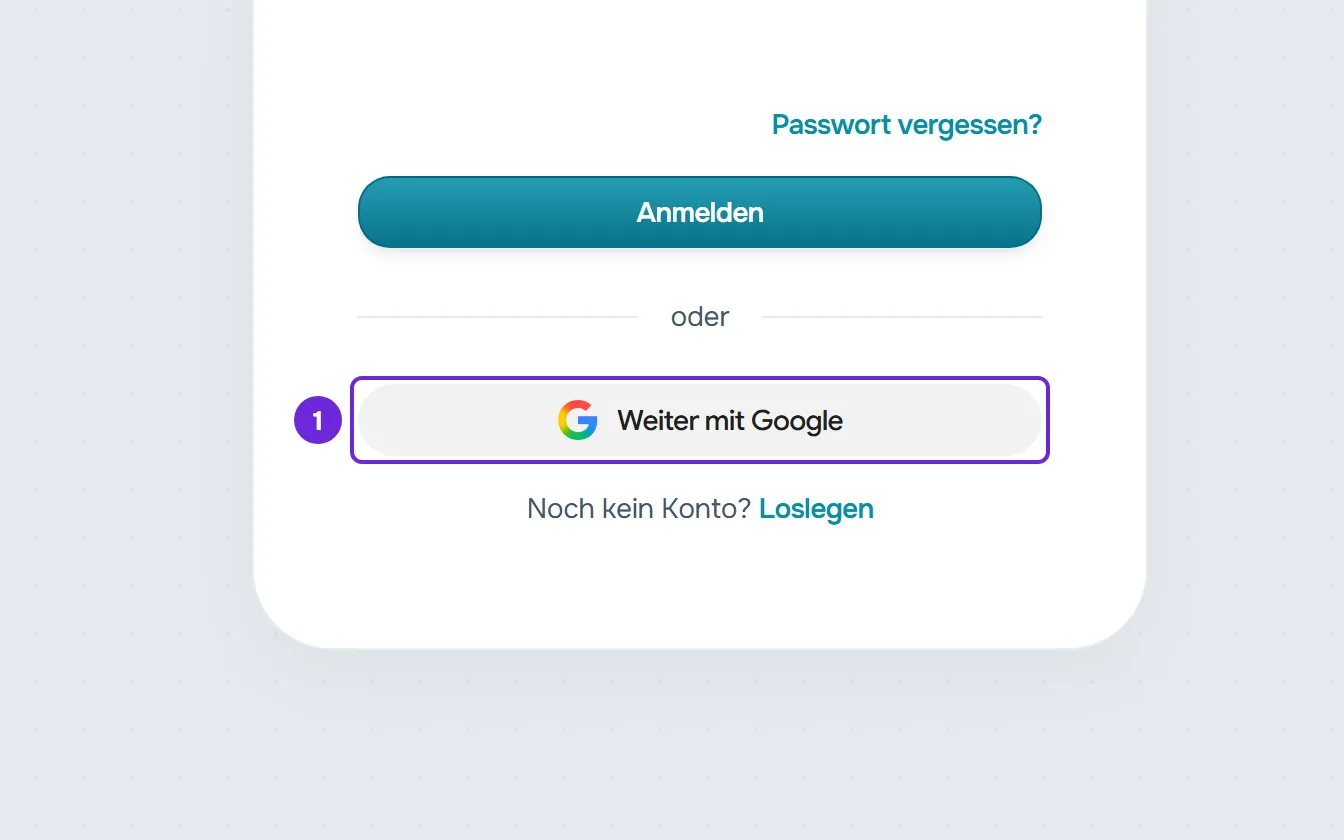
- Wähle Weiter mit Google 1 oder Weiter mit Apple, unter „oder“.
- Wähle auf dem Bildschirm von Google oder Apple das Konto und erteile die Freigabe. Du kehrst zur Website von MyFitnessClient zurück.
- Wenn die E-Mail-Adresse schon ein Konto bei MyFitnessClient hat, wirst du dort angemeldet und die Schritte enden hier. Mit aktiver Zwei-Faktor-Authentifizierung gibst du vorher den Code auf dem Bildschirm Sicherheitsüberprüfung ein.
- Wenn die E-Mail-Adresse noch kein Konto hat, öffnet sich der Bildschirm Konto erstellen, ohne Passwort. Bestätige oder gib deinen Vor- und Nachnamen in Vollständiger Name 1 ein: Mit Google ist er schon ausgefüllt, mit Apple nur beim ersten Mal, wenn du MyFitnessClient die Freigabe erteilst.
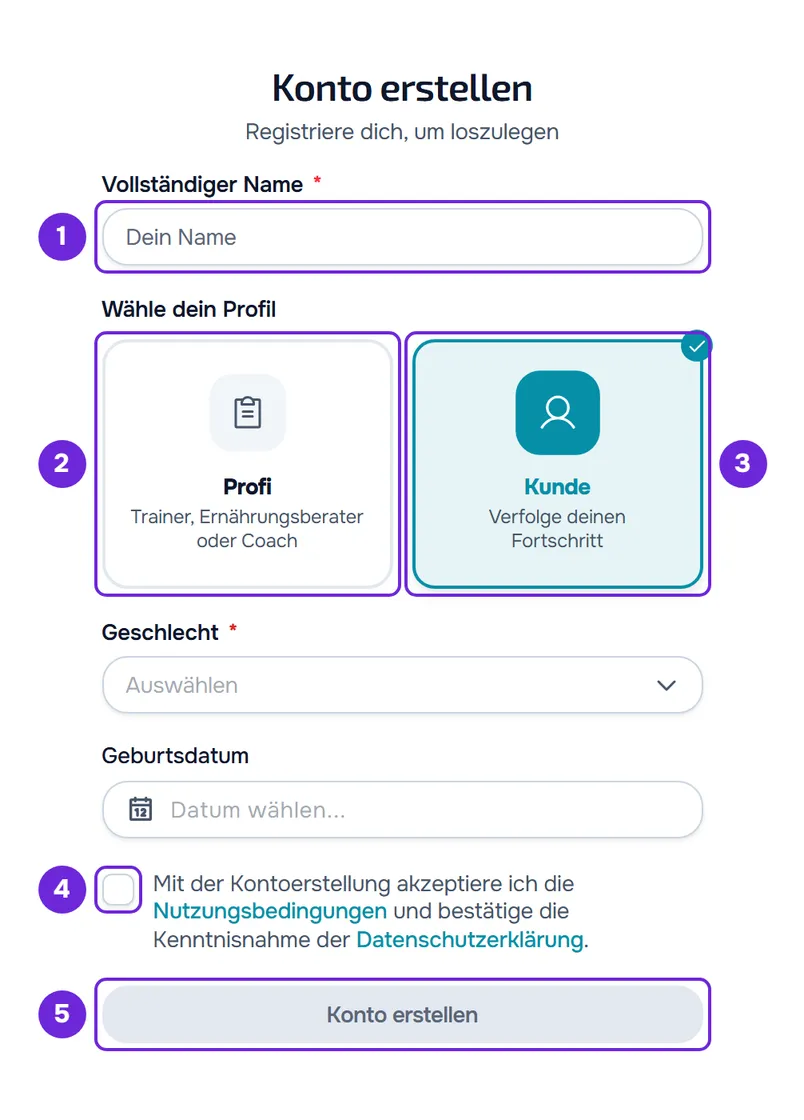
- Wähle unter Wähle dein Profil entweder Profi 2 oder Kunde 3. Wenn du über eine Einladung deines Profis gekommen bist, zeigt der Bildschirm diese Auswahl nicht und das Konto ist ein Kundenkonto. Wenn du über eine Team-Einladung gekommen bist, ist das Konto ein Profi-Konto und diese Auswahl erscheint nicht.
- Fülle aus, was das Profil verlangt: beim Profil Kunde das Geschlecht und das Geburtsdatum; beim Profil Profi, wenn du willst, Wie hast du uns gefunden? und Ich habe einen Code.
- Setze das Häkchen, mit dem du die Nutzungsbedingungen 4 akzeptierst und bestätigst, dass du die Datenschutzerklärung gelesen hast. Beim Profil Profi erklärst du mit demselben Häkchen, dass du die gesetzlich erforderlichen Qualifikationen für deine Leistungen hast. Ist der Kunde zwischen 13 und 15 Jahre alt, setzt er auch das Häkchen für die Zustimmung der Eltern.
- Wähle Konto erstellen 5. Der Button ist erst verfügbar, wenn die Pflicht-Häkchen gesetzt sind.
Das Konto wird mit bereits bestätigter E-Mail-Adresse erstellt, ohne Bestätigungscode, und dein Bereich öffnet sich: das Dashboard, wenn du Profi bist, oder der Kundenbereich.
In der App
- Die Buttons Mit Apple fortfahren und Weiter mit Google sind auf dem Bildschirm Anmelden, den du mit Ich habe schon ein Konto öffnest, und im ersten Schritt von Konto erstellen, Über dich, unter „oder“.
- Wähle einen davon und wähle das Konto im Systemfenster. Wenn die E-Mail-Adresse schon ein Kundenkonto hat, wirst du sofort angemeldet, oder nach dem Code, wenn du die Zwei-Faktor-Authentifizierung aktiviert hast.
- Wenn die E-Mail-Adresse noch kein Konto hat, öffnet sich Fast geschafft. Bestätige oder gib deinen Vor- und Nachnamen in Vollständiger Name ein, gib dein Geburtsdatum in den drei Feldern ein und setze, wenn du zwischen 13 und 15 Jahre alt bist, das Häkchen für die Zustimmung der Eltern. Wähle Konto erstellen. Mit dem Erstellen des Kontos akzeptierst du die Bedingungen und bestätigst, dass du die Datenschutzerklärung gelesen hast; die Links stehen unter dem Button.
- Ein in der App erstelltes Konto ist immer ein Kundenkonto. Die fehlenden Angaben, etwa das Geschlecht, fragt die App ab, sobald du einen Profi hast: siehe Dein Profil vervollständigen, wenn du die App öffnest.
- Mit einem Profi-Konto kannst du dich nicht in der App anmelden: Es erscheint „Diese App ist nur für Kunden gedacht“, mit Web-Version öffnen.
- Auf einem Android-Gerät ohne Google-Dienste erscheint „Dieses Handy hat keine Google-Dienste. Melde dich mit deiner E-Mail an.“ Auf der Website funktioniert der Google-Button auch auf diesem Gerät.
Wenn du schon ein Konto mit derselben E-Mail-Adresse hast
Jede E-Mail-Adresse hat nur ein Konto bei MyFitnessClient. Wenn das Google- oder Apple-Konto die E-Mail-Adresse eines bestehenden Kontos hat, wirst du bei diesem Konto angemeldet, mit dem Kontotyp, den es schon hat, ohne ein weiteres zu erstellen. Bei einem Konto ohne Zwei-Faktor-Authentifizierung passiert außerdem Folgendes:
- Das Google- oder Apple-Konto wird mit deinem Konto verknüpft, und spätere Anmeldungen finden es über diese Verknüpfung.
- Wenn dein Konto schon mit einem anderen Konto desselben Anbieters verknüpft ist, zum Beispiel einem anderen Google-Konto, wird die Anmeldung mit „Dieses Konto ist bereits mit einem anderen Apple- oder Google-Konto verknüpft. Melde dich damit oder mit deiner E-Mail an.“ abgelehnt. Melde dich mit dem Google- oder Apple-Konto an, das du vorher verknüpft hast, oder mit E-Mail und Passwort.
- Wenn die E-Mail-Adresse deines Kontos noch nicht bestätigt war, wird sie bei der Anmeldung bestätigt, und das bisherige Passwort funktioniert nicht mehr. Um dich wieder mit E-Mail anzumelden, lege ein neues fest: Passwort des Kontos ändern oder festlegen.
Wenn du auf dem Bildschirm von Apple wählst, deine E-Mail-Adresse zu verbergen, sendet Apple eine andere Adresse als deine. MyFitnessClient findet dein Konto über diese Adresse nicht und öffnet die Registrierung eines neuen Kontos.
Konten mit Zwei-Faktor-Authentifizierung
Google und Apple ersetzen das Passwort, aber nicht den zweiten Schritt. Mit aktiver Zwei-Faktor-Authentifizierung öffnet sich nach der Auswahl des Kontos der Bildschirm für den Code, auf der Website und in der App, und du wirst erst angemeldet, wenn du ihn eingegeben hast. Bei der Methode per E-Mail geht der Code an die E-Mail-Adresse des Kontos; bei der Methode mit Authenticator-App liest du den Code in dieser App ab. Siehe Zwei-Faktor-Authentifizierung (2FA) aktivieren.
Häufige Probleme
„Deine Anmeldung ist abgelaufen. Melde dich erneut an.“
Zwischen der Auswahl des Google- oder Apple-Kontos und dem Ende der Registrierung sind mehr als 15 Minuten vergangen. Die Website weist darauf hin, wenn sich der Abschlussbildschirm öffnet oder wenn du Konto erstellen wählst, und kehrt zur Anmeldeseite zurück. Die App weist mit „Die Anmeldung ist abgelaufen. Melde dich noch einmal an.“ darauf hin, wenn du Konto erstellen wählst, und kehrt zum vorherigen Bildschirm zurück. Wähle den Button von Google oder Apple noch einmal und schließe die Registrierung innerhalb von 15 Minuten ab.
„Anmeldung mit Google fehlgeschlagen.“
Auf der Website hast du auf dem Bildschirm von Google abgebrochen, bist mehr als 10 Minuten auf diesem Bildschirm geblieben oder die Anfrage wurde nicht abgeschlossen. Bei Apple lautet die Meldung „Anmeldung mit Apple fehlgeschlagen.“, und ein Abbruch auf dem Bildschirm von Apple führt ohne Hinweis zur Anmeldeseite zurück. In der App zeigt ein Abbruch keinen Hinweis; wenn die Anmeldung mit Google oder Apple fehlschlägt, erscheint „Anmeldung nicht möglich. Versuch es noch einmal.“ Versuch es noch einmal. Wenn das Problem bleibt, melde dich mit E-Mail und Passwort an, falls du sie hast, und sieh dir alle Meldungen in Registrierung, Anmeldung oder Passwort-Zurücksetzen funktioniert nicht an.
Die Buttons von Google und Apple erscheinen nicht
In der eigenen App eines Profis gibt es die Buttons nicht: Melde dich mit E-Mail und Passwort an und, wenn du noch kein Passwort hast, erstelle es unter Passwort vergessen? in dieser App. Auf Android gibt es nur den Button von Google. Wenn die Kunden-App keinen der beiden zeigt, hat die installierte Version sie noch nicht: Aktualisiere die App oder melde dich mit E-Mail und Passwort an.
Ich wollte ein neues Konto erstellen und bin in einem bestehenden gelandet
Das Google- oder Apple-Konto ist schon mit einem Konto bei MyFitnessClient verknüpft oder hat die E-Mail-Adresse eines bestehenden Kontos, als Profi oder Kunde, und du wirst dort angemeldet. Das ist das normale Verhalten, auch bei Mit Google registrieren auf der Startseite der Website. Der Kontotyp ändert sich nicht. Für ein weiteres Konto nimm ein Google- oder Apple-Konto mit einer anderen E-Mail-Adresse.
Fragen
Kann ich mich bei einem mit Google oder Apple erstellten Konto mit E-Mail und Passwort anmelden?
Ja, nachdem du ein Passwort festgelegt hast: siehe Passwort des Kontos ändern oder festlegen. Bis dahin wird die Anmeldung mit E-Mail und Passwort abgelehnt.
Was macht der Button Mit Google registrieren auf der Startseite?
Es gibt ihn nur oben auf der Startseite der Website. Er startet eine Registrierung mit bereits gewähltem Profil Profi, das du auf dem Abschlussbildschirm in Kunde ändern kannst. Wenn das Google-Konto schon ein Konto bei MyFitnessClient hat, wirst du dort angemeldet, wie bei Weiter mit Google.
Kann ich aufhören, mich mit Google oder Apple anzumelden?
Bei Google ja: Du entfernst die Verknüpfung in den Einstellungen. Auf der Website erst, nachdem du ein Passwort festgelegt hast; in der App auch, wenn mit dem Konto Apple verknüpft ist. Siehe Google-Konto in den Einstellungen verknüpfen oder entfernen. Für Apple gibt es diese Option in den Einstellungen nicht.