
Bevor du beginnst
- Ernährung muss Teil deiner Betreuung durch deinen Profi sein. Wenn du den Bereich nicht im Menü findest, siehe „Nicht in deinem Paket“: Ein Bereich der App ist verschwunden.
- Der Verlauf zeigt nur die Mahlzeiten, die du als gegessen markiert hast. Eine Mahlzeit, die du geändert, aber nicht markiert hast, fehlt dort. Siehe Gegessenes erfassen, indem du die Mahlzeit als gegessen markierst.
- Im Verlauf siehst du nach, was du gegessen hast, und kannst einen ganzen Tag löschen. Um einen Tag zu erfassen oder zu korrigieren, nutze Ernährung.
Interaktives Tutorial
Öffnet sich in der App und braucht eine Anmeldung.
Schritte
So siehst du nach, was du an anderen Tagen gegessen hast:
- Wähle im Menü Ernährung.
- Wenn dein Bildschirm breit ist, wähle oben im Bildschirm Ernährungsplan die Schaltfläche Verlauf. Wenn er schmal ist, etwa auf einem Handy, öffne Aktionen und wähle Verlauf, oder wähle Gesamten Verlauf ansehen am Ende der Liste der Mahlzeiten. Der Bildschirm Ernährungsverlauf öffnet sich.
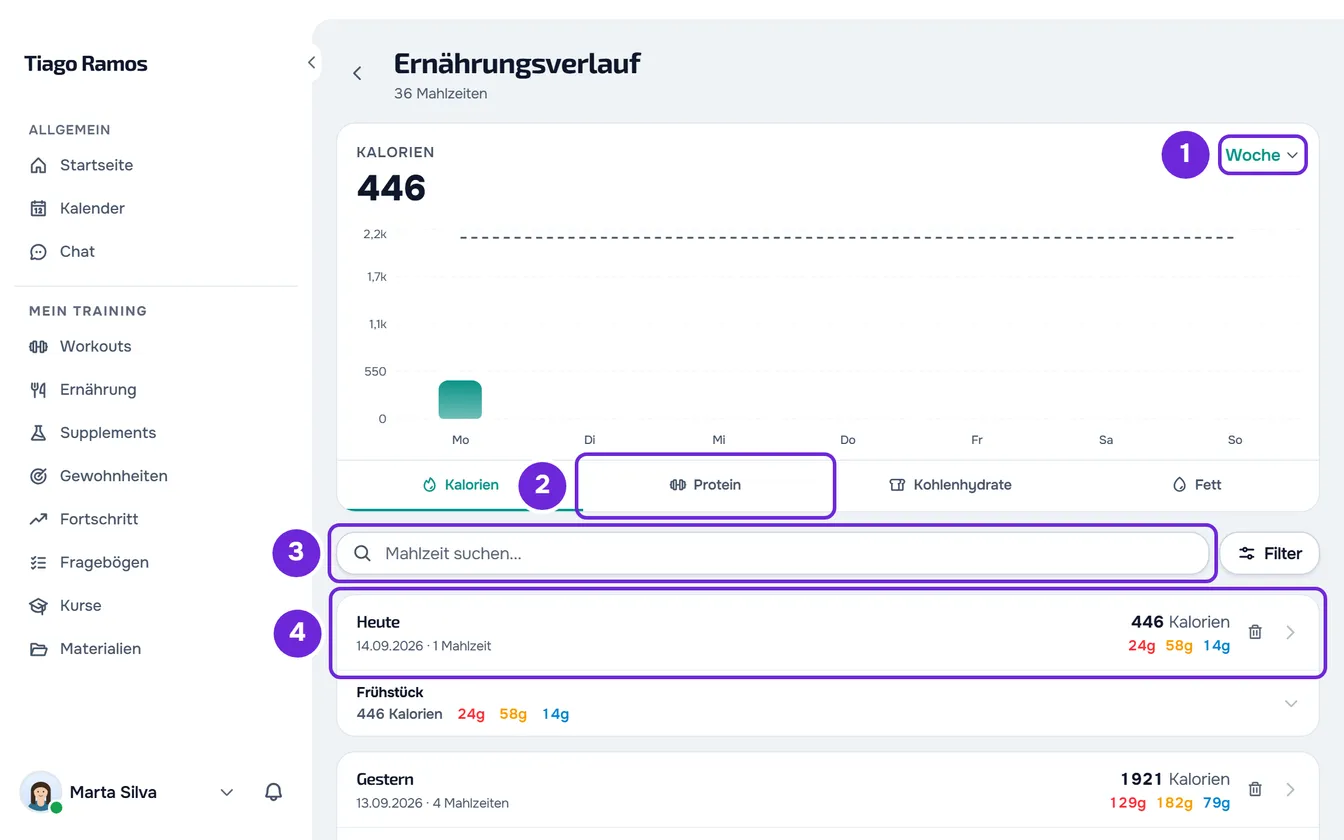
- Öffne im Diagramm die Liste der Zeiträume 1 und wähle Woche, Monat, 6 Monate, Jahr oder Alle. Das Diagramm öffnet sich immer mit Woche.
- Wähle unter dem Diagramm den Wert, den du sehen möchtest: Kalorien, Protein 2, Kohlenhydrate oder Fett. Die große Zahl im Diagramm zeigt dann die Summe dieses Werts im Zeitraum.
- Optional: Zeige auf einen Balken oder wähle ihn auf einem Touchscreen aus, um seinen Tag oder Zeitraum und den Wert zu sehen. In Woche erscheint außerdem das Ziel, wenn dein Plan für diesen Tag ein Ziel hat.
- Um eine Mahlzeit nach ihrem Namen zu finden, schreib in das Feld Mahlzeit suchen... 3 und warte, bis sich die Liste aktualisiert.
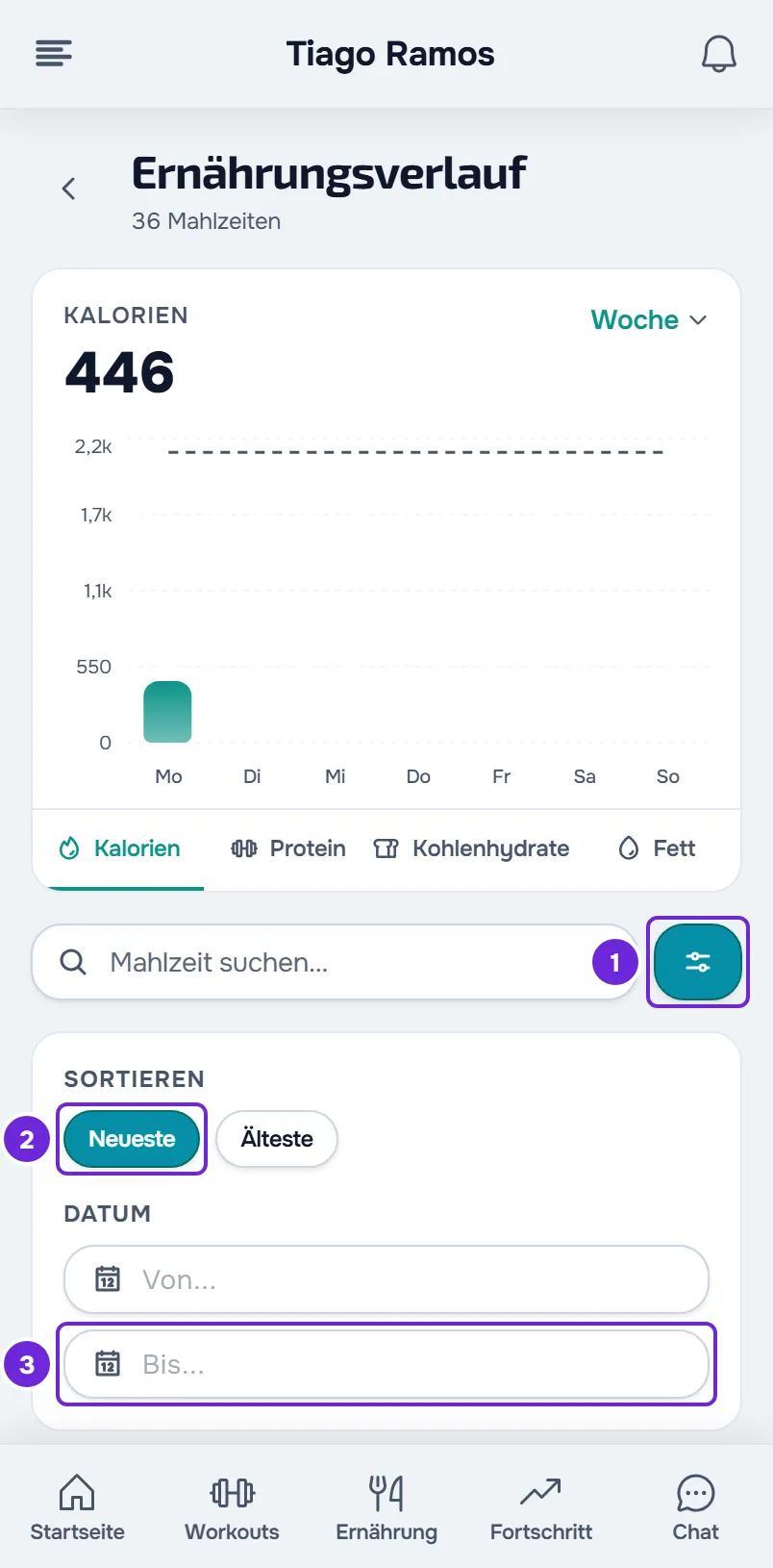
- Optional: Wähle Filter 1 (auf einem schmalen Bildschirm nur das Symbol). Wähle bei Sortieren entweder Neueste 2 oder Älteste; trag bei Datum in Von... und Bis... 3 den ersten und den letzten Tag ein.
- Optional: Wähle auf der Karte eines Tages eine Mahlzeit, um ihre Lebensmittel mit der Menge und den Kalorien von jedem zu sehen. Wähle sie noch einmal, um sie zu schließen.
- Um einen Tag im Detail zu sehen, wähle die Kopfzeile der Karte dieses Tages 4, in der das Datum steht.
Du siehst die Tage, an denen du Mahlzeiten als gegessen markiert hast, mit den Summen jedes Tages. Um den Verlauf zu verlassen, wähle den Pfeil neben dem Titel.
In der App
- Öffne im Tab Ernährung über die Schaltfläche mit den drei Punkten oben im Bildschirm Aktionen und wähle Verlauf. Auf einem breiten Bildschirm, etwa einem Tablet im Querformat, ist Verlauf eine Schaltfläche oben im Bildschirm.
- Der Bildschirm Ernährungsverlauf öffnet sich mit dem heutigen Tag. Wechsle den Tag mit den Pfeilen oder wähle das Datum, um den Tag im Kalender auszuwählen. Über den heutigen Tag hinaus geht es nicht.
- Darunter siehst du die Summen dieses Tages und die Mahlzeiten. Mit Plan erscheint jede Mahlzeit des Plans als Gegessen oder Nicht gegessen, und die Mahlzeiten, die du hinzugefügt und als gegessen markiert hast, erscheinen als Extra. Ohne Plan erscheinen nur die als gegessen markierten Mahlzeiten. Eine Mahlzeit mit Eintrag hat einen Papierkorb, der Mahlzeit löschen öffnet. Nachdem du bestätigt hast, wird der Eintrag gelöscht: Eine Mahlzeit des Plans wird wieder zu Nicht gegessen, und eine Extra-Mahlzeit verschwindet.
- Mit Internetverbindung folgt das Diagramm mit den Zeiträumen Woche, Monat, 6 Monate, Jahr und Gesamt und mit kcal, Protein, Kohlenhydrate und Fett unter den Balken.
- Nach dem Diagramm kommt die Liste Verlauf mit Mahlzeiten suchen…, der Trichter-Schaltfläche, die Filter nur mit der Reihenfolge öffnet (Neueste zuerst oder Älteste zuerst), und den Schaltflächen Von und Bis, die den Kalender öffnen. Wähle einen Tag in der Liste, um ihn oben im Bildschirm zu öffnen. Mehr anzeigen lädt weitere Tage.
- Ohne Verbindung verschwinden das Diagramm und die Liste. Es bleibt Letzte Aktivitäten mit bis zu 14 Tagen, die das Handy gespeichert hat. Ein Tag, den das Handy nicht gespeichert hat, zeigt „Keine Internetverbindung“ und Erneut versuchen.
So liest du das Diagramm
- Das Diagramm erscheint, nachdem du die erste Mahlzeit als gegessen markiert hast, und zählt nur die als gegessen markierten Mahlzeiten.
- Die große Zahl ist die Summe des gewählten Werts über alle Balken des Zeitraums, nicht der Tagesdurchschnitt. Ab 10.000 wird sie abgekürzt, zum Beispiel „12,4k“.
- Woche: 7 Balken, von Montag bis Sonntag der aktuellen Woche.
- Monat: der aktuelle Monat in Blöcken von 7 Tagen („1-7“, „8-14“ und so weiter), mit 4 oder 5 Balken.
- 6 Monate und Jahr: ein Balken pro Monat, bis zum aktuellen Monat.
- Alle: ein Balken für jeden Monat, in dem du als gegessen markierte Mahlzeiten hast.
- Das Diagramm lässt sich nicht vor- oder zurückblättern und ändert sich weder mit der Suche noch mit den Filtern. Um ältere Tage zu sehen, nutze Datum in der Liste.
- Die gestrichelte Linie ist das Ziel deines Plans für jeden Tag; wenn du auf einen Balken zeigst, erscheint es als Ziel. Sie erscheint nur in Woche, wenn dein Plan ein Ziel für den gewählten Wert hat, und nur an den Tagen innerhalb der Daten des Plans. Das Tagesziel, das du selbst im Bereich Ernährung festlegst, zeichnet diese Linie nicht.
- Statt der Summe erscheint „-“, wenn bei einem Lebensmittel im Zeitraum dieser Wert nicht angegeben ist, weil die Summe sonst unvollständig wäre.
Die Liste der Tage
- Jede Karte ist ein Tag: Heute, Gestern oder das Datum, mit der Anzahl der Mahlzeiten, den Kalorien und den Gramm an Protein, Kohlenhydraten und Fett dieses Tages.
- Die neuesten Tage erscheinen zuerst. Wenn du das Ende der Liste erreichst, werden weitere Tage von selbst geladen.
- Die Suche durchsucht den Namen der Mahlzeit, nicht die Namen der Lebensmittel. Das X im Feld löscht die Suche.
- Wenn Daten gewählt sind, zeigt die Schaltfläche Filter eine Zahl, und Zurücksetzen erscheint. Es setzt die Reihenfolge und die Daten zurück, aber nicht die Suche.
- Beim Neuladen der Seite bleibt nichts gespeichert: Der Verlauf kehrt zu Woche, Kalorien und der Reihenfolge Neueste zurück, ohne Suche und ohne Daten.
- Um einen ganzen Tag zu löschen, wähle den Papierkorb auf der Karte dieses Tages oder nutze einen Rechtsklick auf die Kopfzeile des Tages. Siehe Mahlzeiten und ganze Tage bearbeiten, wiederherstellen oder löschen.
Die Detailansicht eines Tages
Die Detailansicht öffnet sich mit dem Titel Heute, Gestern oder dem vollständigen Datum mit Jahr.
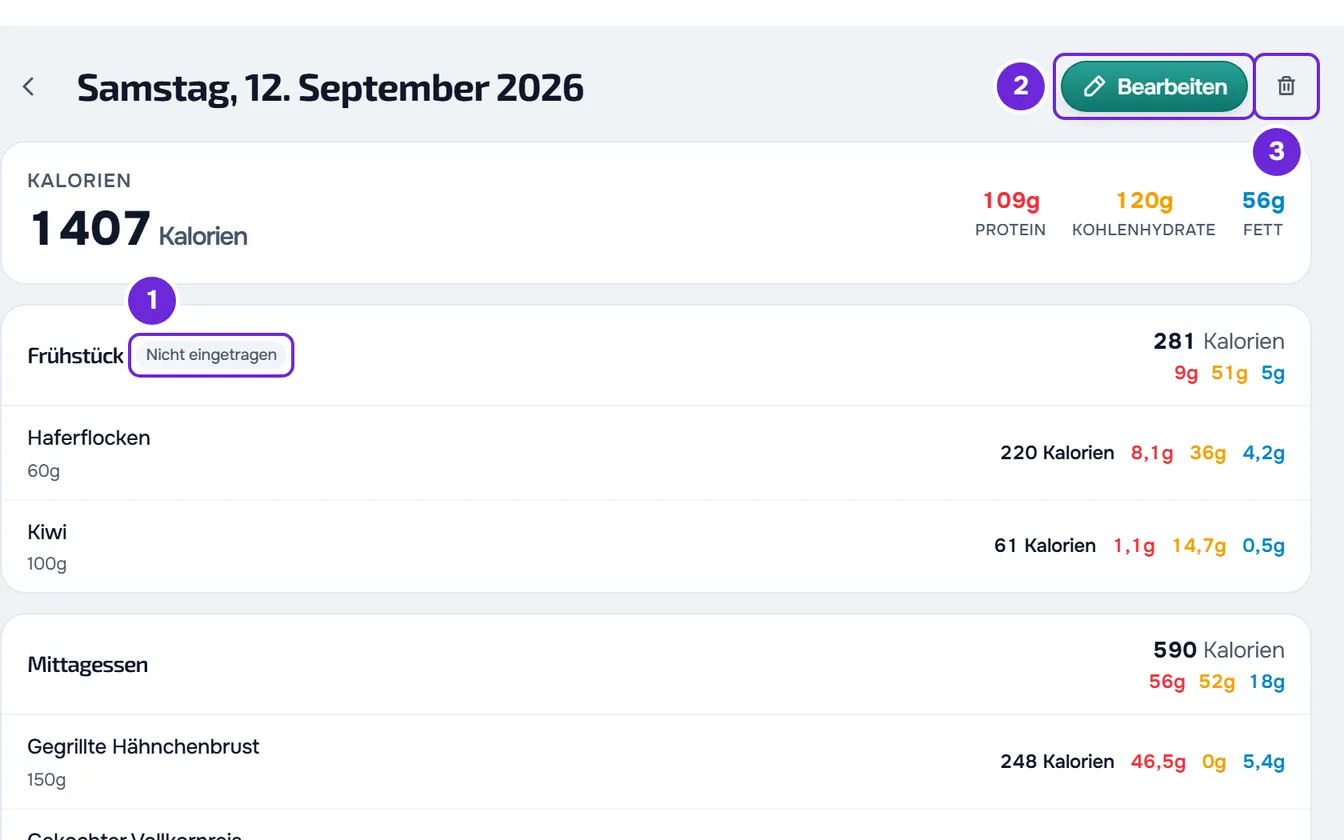
- Die erste Karte zeigt die Kalorien und die Gramm an Protein, Kohlenhydraten und Fett des Tages. Es zählen nur die als gegessen markierten Mahlzeiten.
- Darunter zeigt jede Mahlzeit ihre Summen und ihre Lebensmittel, jeweils mit Menge, Kalorien und Makros.
- Auch die Mahlzeiten, die du an diesem Tag geändert oder hinzugefügt hast, ohne sie als gegessen zu markieren, erscheinen, mit dem Etikett Nicht eingetragen. Sie zählen nicht zur Tagessumme.
- Wenn du bei einer Mahlzeit eine Notiz hinterlassen hast, erscheint sie bei dieser Mahlzeit unter Deine Notiz.
- Bearbeiten öffnet Ernährung an diesem Tag. Ein vergangener Tag öffnet sich nur zum Lesen: siehe Einen vergangenen Tag korrigieren.
- Der Papierkorb neben Bearbeiten löscht nach einer Bestätigung den ganzen Tag. Das lässt sich nicht rückgängig machen.
Häufige Probleme
Der Verlauf ist leer oder ein Tag fehlt
Es zählen nur die als gegessen markierten Mahlzeiten. Eine Mahlzeit, bei der du nur die Lebensmittel geändert hast, oder die du markiert und dann wieder abgewählt hast, fehlt, und ein Tag ohne markierte Mahlzeiten erscheint nicht. Markiere die Mahlzeit in Ernährung; für einen vergangenen Tag siehe Einen vergangenen Tag korrigieren.
Ich sehe die gestrichelte Ziellinie nicht
Die Linie erscheint nur im Zeitraum Woche und nur mit einem Plan, der ein Ziel für den gewählten Wert hat. Auf der Website erscheint sie nur an den Tagen innerhalb der Daten des Plans.
Die Wochensumme wirkt klein
Die große Zahl zählt nur die Tage der aktuellen Woche ab Montag zusammen und nur die als gegessen markierten Mahlzeiten. Am Anfang der Woche sind das nur wenige Tage.
„Die Daten konnten nicht geladen werden.“
Der Verlauf konnte deine Einträge nicht lesen, zum Beispiel wegen fehlender Verbindung. Prüfe die Verbindung und wähle Erneut versuchen. Wenn das Problem weiter besteht, siehe Häufige Probleme im Bereich Ernährung und Fehlermeldungen.