
Antes de empezar
- Nutrición tiene que formar parte del seguimiento con tu profesional. Si no la encuentras, consulta «No está en tu plan»: una sección de la app ha desaparecido.
- Tus alimentos se crean y se gestionan en la ventana Añadir Alimento de una comida. En un plan fijo el botón que la abre no aparece, así que no puedes crear ni cambiar alimentos tuyos. Consulta Modos del plan de comidas, plan fijo y días sin plan.
- En un día que ya pasó, selecciona primero Editar este día. Consulta Corregir un día que ya pasó.
- Puedes tener hasta 500 alimentos tuyos. Tu profesional no ve esta lista: solo ve los alimentos que añades a las comidas, en el registro de cada día.
Pasos
Para crear un alimento y guardarlo en tus alimentos:
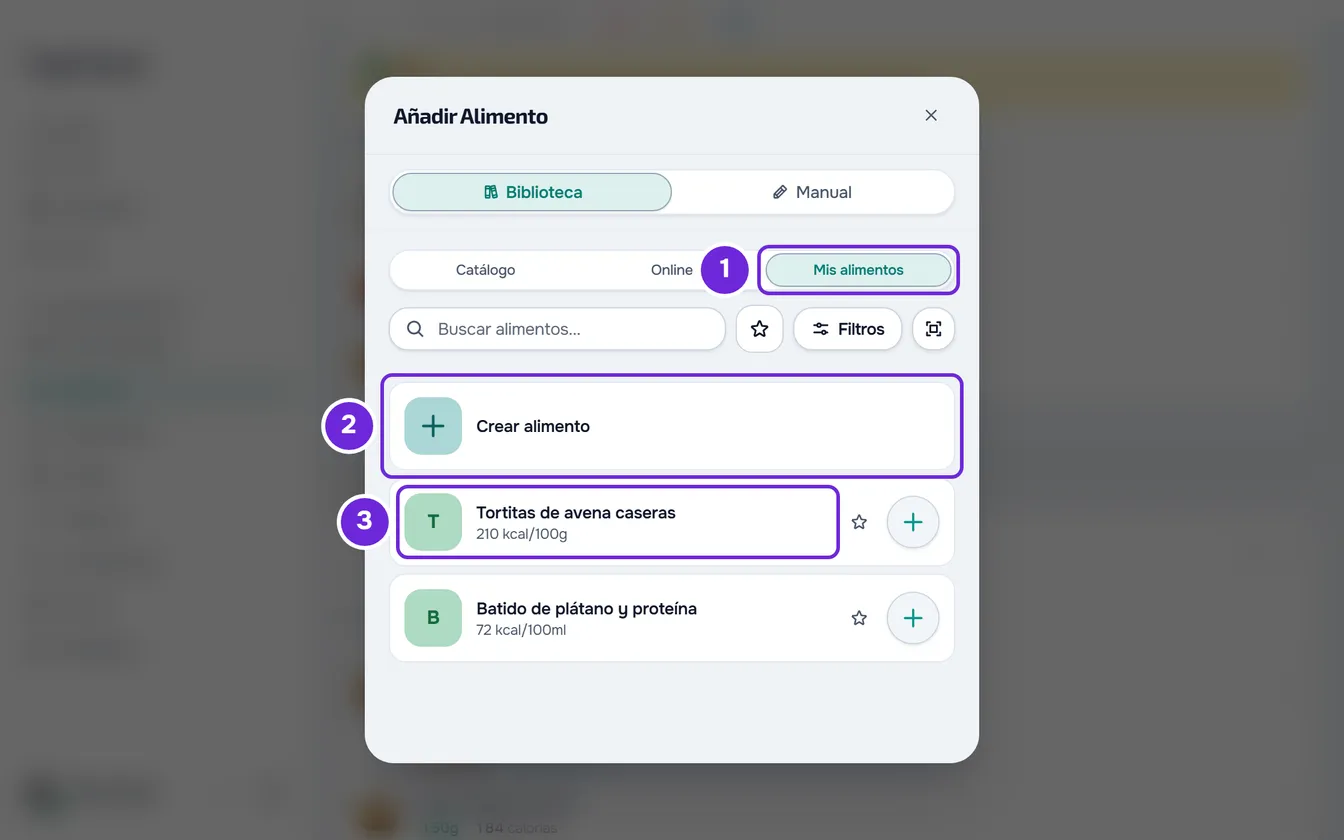
- En Nutrición, en una comida del día, selecciona Añadir Alimento.
- En Biblioteca, abre Mis alimentos 1 (en pantallas estrechas, Mis).
- Selecciona Crear alimento 2: es la primera fila de la lista o, si aún no tienes alimentos, el botón de la pantalla vacía. La pestaña Manual se abre con Guardar en mis alimentos ya activado.
- Escribe el Nombre del alimento.
- En Cantidad y Unidad, indica cuánto comiste, por ejemplo 150 g. En una unidad que no es g, ml, kg, l ni mg, escribe también cuánto pesa una, en g o ml, en el campo «¿Cuánto es 1 …?».
- Opcional: elige la Categoría, escribe la Marca y, en Imagen, selecciona Subir Archivo para añadir una foto.
- En Información nutricional por 2, confirma para qué cantidad son los valores que vas a escribir: la cantidad que indicaste, que es la opción inicial, o 100 g o 100 ml, como en la mayoría de las etiquetas. Cambiar esta opción convierte los números que ya escribiste.
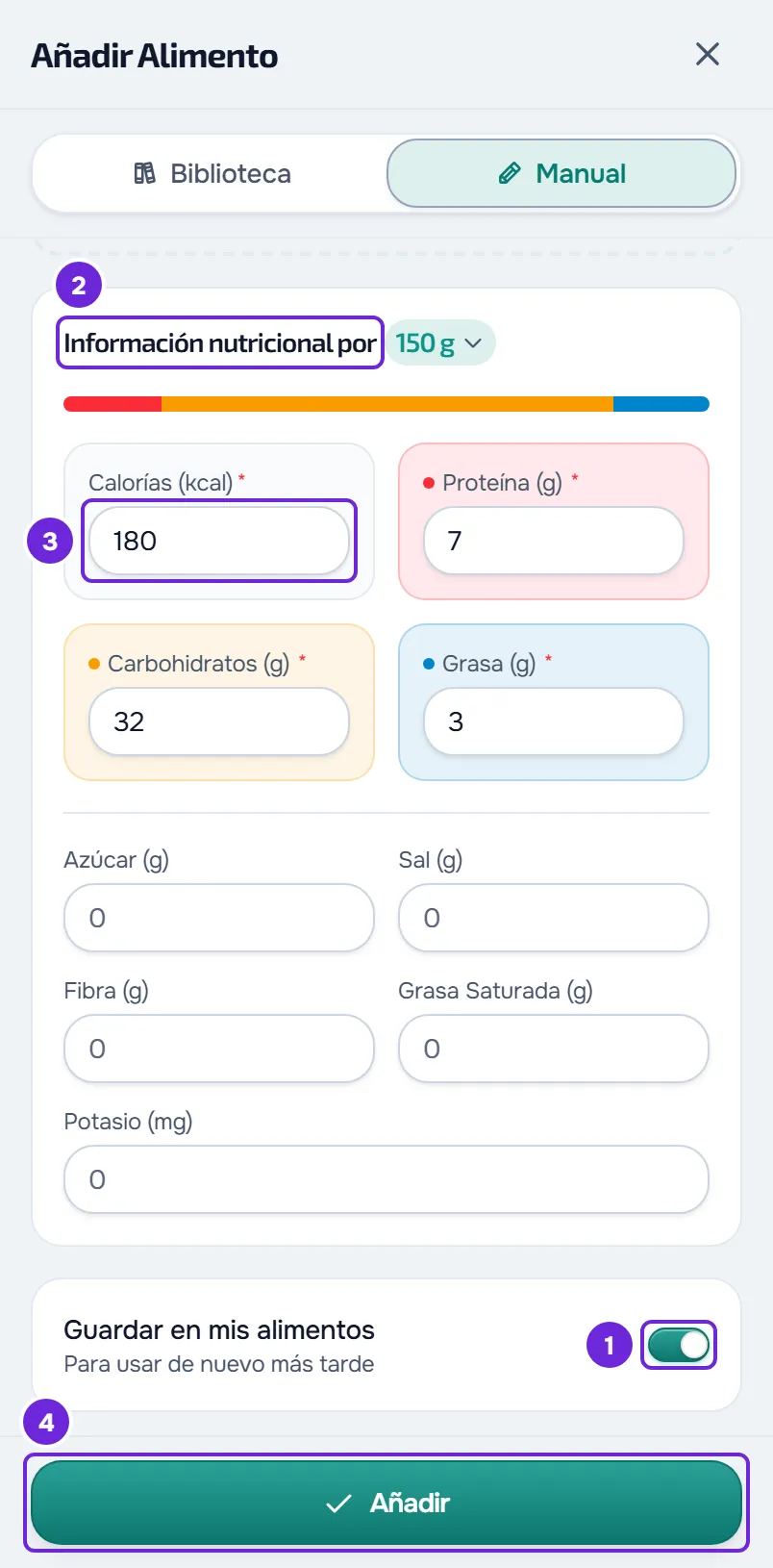
- Escribe las calorías 3, la proteína, los carbohidratos y la grasa. Los cuatro son obligatorios: si el alimento no tiene uno de ellos, escribe 0.
- Opcional: escribe el azúcar, la sal, la fibra, la grasa saturada y el potasio. Un campo vacío queda sin valor declarado.
- Selecciona Añadir 4. Si un valor no tiene sentido, aparece un mensaje con la regla que falló y no se guarda nada.
La ventana se cierra, el alimento entra en la comida y aparece «Comida actualizada». Si ya tenías otros alimentos elegidos en la lista, entran al mismo tiempo. El alimento queda en Mis alimentos, listo para elegirlo en otras comidas; si la unidad era g o ml, se abre la próxima vez con la cantidad que indicaste.
Para un alimento que solo comes esta vez, abre la pestaña Manual y comprueba que Guardar en mis alimentos está desactivado: el alimento entra solo en esa comida. Con marca, la comida muestra el nombre seguido de la marca entre paréntesis.
En la app
- El panel Añadir alimento tiene las pestañas Biblioteca y Manual. En Biblioteca, Mis alimentos está junto a Catálogo y Online, y Crear alimento es la primera fila de la lista, debajo de Favoritos y Recientes cuando los tienes, o el botón de la pantalla vacía.
- El nombre se escribe en Nombre del alimento y la marca en Marca (opcional). El campo de la foto solo aparece con Guardar en mis alimentos activado.
- El botón Añadir solo queda desactivado sin nombre o mientras se sube la foto. Si falta uno de los cuatro valores obligatorios, la app muestra «Rellena el nombre y los 4 macros.» y marca el campo con «Obligatorio». Las reglas de los valores son las de la web, con mensajes más cortos, como «Las calorías por 100 no pueden superar 900.»
- Al final aparece «Alimento añadido».
- Sin internet, Manual, Mis alimentos y Crear alimento muestran «Esto necesita conexión a internet.» Consulta La app dice «Sin conexión» o tarda en cargar.
Editar o eliminar un alimento tuyo
En Biblioteca > Mis alimentos están los alimentos que creaste y los productos que guardaste de la búsqueda online o del código de barras (consulta Escanear códigos de barras y buscar productos online). Ahí también puedes buscar, filtrar por categoría y marcar favoritos.
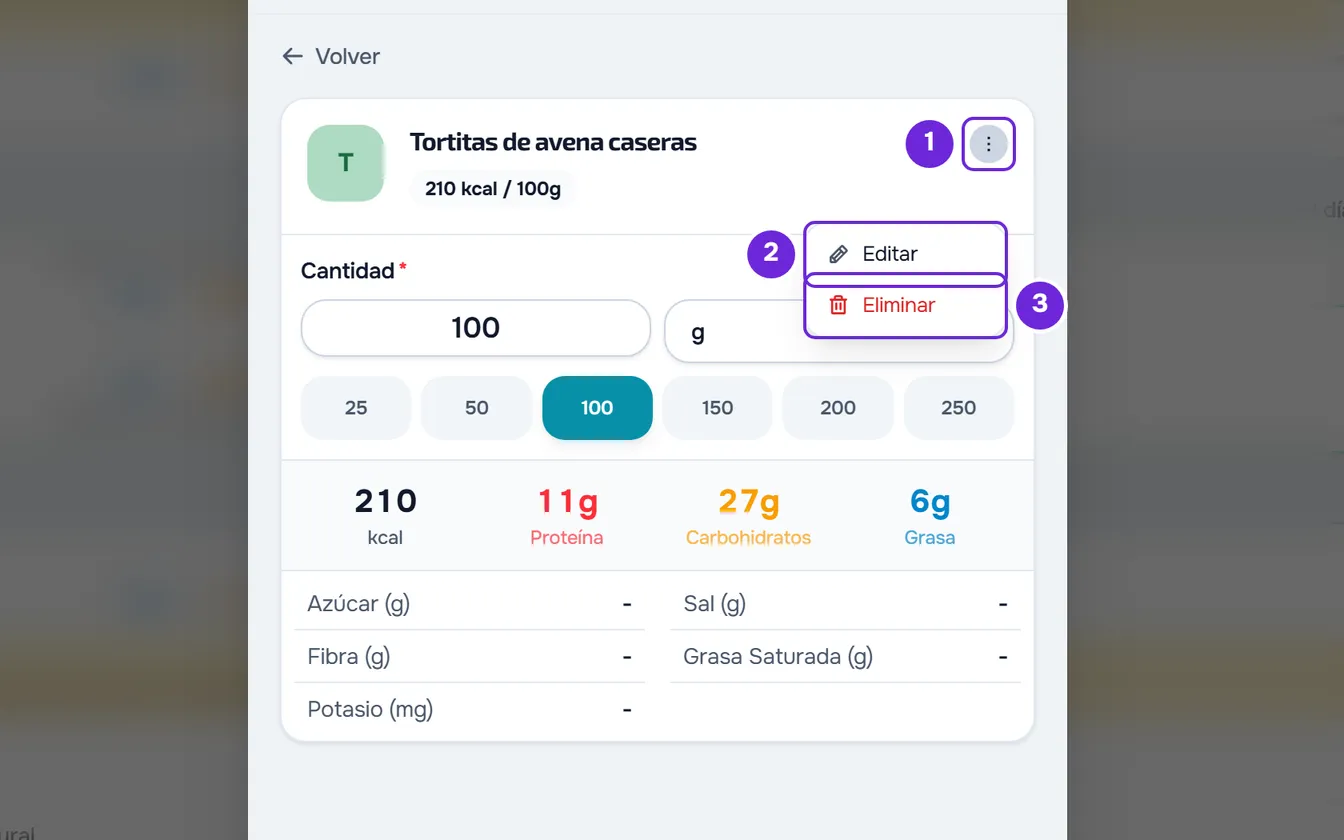
- En la web, selecciona el alimento para abrir su ficha y abre el menú ⋮ junto al nombre, o usa el clic derecho en la ficha. El menú tiene Editar y Eliminar.
- Editar abre el formulario con el título Editar alimento y los valores guardados, para la porción del alimento. Cambia lo que necesites y selecciona Guardar: aparece «Alimento guardado» y vuelves a Mis alimentos. Cancelar sale sin guardar.
- Eliminar abre la ventana Eliminar alimento, con el nombre del alimento. Confirma con Eliminar: aparece «Alimento eliminado» y el alimento también se quita de tus favoritos.
- En la app, selecciona el alimento y, en el panel de la cantidad, abre el menú ⋮, que tiene Editar y Eliminar. Eliminar pide confirmación en la ventana Eliminar alimento. El menú ⋮ solo aparece con conexión a internet.
Editar o eliminar un alimento tuyo no cambia las comidas donde ya lo usaste: cada comida guarda los valores que tenía el alimento cuando lo añadiste. Para corregir un alimento en una comida, consulta Editar o eliminar un alimento de la comida.
Valores que el formulario rechaza
Antes de guardar, el formulario comprueba los valores y muestra la primera regla que falla. En la web, el mensaje incluye tus números; en la app, es más corto. Los máximos cuentan por 100 g o 100 ml: si escribiste los valores para la cantidad, se convierten antes de comprobarlos.
| Valor | Regla |
|---|---|
| Cualquier valor | No puede ser negativo. |
| Calorías | Hasta 900 kcal por 100 g o 100 ml. |
| Proteína, carbohidratos, grasa, grasa saturada, fibra y azúcar | Hasta 100 g cada uno, por 100 g o 100 ml. |
| Sal | Hasta 50 g por 100 g o 100 ml. |
| Potasio | Hasta 10 000 mg por 100 g o 100 ml. |
| Proteína, carbohidratos y grasa sumados | Hasta 100,5 g por 100 g o 100 ml. |
| Grasa saturada | No puede ser mayor que la grasa. |
| Azúcar | No puede ser mayor que los carbohidratos. |
| Calorías, frente a la proteína y la grasa | Al menos el 90 % de 4 kcal por gramo de proteína más 9 kcal por gramo de grasa, menos 2 kcal. Los carbohidratos quedan fuera de esta cuenta. |
Problemas frecuentes
El botón Añadir está gris
En la web, falta el nombre o uno de los cuatro valores obligatorios (calorías, proteína, carbohidratos y grasa), o un campo tiene un número incompleto, por ejemplo solo la coma. Un 0 cuenta como valor. En la app, el botón solo queda gris sin nombre o mientras se sube la foto.
«Has alcanzado el límite de 500 alimentos.»
Ya tienes 500 alimentos tuyos y el nuevo no se guardó ni se añadió a la comida. Elimina un alimento tuyo que ya no uses e inténtalo otra vez, o desactiva Guardar en mis alimentos para añadirlo solo a esta comida.
«Datos inválidos. Verifica los campos.» o «Nombre demasiado corto.»
Para guardar un alimento, el nombre necesita al menos 2 caracteres. En la web aparece el primer mensaje y el alimento no se añade; en la app aparece el segundo. Escribe un nombre más largo e inténtalo otra vez. En la web, si el nombre está bien y añadiste una foto, quita la foto e inténtalo otra vez.
No veo Crear alimento ni el menú ⋮
En un plan fijo no está el botón Añadir Alimento, y en la ventana para sustituir un alimento tus alimentos solo se eligen, no se crean ni se cambian. En la app, sin conexión a internet, crear muestra «Esto necesita conexión a internet.» y el menú ⋮ no aparece. Mientras buscas o muestras solo los favoritos, la fila Crear alimento deja de aparecer al principio de la lista (en la app, también con una categoría elegida): borra la búsqueda o el filtro. Si continúa, consulta Problemas frecuentes de Nutrición y mensajes de error.