
Ocurre en la ficha de un curso, en la web: el botón Comprar curso o Suscribirse está desactivado o, cuando lo seleccionas, aparece un mensaje en lugar de la pantalla de pago de Stripe. Un mensaje que aparece antes de la pantalla de Stripe no cobra nada: solo pagas en Stripe. Busca en las tablas el texto que ves.
La app no vende cursos. Si la ficha del curso en la app dice «Este curso no está disponible para su compra en esta aplicación.», abre MyFitnessClient en el navegador y compra el curso en la web.
El botón Comprar curso o Suscribirse está desactivado
En el panel de compra, junto al botón, la ficha muestra una frase sobre el estado de la compra.
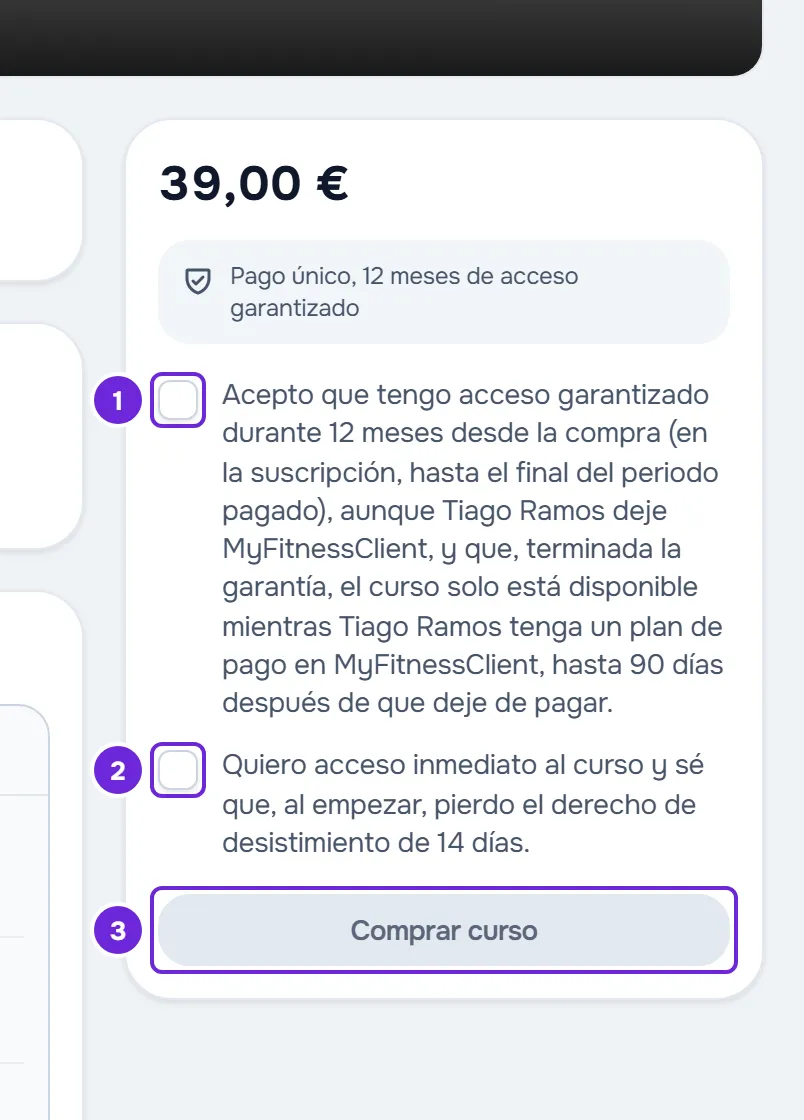
| Frase en el panel | Causa | Qué hacer |
|---|---|---|
| «Pago único, 12 meses de acceso garantizado» o «Acceso mientras la suscripción esté activa», con dos casillas sin marcar | Las dos casillas de confirmación aún no están marcadas. Vienen desmarcadas en cada curso. | Marca las dos casillas. El botón se activa. |
| «Compra online no disponible. Solicita acceso a tu profesional.» | El profesional no vende este curso online, por ejemplo un curso que la tarjeta muestra como «Gratis», o no puede recibir pagos online en este momento. También aparece cuando ya pagaste este curso y ese pago se reembolsó o está en disputa. | Pide acceso al profesional: el acceso que te da no se cobra. Si el pago se reembolsó o está en disputa, escribe a soporte. |
| «El pago se está confirmando.» | Ya hay un pago de este curso en marcha: pagaste y la confirmación aún no ha llegado, o abriste la pantalla de Stripe y saliste sin pagar. | Si pagaste, espera la confirmación. Si saliste sin pagar, el botón vuelve a activarse cuando esa pantalla de pago caduca, alrededor de 1 hora después de abrirla. |
| «Esta suscripción necesita atención. Actualiza el pago o gestiona la suscripción.» | Tu suscripción a este curso tiene un pago atrasado o está en pausa. | Selecciona Gestionar suscripción y actualiza el pago en Stripe. |
Para gestionar una suscripción y ver los recibos, consulta Gestionar la suscripción de un curso y ver los recibos.
Mensajes al seleccionar Comprar curso o Suscribirse
El mensaje aparece en un aviso y la ficha se queda como estaba. No se cobra nada y puedes intentarlo de nuevo.
| Mensaje | Causa | Qué hacer |
|---|---|---|
| «Marca las dos confirmaciones antes de comprar.» | La solicitud llegó sin las dos casillas marcadas. | Marca las dos casillas e inténtalo de nuevo. |
| «Ya tienes acceso a este curso.» | Ya tienes acceso al curso, por ejemplo porque el profesional te lo dio o porque lo compraste en otra ventana, después de abrir la ficha. | Recarga la página. El botón pasa a Abrir curso. |
| «Ya tienes una suscripción a este curso.» | Tu cuenta ya tiene una suscripción a este curso: activa, pendiente de confirmación, con un pago atrasado o en pausa. | Recarga la página. Si la suscripción tiene un pago atrasado, usa Gestionar suscripción. |
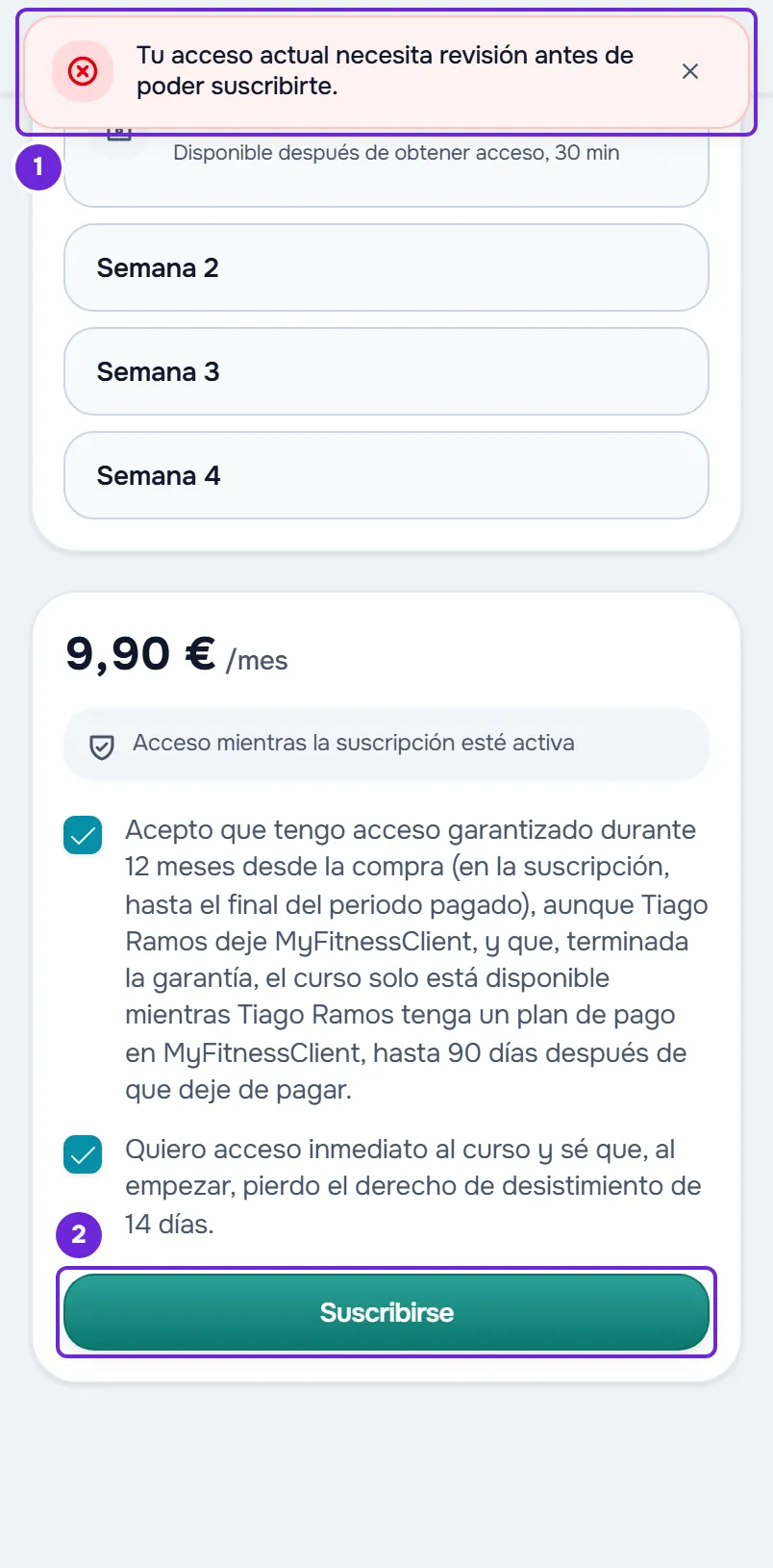
| «Tu acceso actual necesita revisión antes de poder suscribirte.» | Ya tuviste acceso a este curso por otra vía y ese acceso se pausó o terminó. | Habla con el profesional. Consulta la sección siguiente. |
| «Completa primero el curso obligatorio.» | El profesional exige que completes otro curso antes de este. | Completa ese curso. Si no sabes cuál es, pregunta al profesional. |
| «Este curso ya no tiene plazas disponibles.» | El curso alcanzó el número máximo de clientes que definió el profesional. Cuentan los clientes con acceso y los pagos aún en marcha. | Habla con el profesional. También puedes intentarlo más tarde: la plaza de un pago que nadie completó vuelve a quedar libre cuando ese pago caduca. |
| «La compra anterior aún se está cerrando. Inténtalo en un momento.» | Un intento anterior aún se está preparando o cerrando. | Espera unos minutos e inténtalo de nuevo. |
| «La compra anterior ha caducado. Inténtalo de nuevo.» | La pantalla de pago que abriste antes ya no sirve, por ejemplo porque el precio cambió entretanto. | Selecciona el botón otra vez. Se abre una pantalla de pago nueva. |
| «El pago aún se está procesando.» | Ya pagaste en la pantalla de Stripe y la confirmación aún no ha llegado. | No vuelvas a pagar. Consulta la sección «Pagué y el curso no se abre». |
| «El curso ha cambiado. Recarga e inténtalo de nuevo.» | El profesional cambió el curso, por ejemplo el precio, la forma de pago o quién lo ve, o tu seguimiento con él cambió, justo cuando seleccionaste el botón. | Recarga la página e inténtalo de nuevo. |
| «No encontramos este curso. Puede haber sido eliminado o republicado.» | El curso dejó de estar disponible para ti: se eliminó o se despublicó, dejó de ser visible para ti o tu seguimiento terminó. | Habla con el profesional. |
| «Este curso no está a la venta.» | El profesional dejó de vender este curso online después de que abrieras la ficha. | Pide acceso al profesional. |
| «Los pagos online no están disponibles.» | El profesional no puede recibir pagos online en este momento. | Habla con el profesional. |
| «Esta compra debe ser revisada por soporte.» | Ya pagaste este curso y ese pago se reembolsó o está en disputa. | Escribe a soporte. |
| «Esta suscripción debe ser revisada por soporte.» | Tu suscripción a este curso está en disputa. | Escribe a soporte. |
| «La compra de este curso no está disponible temporalmente.» | Un problema en la configuración de la venta impide la compra. | Inténtalo más tarde. Si continúa, escribe a soporte. |
| «No se pudo iniciar la compra.» | La pantalla de pago de Stripe no llegó a abrirse. | Inténtalo de nuevo. Si continúa, escribe a soporte. |
| «Sin conexión al servidor. Comprueba tu internet e inténtalo de nuevo.» | La solicitud no llegó al servidor: no tienes conexión a internet o la conexión falló. | Comprueba la conexión e inténtalo de nuevo. |
| «Compra online no disponible», sin más texto | Otro problema: más de 10 intentos en el mismo minuto, el servidor tardó demasiado en responder, el profesional está cerrando su cuenta o Cursos dejó de estar en tu plan. | Espera un minuto e inténtalo de nuevo. Si continúa, habla con el profesional. |
Para el proceso completo de compra, consulta Comprar o suscribirse a un curso.
«Tu acceso actual necesita revisión antes de poder suscribirte.»
Ocurre en un curso que se vende por suscripción cuando ya tuviste acceso a ese curso por otra vía y ese acceso se pausó o terminó: el profesional te dio acceso, por ejemplo cuando el curso aún no estaba a la venta, o compraste el curso antes. La ficha muestra igualmente el botón Suscribirse y el mensaje solo aparece cuando lo seleccionas. No se cobra ni se guarda nada, y no tienes ningún botón que lo resuelva: solo el profesional puede cambiar ese acceso.
El profesional puede reanudar tu acceso: vuelves a tener el curso sin pagar y no necesitas suscribirte. Si el acceso no vino de una compra, también puede quitarte del curso. Después ya puedes suscribirte, pero empiezas de cero.
Para volver a tener el curso:
- Envía a tu profesional el nombre del curso y el mensaje que viste.
- Si reanudó tu acceso, abre el curso en Cursos > Mis Cursos. No pagas nada.
- Si te quitó del curso, abre Cursos > Descubrir y selecciona la tarjeta del curso.
- En la ficha del curso, marca las dos casillas de confirmación.
- Selecciona Suscribirse.
Se abre la pantalla de pago de Stripe. Después de pagar, el curso aparece en Mis Cursos, sin el progreso anterior.
En la compra única este mensaje no aparece: cuando pagas, el acceso anterior vuelve a activarse y el progreso se mantiene. Mientras el acceso está en pausa o terminado, el curso no aparece en Mis Cursos; consulta El curso no se abre, aparece pausado o no deja completar la lección.
Pagué y el curso no se abre
Después de pagar, Stripe te devuelve a la pantalla «Confirmando el pago», que verifica el pago durante 1 minuto aproximadamente. Cuando se confirma el pago, la pantalla pasa a «Compra confirmada» y el curso se abre solo.
- «La confirmación tarda más»: la confirmación aún no ha llegado. No vuelvas a pagar. El acceso se activa solo cuando llegue la confirmación, aunque cierres la pantalla. Selecciona Ver mis cursos y vuelve a mirar más tarde.
- «No se pudo verificar»: el pago no se completó o no se pudo confirmar. Mira si el curso ya está en Mis Cursos dentro de unos instantes.
Mientras no llega la confirmación, la ficha del curso dice «El pago se está confirmando.» y el botón está desactivado. Si pasa mucho tiempo y el curso no aparece en Mis Cursos, escribe a soporte con el nombre del curso y la hora del pago.
La pestaña Descubrir está vacía o muestra Pago atrasado
- «No hay cursos disponibles»: tu profesional no tiene ningún curso que puedas ver. Un curso aparece en Descubrir cuando está publicado, el profesional lo muestra a todos los clientes activos o lo eligió para ti, y tu seguimiento con él está activo. Pregúntale si tiene cursos para ti.
- «Pago atrasado»: tienes un pago atrasado con tu profesional. La pestaña Descubrir y la ficha de los cursos quedan bloqueadas hasta que el pago se regularice. Los cursos que ya tienes siguen abiertos en Mis Cursos. El botón de la pantalla lleva a tus pagos: Pagar ahora, si el profesional recibe pagos online, o Ver pagos.
Para regularizar el pago, consulta Pago atrasado: qué queda en pausa y cómo regularizarlo.
Si no se resolvió
Habla primero con tu profesional: casi todas las causas dependen de él. Si es un error, escribe al soporte de MyFitnessClient a [email protected] con el nombre del curso, el mensaje exacto, la hora aproximada y, si pagaste, la hora del pago.