
Antes de empezar
- Necesitas un seguimiento activo con tu profesional en MyFitnessClient, y el plan que tienes con él tiene que incluir Suplementos.
- Tu profesional tiene que asignarte un plan de suplementos. Si Suplementos no está en el menú o la página se abre vacía, consulta La página Suplementos está vacía o no aparece.
Pasos
Para marcar una toma como tomada:
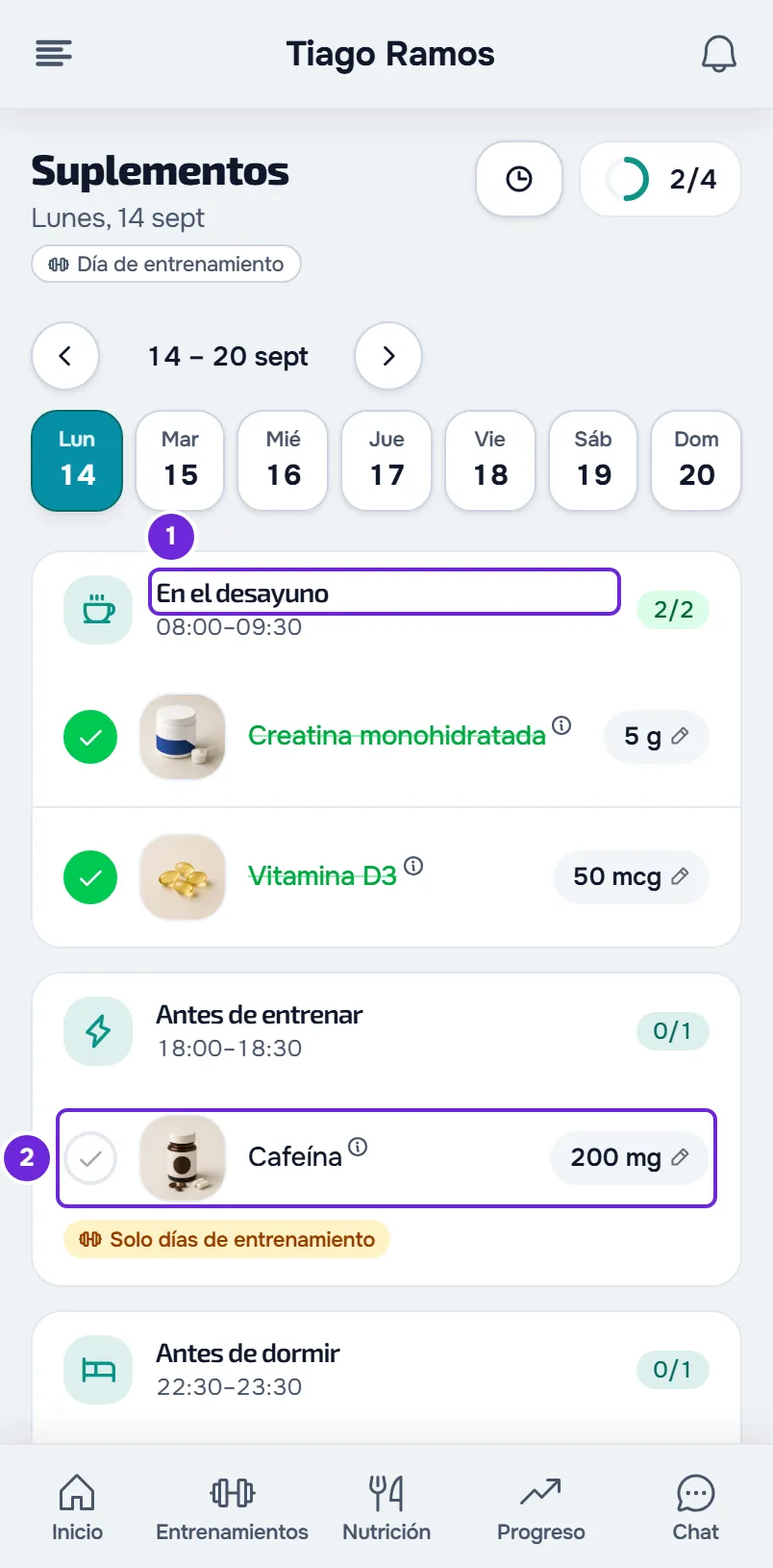
- Si el menú no está a la vista, ábrelo con el botón de menú de la cabecera. La entrada de los suplementos no está en la barra inferior del teléfono.
- En el menú, selecciona Suplementos. La página se abre en el día de hoy, con las tomas agrupadas por momento del día.
- Busca la tarjeta del momento en que tomaste el suplemento, por ejemplo En el desayuno 1. La tarjeta muestra el intervalo de horas del momento, cuando lo tiene, y cuántas tomas ya marcaste, por ejemplo 0/2.
- En la fila del suplemento, selecciona el círculo o un espacio vacío de la fila 2. El círculo se pone verde con una marca de verificación y el nombre queda tachado.
- Para deshacerlo, selecciona la fila otra vez. La toma vuelve a quedar sin marcar.
- Opcional: en Inicio, en la tarjeta Suplementos, selecciona el círculo de un momento 1 para marcar de una vez todas las tomas de ese momento. Selecciónalo otra vez para desmarcarlas.
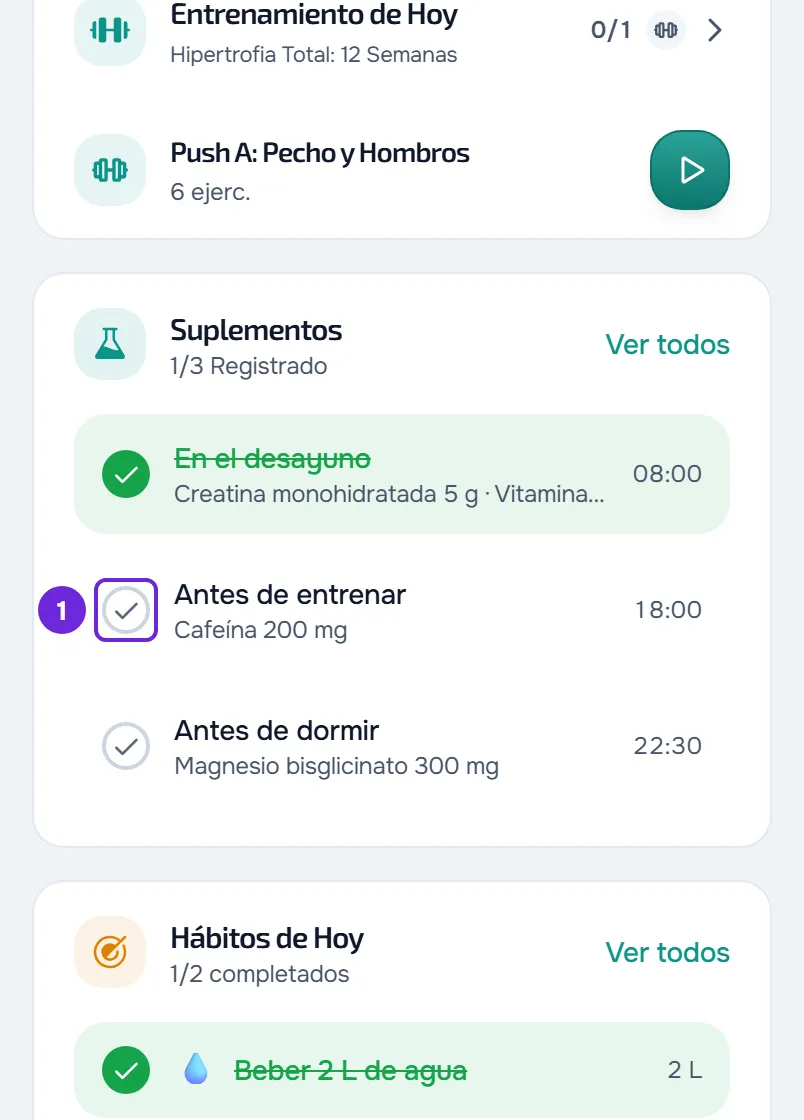
El recuento del momento sube y el anillo junto al título se llena. Cuando marcas todas las tomas diarias del día, el anillo se pone verde y aparece Todo tomado al final de la lista.
También llegas a la página desde la tarjeta Suplementos de Inicio y al abrir un recordatorio de suplementos o el aviso «Nuevo plan de suplementos». La tarjeta de Inicio muestra hasta cuatro momentos de hoy; los demás están en la página.
En la web
- La página vuelve a cargar el día cuando regresas a ella y cada 60 segundos, mientras está a la vista.
- Sin conexión, la marca no se guarda: aparece un aviso de error y la página puede mostrar una tarjeta de error con Reintentar.
- La tarjeta Suplementos de Inicio muestra, por ejemplo, «1/3 Registrado», y Ver todos abre la página.
En la app
- Marcar una toma en la página produce una vibración leve.
- Desliza la lista hacia abajo para volver a cargar el día.
- En la versión más reciente de la app, también puedes marcar sin conexión: la marca se guarda en el teléfono y se envía cuando vuelve la conexión. Si el servidor no la acepta, consulta Registro «por revisar» o «El servidor no aceptó este registro».
- En la tarjeta Suplementos de Inicio, toda la fila del momento marca y desmarca. La tarjeta muestra, por ejemplo, «1/3 completado», Ver todo abre la página y, con todos los momentos marcados, aparece la frase «La suplementación de hoy está completa.»
Qué hace cada parte de la fila
Solo el círculo y el espacio vacío de la fila marcan la toma. El resto de la fila hace otras cosas:
- La foto amplía la imagen. Sin foto, el cuadrado con el frasco marca como el resto de la fila.
- El nombre, con la pequeña «i», abre la ficha del suplemento. Consulta Ver los detalles de un suplemento y abrir el enlace del producto.
- La cantidad, con el lápiz, cambia la cantidad solo ese día. Consulta Cambiar la cantidad de un suplemento solo para un día.
- Las etiquetas y las notas de tu profesional, debajo de la fila, no marcan la toma.
Problemas frecuentes
La marca de verificación desapareció sola después de marcar
La marca no se guardó y aparece un aviso de error, por ejemplo cuando estás sin conexión a internet. Comprueba la conexión y vuelve a marcar. En la versión más reciente de la app, sin conexión, la marca se guarda en el teléfono y se envía cuando vuelve la conexión.
La toma no tiene círculo o el círculo está gris
En un día que todavía no ha llegado, la lista es solo de lectura: no hay círculo ni lápiz en la cantidad. Marca la toma el mismo día o después. Consulta Ver o marcar los suplementos de otro día.
Si el círculo está gris y aparece «Falta tu peso para calcular la cantidad. Consulta con tu profesional antes de tomarlo.» (en la app, «Falta un peso actualizado para calcular la cantidad. Consulta con tu profesional antes de tomarlo.»), la dosis es por kilo de peso y todavía no hay ningún peso tuyo registrado. Consulta «Falta un peso actualizado para calcular la cantidad».
Marqué todo y no aparece «Todo tomado»
El anillo y Todo tomado cuentan las tomas diarias de todos los momentos del día. Recorre la lista y busca un momento con el recuento incompleto, por ejemplo 1/2. Las tomas de Según necesidad y del Objetivo semanal no cuentan. Una toma por kilo sin peso registrado no se puede marcar: Todo tomado solo aparece después de que registres tu peso o escribas la cantidad de hoy de esa toma.
La tarjeta Suplementos no aparece en Inicio
La tarjeta solo aparece cuando hoy tienes tomas diarias. No aparece antes de que empiece el plan de suplementos ni después de que termine, en un día solo con tomas de Según necesidad o del Objetivo semanal, ni cuando el plan que tienes con tu profesional no incluye Suplementos. También puede quedar oculta cuando no consigue cargar el día. Abre la página desde el menú para ver el día; si está vacía, consulta La página Suplementos está vacía o no aparece.
Preguntas
¿Mi profesional ve lo que marco?
Sí. Cada toma que marcas queda en el registro de tu profesional, en el día elegido en la página, y desmarcarla borra ese registro. Tu profesional también puede marcar o desmarcar una toma por ti.
Marqué en el día equivocado. ¿Cómo lo corrijo?
En la franja de la semana, selecciona el día en que marcaste y selecciona la fila de la toma para desmarcarla. Después selecciona el día correcto y marca la toma. Puedes marcar hoy y los días que ya pasaron.
¿Y si selecciono la misma toma varias veces seguidas?
Se guarda lo último que elegiste. Los cambios se envían de uno en uno, por eso la marca de verificación no vuelve atrás a mitad de camino.
¿Qué cuentan el anillo y la tarjeta de Inicio?
El anillo junto al título cuenta las tomas diarias marcadas sobre el total del día, por ejemplo 2/4. La tarjeta Suplementos de Inicio cuenta momentos y no tomas: un momento cuenta cuando todas sus tomas están marcadas.