
Prima di iniziare
- Ti serve un account Google o Apple con l'email confermata. Se l'email non è confermata su Google o su Apple, l'accesso viene rifiutato con «L'email di questo account non è verificata.»
- Sul sito, i pulsanti di Google e di Apple si trovano nelle pagine di accesso e di registrazione. Nell'app del cliente, ci sono nella versione più recente dell'app: su iPhone compaiono tutti e due e su Android solo quello di Google.
- L'app personalizzata di un professionista, con il suo nome e il suo logo, non ha questi pulsanti. Lì accedi con l'email e la password.
- Un account creato con Google o Apple non ha una password. Per averne una, vedi Cambiare o impostare la password dell'account.
Passaggi
Per accedere o creare l'account sul sito:
- In alto nel sito di MyFitnessClient, seleziona Accedi. Su uno schermo stretto, apri prima il menu. La pagina di registrazione ha gli stessi pulsanti, sotto il modulo.
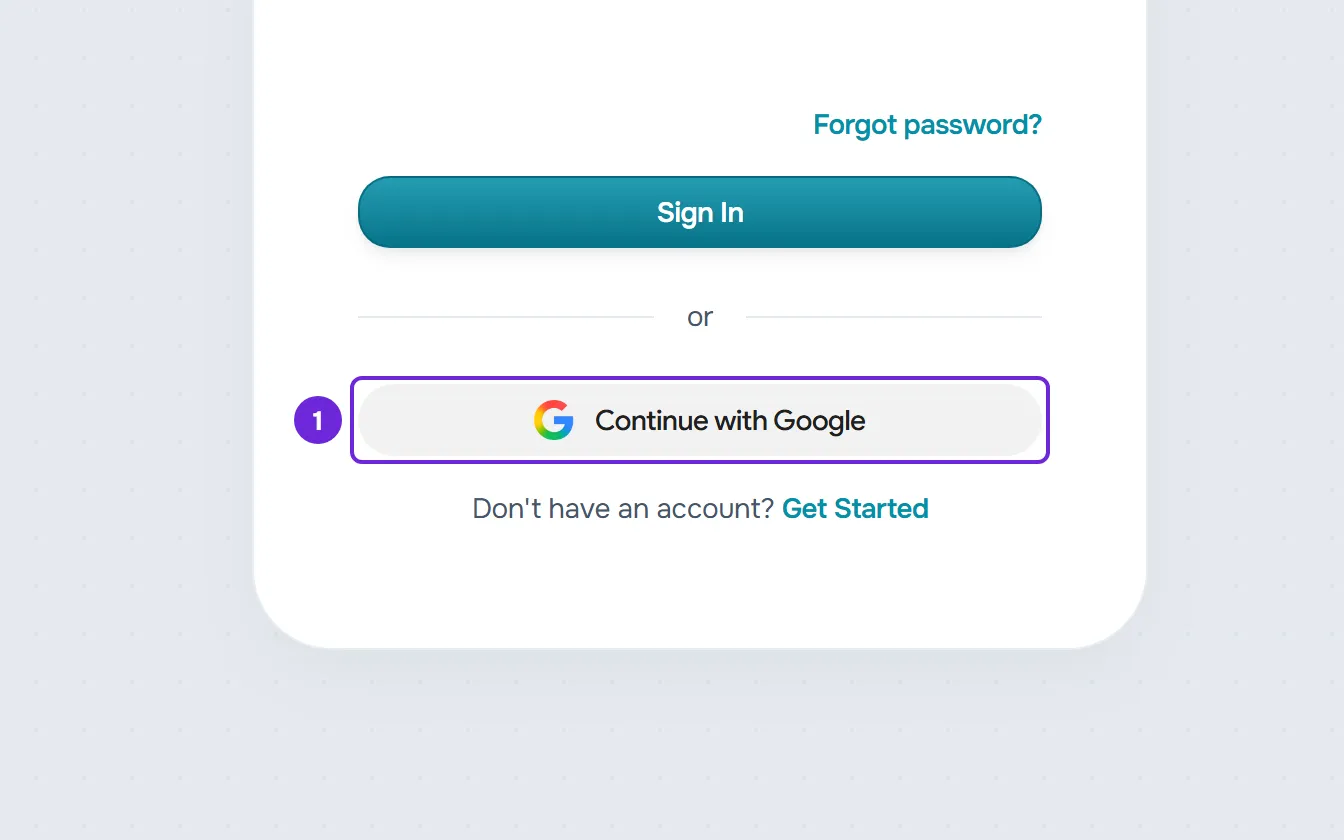
- Seleziona Continua con Google 1 o Continua con Apple, sotto «o».
- Nella schermata di Google o di Apple, scegli l'account e autorizza. Torni al sito di MyFitnessClient.
- Se l'email ha già un account su MyFitnessClient, accedi a quell'account e i passaggi finiscono qui. Con l'autenticazione a due fattori attiva, prima scrivi il codice nella schermata Verifica di sicurezza.
- Se l'email non ha ancora un account, si apre la schermata Crea account, senza password. Conferma o scrivi il tuo nome e cognome in Nome completo 1: con Google è già compilato e con Apple lo è solo la prima volta che autorizzi MyFitnessClient.
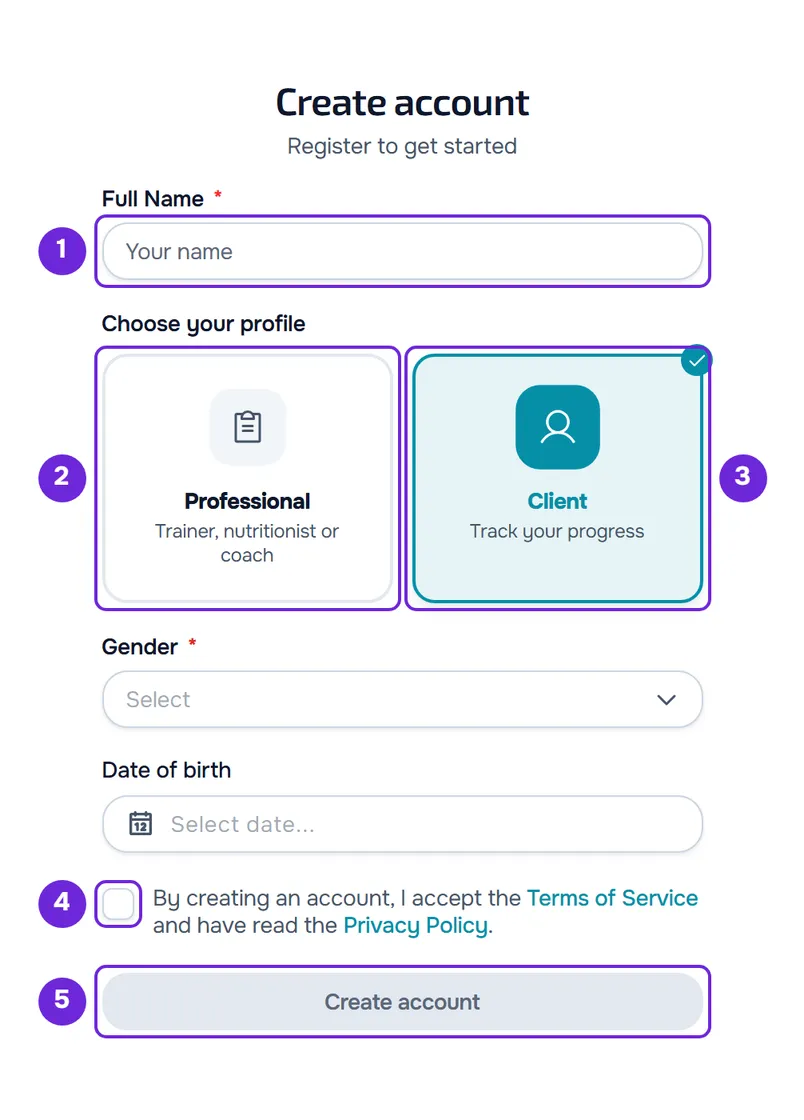
- In Scegli il tuo profilo, seleziona Professionista 2 o Cliente 3. Se arrivi da un invito del tuo professionista, la schermata non mostra questa scelta e l'account è da cliente. Se arrivi da un invito a un team, l'account è da professionista e questa scelta non compare.
- Compila quello che il profilo chiede: nel profilo Cliente, il Genere e la Data di nascita; nel profilo Professionista, se vuoi, Come ci hai conosciuto? e Ho un codice.
- Seleziona la casella in cui accetti i Termini di servizio 4 e confermi di aver letto l'Informativa sulla privacy. Nel profilo Professionista, la stessa casella dichiara che possiedi le abilitazioni richieste dalla legge per i servizi che presti. Tra i 13 e i 15 anni, il cliente seleziona anche la casella dell'autorizzazione dei genitori.
- Seleziona Crea account 5. Il pulsante diventa disponibile solo con le caselle obbligatorie selezionate.
L'account viene creato con l'email già confermata, senza codice di verifica, e si apre la tua area: la dashboard, se sei un professionista, o l'area del cliente.
Nell'app
- I pulsanti Continua con Apple e Continua con Google si trovano nella schermata Accedi, che apri con Ho già un account, e nel primo passaggio di Crea account, Su di te, sotto «o».
- Seleziona uno dei due e scegli l'account nella finestra del sistema. Se l'email ha già un account da cliente, accedi subito, o dopo il codice, se hai l'autenticazione a due fattori attiva.
- Se l'email non ha ancora un account, si apre Manca poco. Conferma o scrivi il tuo nome e cognome in Nome completo, scrivi la Data di nascita nelle tre caselle e, tra i 13 e i 15 anni, seleziona la casella dell'autorizzazione dei genitori. Seleziona Crea account. Creando l'account, accetti i Termini e confermi di aver letto l'Informativa sulla privacy, con i link sotto il pulsante.
- L'account creato nell'app è sempre da cliente. I dati che mancano, come il genere, l'app li chiede quando hai già un professionista: vedi Completare il tuo profilo quando entri nell'app.
- Un account da professionista non accede all'app: compare «Questa app è riservata ai clienti», con Apri versione web.
- Su un dispositivo Android senza i servizi Google, compare «Questo telefono non ha i servizi Google. Accedi con la tua email.» Sul sito, il pulsante di Google funziona anche su quel telefono.
Se hai già un account con la stessa email
Ogni email ha un solo account su MyFitnessClient. Se l'account Google o Apple ha l'email di un account che esiste già, accedi a quell'account, con il tipo di account che ha già, senza crearne un altro. In un account senza autenticazione a due fattori, succede anche quanto segue:
- L'account Google o Apple viene collegato al tuo account, e gli accessi successivi lo trovano tramite questo collegamento.
- Se il tuo account è già collegato a un altro account dello stesso fornitore, ad esempio un altro account Google, l'accesso viene rifiutato con «Questo account ha già un altro account Apple o Google associato. Accedi con quello o con la tua email.» Accedi con l'account Google o Apple che hai collegato prima, o con l'email e la password.
- Se il tuo account aveva ancora l'email da confermare, l'email risulta confermata quando accedi e la password che avevi smette di funzionare. Per tornare ad accedere con l'email, impostane una nuova in Cambiare o impostare la password dell'account.
Se nella schermata di Apple scegli di nascondere la tua email, Apple invia un indirizzo diverso dal tuo. MyFitnessClient non trova il tuo account con quell'indirizzo e apre la registrazione di un account nuovo.
Account con autenticazione a due fattori
Google e Apple sostituiscono la password, ma non il secondo passaggio. Con l'autenticazione a due fattori attiva, dopo aver scelto l'account si apre la schermata del codice, sul sito e nell'app, e accedi solo dopo averlo scritto. Con il metodo via email, il codice arriva all'email dell'account; con il metodo dell'app di autenticazione, leggi il codice in quell'app. Vedi Attivare l'autenticazione a due fattori (2FA).
Problemi comuni
«L'accesso è scaduto. Accedi di nuovo.»
È passata più di un'ora tra la scelta dell'account Google o Apple e la fine della registrazione. Il sito ti avvisa all'apertura della schermata di completamento o quando selezioni Crea account, e torna alla pagina di accesso. L'app ti avvisa quando selezioni Crea account e torna alla schermata precedente. Seleziona di nuovo il pulsante di Google o di Apple e completa la registrazione entro un'ora.
«Impossibile accedere con Google.»
Sul sito, hai annullato nella schermata di Google, hai lasciato aperta quella schermata per più di 10 minuti o la richiesta non è arrivata alla fine. Con Apple, il messaggio è «Impossibile accedere con Apple.», e annullare nella schermata di Apple riporta alla pagina di accesso senza avviso. Nell'app, annullare non mostra nessun avviso; quando l'accesso con Google o Apple non riesce, compare «Impossibile accedere. Riprova.» Riprova. Se il problema continua, accedi con l'email e la password, se le hai, e vedi tutti i messaggi in Non riesco a creare l'account, accedere o recuperare la password.
I pulsanti di Google e di Apple non compaiono
Nell'app personalizzata di un professionista, i pulsanti non esistono: accedi con l'email e la password e, se non hai ancora una password, creala da Hai dimenticato la password?, in quell'app. Su Android, esiste solo il pulsante di Google. Se l'app del cliente non mostra nessuno dei due, la versione installata non li ha ancora: aggiorna l'app o accedi con l'email e la password.
Volevo creare un account nuovo e ho fatto l'accesso a uno che esisteva già
L'account Google o Apple è già collegato a un account MyFitnessClient, o ha l'email di un account che esiste già, da professionista o da cliente, e accedi a quell'account. È il comportamento normale, anche con Registrati con Google, nella pagina iniziale del sito. Il tipo di account non cambia. Per avere un altro account, usa un account Google o Apple con un'altra email.
Domande
Posso accedere con email e password a un account creato con Google o Apple?
Sì, dopo aver impostato una password: vedi Cambiare o impostare la password dell'account. Fino ad allora, l'accesso con email e password viene rifiutato.
Cosa fa il pulsante Registrati con Google, nella pagina iniziale?
Esiste solo in alto nella pagina iniziale del sito. Avvia una registrazione con il profilo Professionista già scelto, che puoi cambiare in Cliente nella schermata di completamento. Se l'account Google ha già un account su MyFitnessClient, accedi a quell'account, come con Continua con Google.
Posso smettere di accedere con Google o Apple?
Con Google, sì: rimuovi il collegamento nelle Impostazioni. Sul sito, solo dopo aver impostato una password; nell'app, anche quando l'account ha Apple collegato. Vedi Collegare o rimuovere l'account Google nelle Impostazioni. Apple non ha questa opzione nelle Impostazioni.