
Prima di iniziare
- Ti serve un indirizzo email a cui hai accesso: il codice di 6 cifre che conferma l'account arriva a quell'indirizzo.
- Se il tuo professionista ti ha inviato un invito, crea l'account partendo dall'invito, come spiega Aprire l'invito del tuo professionista e creare l'account.
- L'account da professionista si crea sul sito. L'app MyFitnessClient crea solo account da cliente.
- L'account da cliente richiede almeno 13 anni. Dai 13 ai 15 anni, ti serve anche l'autorizzazione dei tuoi genitori o del tuo rappresentante legale: vedi Età minima e account di minori.
- Per creare l'account con Google o Apple, senza password, vedi Accedere o creare un account con Google o Apple.
Passaggi
Per creare l'account sul sito:
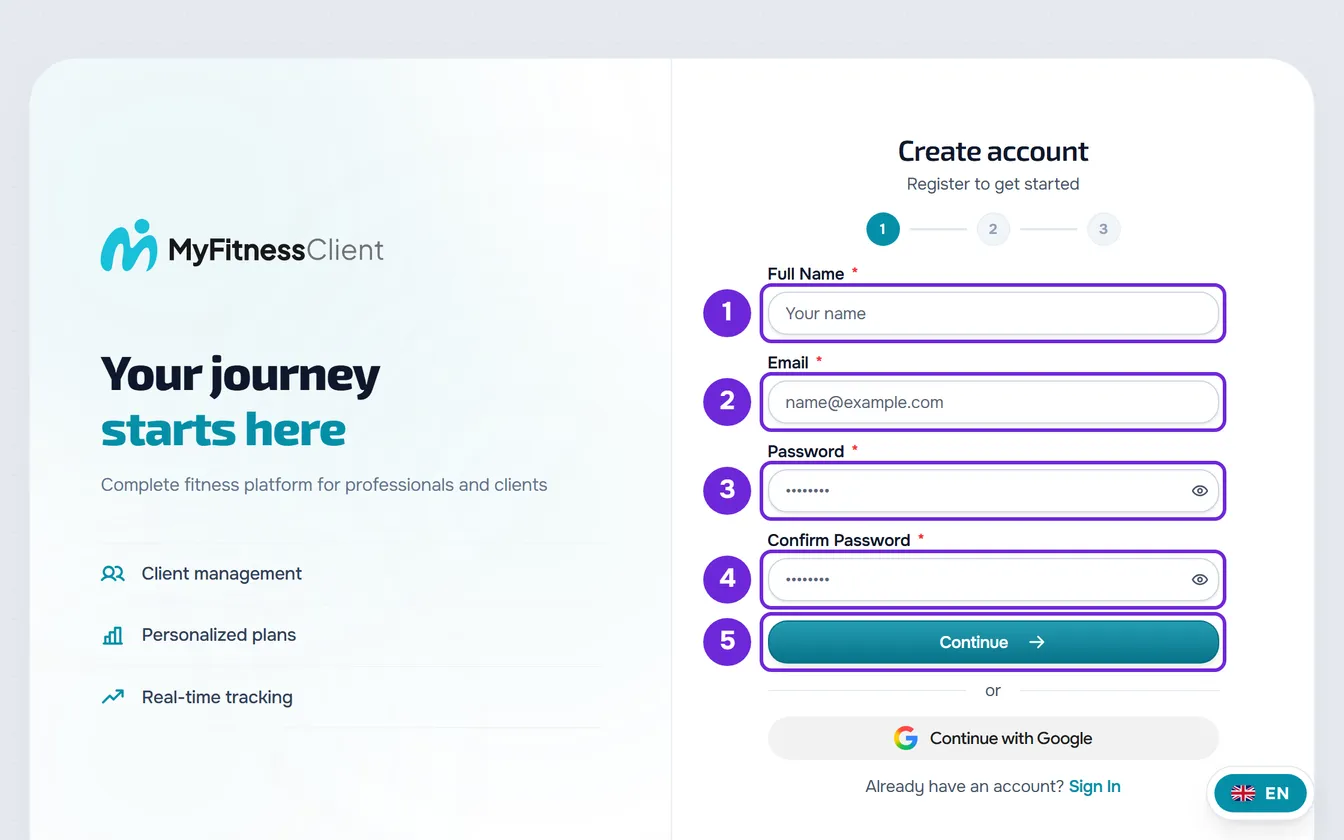
- Nella pagina iniziale del sito, seleziona Inizia gratis. Si apre la pagina Crea account, al passaggio 1.
- Scrivi il tuo nome e cognome in Nome completo 1, la tua email in Email 2 e la stessa password, da 8 a 72 caratteri, in Password 3 e in Conferma password 4.
- Seleziona Continua 5. Passi al passaggio 2. Il tasto Invio non fa avanzare questo passaggio.
- In Scegli il tuo profilo, seleziona Professionista 1 o Cliente 2. La scheda Professionista è già selezionata. Se arrivi da un invito a un team, l'account è da professionista e questa scelta non compare.
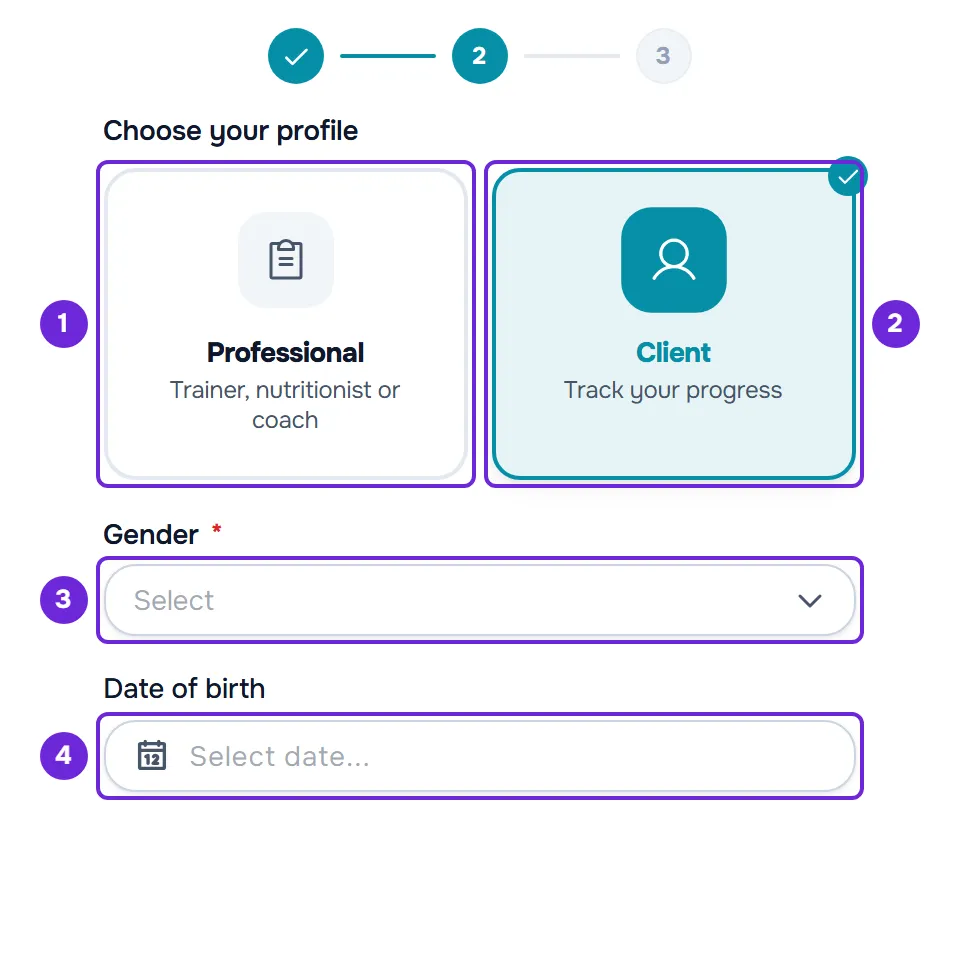
- Se hai scelto Cliente, scegli il Genere 3 e la Data di nascita 4. Il calendario si apre sugli anni: scegli l'anno, poi il mese e il giorno.
- Facoltativo, se hai scelto Professionista: in Come ci hai conosciuto?, scegli un'opzione.
- Facoltativo, se hai scelto Professionista e hai un codice di invito, un codice partner o un coupon: seleziona Ho un codice e scrivilo. Con un codice di invito o un codice partner valido, la schermata dice «Chi ti ha invitato vede il tuo nome.»: chi ti ha invitato può ora vedere il tuo nome. Un coupon di sconto non lo mostra.
- Seleziona la casella «Creando un account, accetto i Termini di servizio e dichiaro di aver preso visione della Informativa sulla privacy». Come professionista, la stessa casella dichiara anche che possiedi le abilitazioni richieste dalla legge per i servizi che presti. Se hai tra 13 e 15 anni, seleziona anche la casella «Ho l'autorizzazione dei miei genitori o del mio rappresentante legale per creare questo account.»
- Quando la verifica di sicurezza è terminata, seleziona Crea account. Ti inviamo un'email con un codice di 6 cifre e la pagina passa al passaggio 3, Verifica la tua email.
- Scrivi nelle caselle 1 il codice di 6 cifre dell'email «Conferma la tua email». Alla sesta cifra, il codice viene inviato da solo. Il codice è valido per 30 minuti. Puoi anche selezionare Conferma email nell'email stessa.
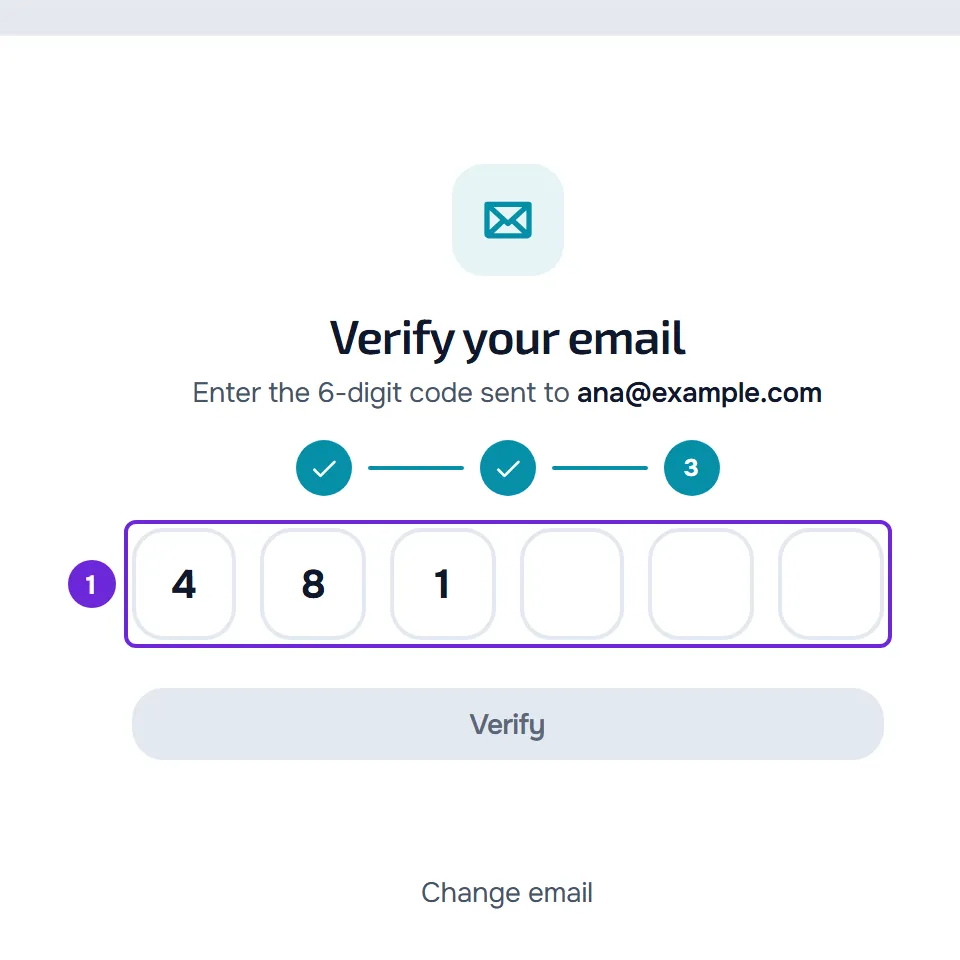
L'account è verificato, la sessione si avvia da sola e si apre la tua area: la Dashboard, se sei un professionista, o l'app del cliente, se sei un cliente.
Nell'app
L'app MyFitnessClient crea account da cliente, anche qui in 3 passaggi:
- Nella schermata di benvenuto, seleziona Crea account.
- In Su di te, scegli Uomo o Donna, scrivi la data di nascita nelle caselle GG, MM e AAAA e seleziona Continua. Dai 13 ai 15 anni, seleziona anche la casella dell'autorizzazione dei genitori prima di continuare.
- In I tuoi dati, scrivi il Nome completo e l'Email e seleziona Continua.
- In Sicurezza, scrivi la Password, ripetila in Conferma password e seleziona Crea account.
- Nella schermata Controlla la tua email, scrivi il codice di 6 cifre, come spiega Verificare l'email con il codice di 6 cifre o il link.
Cosa cambia rispetto al sito:
- Non c'è la scelta del profilo, né la domanda «Come ci hai conosciuto?», né il codice di invito.
- L'app controlla se l'email ha già un account solo quando selezioni Crea account. Se ce l'ha, compare «Questa email è già registrata.» e torni a I tuoi dati.
- Non c'è la casella dei Termini. Sotto il pulsante, l'app mostra «Creando l'account accetti i Termini e confermi di aver letto la nostra Informativa sulla privacy», con i link ai due documenti.
- Non c'è una verifica di sicurezza sullo schermo: l'app verifica il telefono da sola. Se la verifica non riesce, compare «Impossibile verificare la sicurezza di questo dispositivo. Riprova.» e cosa fare è spiegato in Non riesco a creare l'account, accedere o recuperare la password.
- Indietro, o il pulsante Indietro di Android, torna di un passaggio senza cancellare quello che hai già scritto.
Cosa accetta ogni campo
Sul sito, i campi della registrazione accettano:
| Campo | Cosa accetta |
|---|---|
| Nome completo | Almeno due parole, il nome e il cognome, da 3 a 100 caratteri in totale. Ogni parola inizia con una lettera e contiene solo lettere, apostrofi o trattini. La prima e l'ultima parola hanno 2 lettere o più. |
| Fino a 254 caratteri. Quando smetti di scrivere, il sito controlla se l'email ha già un account. | |
| Password | Da 8 a 72 caratteri. La barra Debole, Media, Buona o Forte è solo informativa e non impedisce la creazione dell'account. |
| Conferma password | La stessa password. |
| Genere | Solo per il cliente: Uomo o Donna. |
| Data di nascita | Solo per il cliente: un'età da 13 a 100 anni. |
| Codice | Solo per il professionista e facoltativo: lettere, cifre e trattini, fino a 20 caratteri. |
| Come ci hai conosciuto? | Solo per il professionista e facoltativo: una di 8 opzioni. Con Altro, la casella Dove? accetta fino a 120 caratteri. |
Le regole complete dell'email, con gli indirizzi accettati e rifiutati, sono in Non riesco a creare l'account, accedere o recuperare la password.
Dopo aver creato l'account
Se hai aperto la registrazione da un invito o dal profilo pubblico di un professionista, torni a quell'invito o a quel profilo dopo aver confermato l'email. Per accedere in seguito, vedi Accedere e uscire dall'account.
Problemi comuni
«Controlla i campi segnati in rosso»
Compare quando selezioni Continua con un campo del passaggio 1 da correggere. Ogni campo in rosso dice cosa manca, ad esempio «Indica nome e cognome» o «Le password non coincidono». Correggilo e seleziona di nuovo Continua. Con «Questa email ha già un account. Accedi.», quell'email ha già un account: accedi con quell'email, come spiega Accedere e uscire dall'account.
«Conferma di non essere un robot»
La verifica di sicurezza del passaggio 2 non era ancora terminata quando hai selezionato Crea account. Attendi qualche secondo: se termina subito, la richiesta viene inviata da sola. Se non viene inviata, seleziona di nuovo Crea account.
Il pulsante Crea account non risponde
Il pulsante resta disattivato finché non selezioni la casella dei Termini e, dai 13 ai 15 anni, la casella dell'autorizzazione dei genitori. La registrazione accetta 3 tentativi al minuto con la stessa email. Dopo, il pulsante mostra un lucchetto e un conto alla rovescia in secondi, con «Troppe richieste. Attendi un momento.»: attendi che il conto alla rovescia finisca.
«Codice non valido. Rimuovilo o inseriscine uno valido»
Il codice scritto nel campo Codice non esiste o non è più valido. Quando apri la registrazione da un link con un codice, il campo è già compilato e resta bloccato solo finché il codice è valido. Se il codice del link non è valido, compare «Codice non valido o non trovato.» e il campo si sblocca: cancella il codice per creare l'account senza codice, o scrivine un altro.
Se il codice di 6 cifre non è arrivato, vedi Non ricevo il codice di verifica dell'email. Tutti i messaggi della registrazione, con la causa e cosa fare, sono in Non riesco a creare l'account, accedere o recuperare la password.
Domande
Sono nutrizionista. Quale profilo scelgo?
Professionista. È lo stesso profilo per personal trainer, nutrizionisti e coach: la registrazione non chiede la professione.
Posso cambiare il tipo di account in seguito?
Non c'è nessuna schermata per cambiare il tipo di un account.
Perché al cliente vengono chiesti il genere e la data di nascita?
Il professionista li usa per calcolare la composizione corporea nelle valutazioni e il fabbisogno calorico. La registrazione da professionista non li chiede.
Cos'è la domanda «Come ci hai conosciuto?»
Dice a MyFitnessClient come hai conosciuto la piattaforma. È facoltativa e non impedisce mai la creazione dell'account. Se hai accettato i cookie di «Misurazione degli annunci», la risposta può essere già scelta, con la nota «Rilevato automaticamente. Puoi modificarlo.»
Devo accettare le email promozionali?
No. La casella delle email promozionali compare solo nella registrazione da professionista ed è deselezionata. Se non la selezioni, MyFitnessClient non ti invia email promozionali, e le email di servizio, come i codici di verifica, continuano a essere inviate. Puoi cambiare la scelta in seguito nelle Impostazioni.