
Prima di iniziare
- Ti serve l'invito che ti ha inviato il tuo professionista: il link, il codice QR o l'email.
- Devi avere almeno 13 anni. Dai 13 ai 15 anni, la registrazione chiede anche l'autorizzazione dei genitori (Età minima e account di minori).
- Un invito inviato via email vale solo per quell'indirizzo. Un invito aziendale può accettare solo email di un dominio, e la pagina dell'invito indica quale, ad esempio «Questo invito accetta solo indirizzi @azienda.it.»
- L'invito è per un account cliente. Se hai effettuato l'accesso con un account da professionista, la pagina mostra «Questo invito è per un cliente».
- Ti serve l'accesso alla tua email, per ricevere il codice di verifica di 6 cifre.
Passaggi
Per aprire l'invito e creare l'account sul sito, dal computer o dal browser del telefono, segui questi passaggi.
- Apri il link dell'invito, seleziona Accetta invito nell'email dell'invito oppure inquadra il codice QR con la fotocamera del telefono. La pagina dell'invito si apre nel browser, con il nome del tuo professionista e una riga che dice cosa succede dopo.
- Se la pagina mostra Scegli il tuo pacchetto, seleziona un pacchetto. Crea account e Ho già un account si attivano solo con un pacchetto selezionato (Pagare ed entrare con un invito che include un pacchetto).
- Se non hai ancora un account, seleziona Crea account. Si apre la registrazione già impostata come account cliente, con il riquadro dell'invito 1 in alto e senza la scelta del tipo di account.
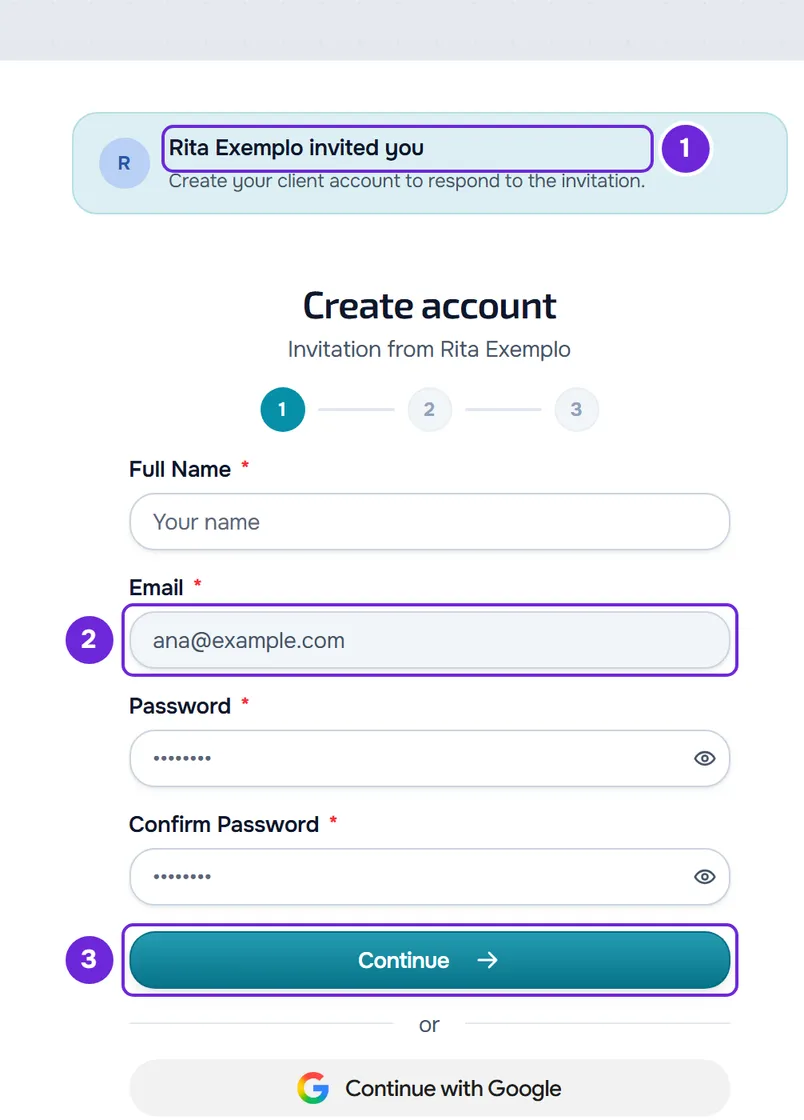
- Scrivi il nome e il cognome, l'email e una password di almeno 8 caratteri, ripeti la password e seleziona Continua 3. In un invito via email, l'email è già compilata 2 e non si può cambiare.
- Indica il genere e la data di nascita, spunta la casella dei termini e seleziona Crea account. Dai 13 ai 15 anni, spunta anche la casella dell'autorizzazione dei genitori.
- Scrivi il codice di 6 cifre che hai ricevuto via email. La verifica parte da sola quando scrivi l'ultima cifra. Al posto del codice, puoi aprire il link della stessa email (Verificare l'email con il codice di 6 cifre o il link).
Alla fine, entri nella Home del tuo account e l'invito si apre per accettarlo o rifiutarlo (Accettare o rifiutare l'invito del tuo professionista). In un invito con pacchetto, l'invito si apre con il pacchetto che hai scelto già selezionato, per completare l'ingresso (Pagare ed entrare con un invito che include un pacchetto). Al posto del modulo, puoi anche creare l'account con Google o Apple (Accedere o creare un account con Google o Apple).
Se hai già un account
Nella pagina dell'invito, seleziona Ho già un account e accedi al tuo account cliente. In un invito via email, accedi con l'email che ha ricevuto l'invito. Torni alla Home, con l'invito aperto. Quando l'invito è stato inviato a un'email che ha già un account, Ho già un account è il pulsante principale. In un invito via email, il riquadro mostra anche parte dell'indirizzo invitato, con il resto nascosto da asterischi, così sai con quale email accedere.
Se hai già effettuato l'accesso come cliente, non vedi la pagina dell'invito: il link ti porta direttamente alla Home, dove si apre l'invito.
Nell'app
L'app MyFitnessClient non apre i link di invito: aprire il link porta sempre al browser. Puoi seguire i passaggi nel browser e poi accedere all'app con lo stesso account, oppure fare tutto nell'app.
- Nella schermata di benvenuto, seleziona Crea account, compila la registrazione e conferma l'email con il codice (Creare un account da professionista o da cliente). Se hai già un account, accedi con quello.
- Nella Home, nel riquadro «Non hai ancora un professionista associato», seleziona Scansiona codice QR e inquadra con la fotocamera il codice QR dell'invito.
- In alternativa, seleziona Incolla link, incolla il link completo in Link dell'invito e seleziona Apri invito.
L'invito compare nella Home perché tu possa rispondere. Un invito inviato via email al tuo indirizzo compare lì da solo quando confermi l'email, senza bisogno del link. Il resto della Home senza professionista è spiegato in «Non hai ancora un professionista associato»: cosa fare.
L'invito via email
L'oggetto dell'email è il nome del tuo professionista seguito da «ti ha inviato un invito». Il pulsante Accetta invito apre la pagina dell'invito. In fondo, l'email indica tra quanti giorni scade l'invito, oppure che non scade. Se il professionista ha configurato il suo brand, l'email arriva con quel brand.
- Se l'invito richiede l'approvazione del professionista, l'email avvisa che, dopo che avrai accettato, il professionista deve ancora approvare la richiesta e che, se ricevi più di un invito, devi usare il più recente.
- Se la tua email ha già un account cliente, l'invito compare anche nella Home e ricevi l'avviso «Nuovo invito», senza dover aprire l'email.
- Se non hai ancora un account, l'invito si collega al nuovo account quando confermi l'email, anche se non apri mai il link, purché non sia ancora scaduto.
Invito di un'azienda
In un invito aziendale, la pagina mostra «Invito di» e il nome dell'azienda sopra il nome del professionista. Se l'azienda ha limitato il dominio dell'email, puoi accettare l'invito solo con un'email di quel dominio.
Problemi comuni
Non ho ricevuto l'email dell'invito
Cerca nella cartella dello spam o delle promozioni. Verifica con il tuo professionista l'indirizzo esatto a cui ha inviato l'invito, perché l'invito vale solo per quell'email. Puoi anche chiedergli il link dell'invito e aprirlo direttamente.
«Account diverso da quello invitato»
Compare quando apri il link di un invito via email dopo aver effettuato l'accesso a un account cliente con un'altra email. Esci dall'account (Accedere e uscire dall'account) e apri di nuovo il link, per accedere o creare l'account con l'email invitata.
L'invito dice che è scaduto o che non è più disponibile
Nella pagina dell'invito compare «Questo invito è scaduto», «Questo invito ha raggiunto il limite» o «Questo link non è più disponibile». Dopo l'accesso, la Home mostra «Questo invito non è più disponibile: è scaduto, è già stato utilizzato o era destinato a un altro account.» quando l'invito non è più valido o è per un'altra email o un altro dominio. Verifica di aver effettuato l'accesso con l'email invitata e, se l'invito non è più valido, chiedine uno nuovo al tuo professionista (L'invito non funziona: scaduto, già usato o di un'altra email). Se apri la registrazione con un invito non più valido, puoi creare l'account comunque: la registrazione avvisa «Puoi creare l'account comunque; il professionista può collegarti in seguito.»
«Questo non sembra un link di invito. Copia il link completo che hai ricevuto.»
Compare nell'app quando il testo incollato in Link dell'invito non contiene il codice dell'invito. Copia di nuovo il link intero dal messaggio o dall'email e incollalo senza tagliare niente.
Se il problema non si è risolto, contatta l'assistenza con il messaggio esatto, l'email del tuo account e il nome del tuo professionista.
Domande
Devo scrivere un codice di invito?
No. L'invito è il link o il codice QR, e non c'è nessun campo in cui scrivere un codice. Un indirizzo con /join/ porta alla stessa pagina dell'invito. L'unico codice che scrivi è quello di 6 cifre che conferma la tua email.
Posso creare l'account senza invito?
Sì. Crei un account cliente sul sito o nell'app e apri l'invito più tardi, nella Home, quando il tuo professionista te lo invia.
In che lingua si apre la pagina dell'invito?
La pagina esiste in portoghese (Portogallo), portoghese (Brasile), inglese (Regno Unito), inglese (Stati Uniti), spagnolo, francese, tedesco e italiano. Il link di un invito via email si apre nella lingua del tuo account, se ne hai già uno, oppure nella lingua che il professionista ha scelto per l'invito. Negli altri casi, compresi il link e il codice QR, si apre nella lingua che hai già usato sul sito in questo browser oppure, se non c'è, nella lingua del tuo browser.
La pagina dell'invito ha il brand del mio professionista?
Sì, se l'ha configurato: la pagina mostra il nome e i colori di quel brand, e il logo, se l'ha caricato. Senza brand, mostra quello di MyFitnessClient.