
Questo messaggio compare nella Home quando il tuo account non è collegato a nessun professionista e non hai un invito in attesa. Senza professionista, non hai allenamenti, nutrizione né percorso: il collegamento avviene tramite l'invito del tuo professionista oppure, sul sito, tramite una tua richiesta.
Quando compare
- Hai creato l'account senza invito e non sei ancora collegato a nessun professionista.
- Hai terminato il percorso o ti sei disconnesso dal tuo professionista. Vedi Terminare il percorso o disconnetterti dal tuo professionista.
Con il percorso programmato, terminato o inattivo, e senza che tu ti sia disconnesso, la Home non mostra questo messaggio: mostra lo stato dell'accesso. Vedi Stati dell'accesso: programmato, terminato e inattivo. Con un invito a cui rispondere o in attesa dell'approvazione del professionista, la Home mostra il riquadro dell'invito al posto di questo messaggio.
Cosa mostra la Home
Il riquadro cambia in base al tuo caso e a dove ti trovi. Senza richieste inviate, il titolo è «Non hai ancora un professionista associato».
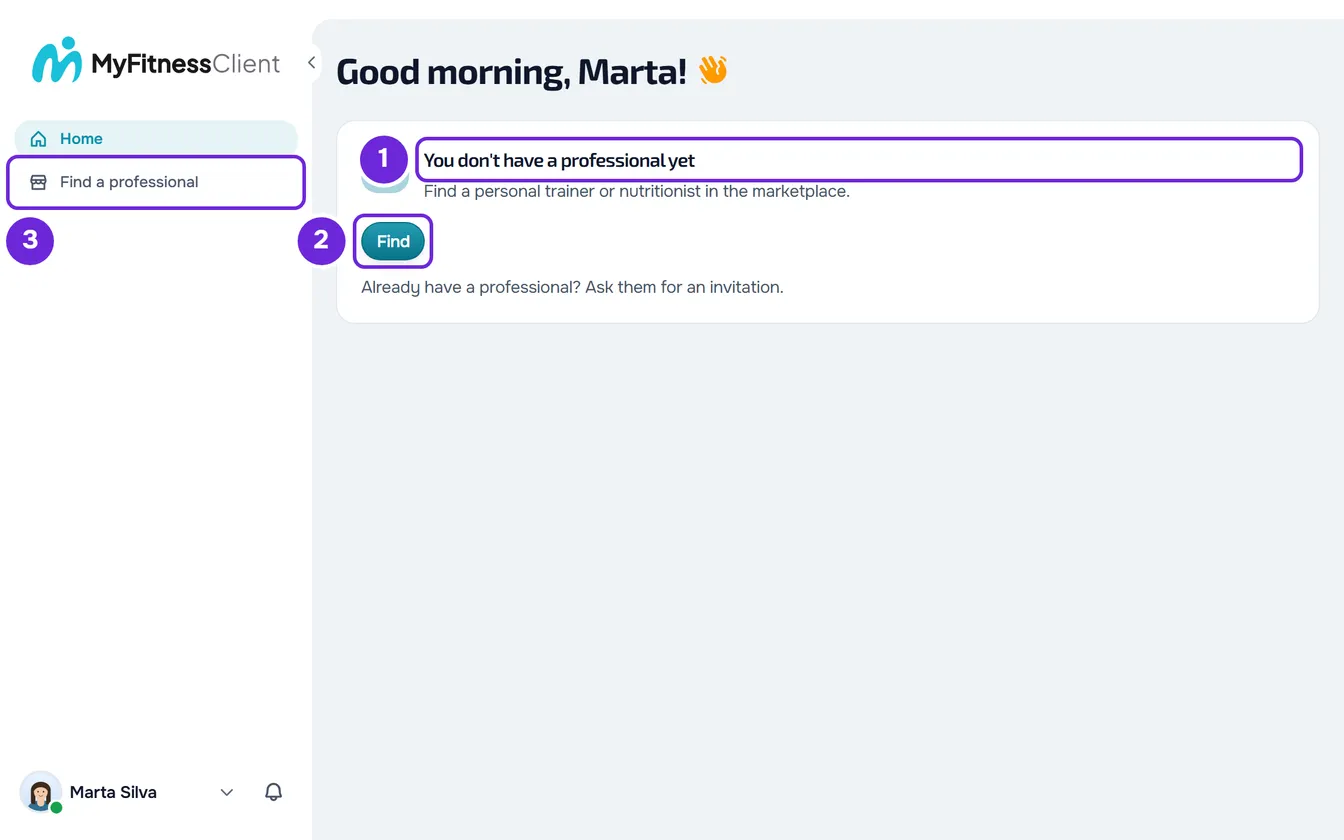
| Caso | Sul web | Nell'app |
|---|---|---|
| Nessuna richiesta inviata | «Trova un personal trainer o un nutrizionista nel marketplace.», il pulsante Trova e la nota «Hai già un professionista? Chiedigli un invito.» | «Scansiona il codice QR o incolla il link che il tuo professionista ti ha inviato. Se ne stai ancora cercando uno, trovi personal trainer e nutrizionisti sul sito di MyFitnessClient.» e i pulsanti Scansiona codice QR e Incolla link. |
| Nessuna richiesta inviata, in un account con meno di 16 anni | «Per avere accesso ad allenamenti, nutrizione e percorso devi essere associato a un professionista. Chiedigli un invito alla piattaforma.», senza pulsante. | Solo la prima frase, «Scansiona il codice QR o incolla il link che il tuo professionista ti ha inviato.», e gli stessi due pulsanti. |
| Con una richiesta in attesa di risposta | «Hai inviato una richiesta a {nome}», «In attesa di risposta» e il pulsante Visualizza richiesta. Quando la pagina del professionista non è disponibile, il pulsante è Annulla richiesta. | «Hai inviato una richiesta a {nome}», «In attesa di risposta» e il pulsante Annulla richiesta. |
Nell'app personalizzata di un professionista, la seconda frase del riquadro è «Se non lo hai ancora, chiedilo al professionista di questa app.»
Cosa fare
Se il tuo professionista ti ha inviato un invito
Sul web, apri il link dell'invito, o inquadra il QR con la fotocamera del telefono, con l'accesso effettuato come cliente. Vai direttamente alla Home, dove l'invito si apre. Senza account o senza accesso, segui Aprire l'invito del tuo professionista e creare l'account.
L'app non apre i link di invito: il link si apre sempre nel browser. Per aprire l'invito nell'app, segui questi passaggi.
- Nella Home, nel riquadro «Non hai ancora un professionista associato», seleziona Incolla link.
- Nella finestra «Apri un invito», incolla in Link dell'invito il link completo che ti ha inviato il tuo professionista.
- Seleziona Apri invito.
Al posto del link, puoi selezionare Scansiona codice QR e inquadrare con la fotocamera il codice QR dell'invito. L'invito compare nella Home perché tu possa rispondere: vedi Accettare o rifiutare l'invito del tuo professionista. Se hai una richiesta in attesa con un altro professionista, il riquadro della richiesta prende il posto di questi due pulsanti: annullala prima.
Se non hai ancora un professionista
Sul web, seleziona Trova nel riquadro o Trova un professionista nel menu, apri il profilo di un professionista e seleziona Invia richiesta. Nella finestra che si apre, seleziona l'autorizzazione che permette al professionista di vedere i tuoi dati relativi alla salute e seleziona di nuovo Invia richiesta. Da quel momento, la Home mostra la tua richiesta finché il professionista non risponde. L'app non ha questa ricerca: invia la richiesta sul sito di MyFitnessClient, con lo stesso account.
Con meno di 16 anni, non puoi inviare richieste: ti colleghi a un professionista solo tramite il suo invito. Chiedigli il link o il QR dell'invito.
Se hai già inviato una richiesta
- Sul web, Visualizza richiesta apre la pagina del professionista, dove puoi scrivergli mentre aspetti.
- Per rinunciare, seleziona Annulla richiesta: nell'app, nella Home; sul web, nella pagina del professionista, oppure nella Home quando quella pagina non è disponibile. Conferma nella finestra «Annullare la richiesta?». Il professionista non vede più la tua richiesta e la conversazione della richiesta si chiude.
- Ogni account ha una sola richiesta in attesa alla volta: per chiedere a un altro professionista, annulla prima quella che hai.
- Quando il professionista accetta, la Home mostra la tua giornata, oppure il riquadro «Percorso programmato» se il percorso inizia più tardi.
- Quando il professionista rifiuta, ricevi un avviso e la richiesta esce dalla Home. Puoi chiedere subito a un altro professionista; allo stesso, solo 30 giorni dopo il rifiuto, e la sua pagina indica da quando.
- Una richiesta inviata da Trova un professionista o dal profilo pubblico di un professionista che resta senza risposta viene ricordata al professionista dopo 3 giorni e scade dopo 14. Quando scade, ricevi un avviso e puoi chiedere a un altro professionista.
Cosa cambia finché non hai un professionista
- Sul web, il menu ha solo Home, Corsi, se hai già un corso, e Trova un professionista, tranne con meno di 16 anni. Nel browser del telefono, la barra in basso ha anche Profilo.
- Sul web, aprire dall'indirizzo Allenamenti, Nutrizione, Integratori, Abitudini, Progressi, Chat, Calendario, Materiali o Corsi, quando non hai corsi, ti porta a Trova un professionista oppure, con meno di 16 anni, alla Home.
- Nelle Impostazioni, Anamnesi non compare più. Sul web, Pagamenti resta lì; nell'app, compare solo finché hai qualcosa da pagare.
- Sul web, i Tutorial escono dalle Impostazioni e il tour di benvenuto non parte.
Problemi comuni
Il link dell'invito si apre nel browser e non nell'app
Funziona così: l'app non apre i link di invito. Copia il link e usa Incolla link nella Home dell'app, oppure apri l'invito nel browser e poi accedi all'app con lo stesso account.
Il professionista dice di avermi inviato un invito, ma non compare nulla
Un invito tramite link o QR arriva al tuo account solo quando lo apri: chiedigli il link o il QR e aprilo come in «Se il tuo professionista ti ha inviato un invito». Un invito via email compare da solo nella Home dell'account con quell'indirizzo, in un account nuovo dopo che hai confermato l'email, e vale solo per quell'indirizzo: controlla di aver effettuato l'accesso con quell'email. Se, aprendo l'invito, compare un messaggio come «Conferma la tua email prima di aprire un invito.», o se l'invito è scaduto o è già stato usato, vedi L'invito non funziona: scaduto, già usato o di un'altra email.
Non vedo il pulsante Trova
La ricerca di professionisti esiste solo sul sito. In un account con meno di 16 anni non compare nemmeno: in quel caso, il collegamento avviene solo tramite l'invito del professionista. Con una richiesta in attesa, il riquadro mostra la richiesta al posto del pulsante.
Ho un professionista, ma la Home dice di no
Controlla di aver effettuato l'accesso con l'account che il professionista ha invitato: il collegamento è dell'account, non del dispositivo. Se hai terminato il percorso o ti sei disconnesso, chiedigli un nuovo invito.
Se il problema non è risolto
Scrivi al team di MyFitnessClient tramite il contatto indicato nel Centro assistenza e invia l'email del tuo account, il nome del professionista, il messaggio esatto che vedi e se usi il web o l'app.