
Prima di iniziare
- Ti serve l'account cliente, con l'email verificata. Se non ce l'hai ancora, vedi Aprire l'invito del tuo professionista e creare l'account e Verificare l'email con il codice di 6 cifre o il link.
- Puoi avere un solo professionista alla volta. Se hai un percorso attivo o programmato con un altro professionista, terminalo prima (Terminare il percorso o disconnetterti dal tuo professionista). Un percorso già terminato non lo impedisce.
- Un invito che include un pacchetto non ha Accetta invito. Vedi l'articolo sugli inviti con pacchetto.
Passaggi
Per rispondere all'invito:
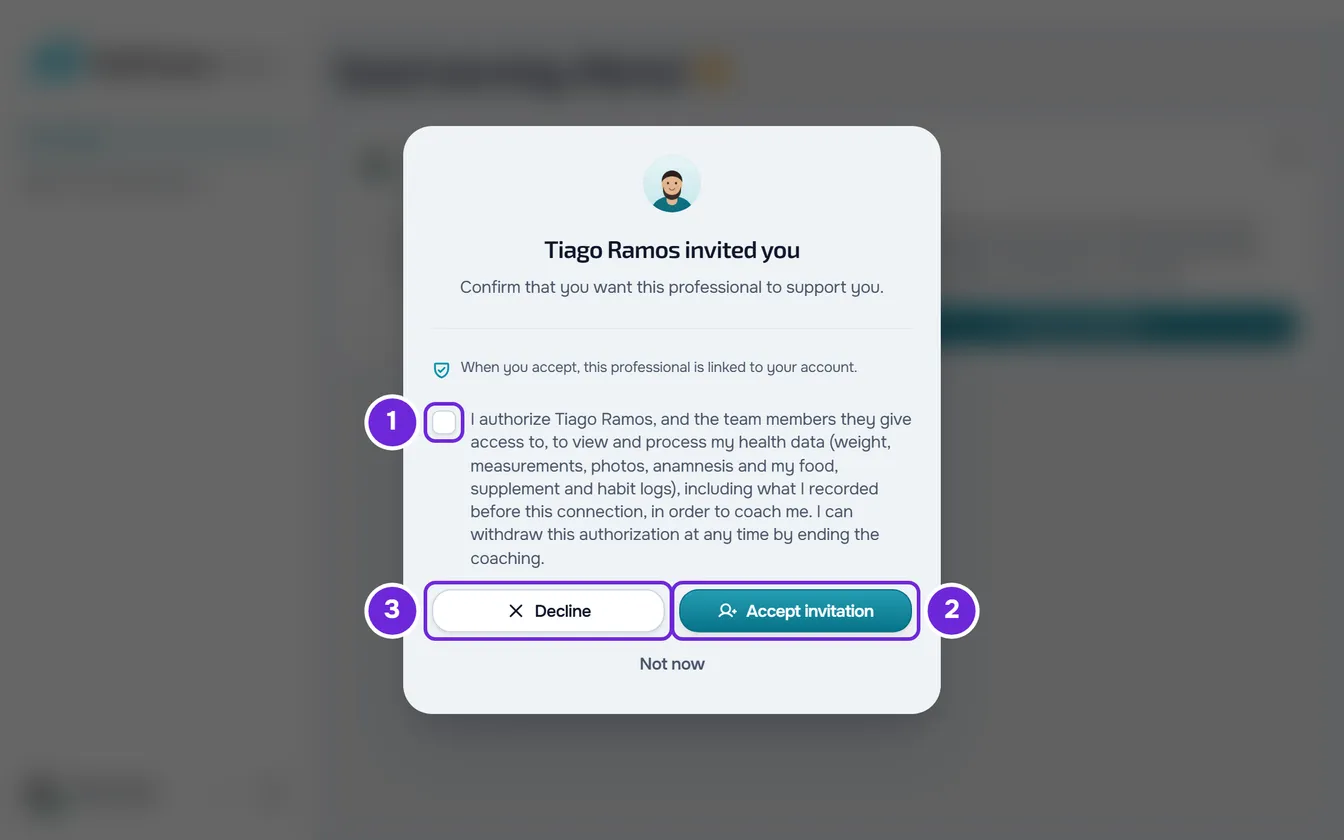
- Apri la Home. Se arrivi dal link dell'invito, o se è la prima volta che vedi questo invito in questo browser, si apre da sola una finestra con l'invito. Lo stesso invito si trova anche in un riquadro sotto il saluto, con la casella e i pulsanti per rispondere.
- Leggi l'invito: il nome del professionista, quello dell'azienda, quando l'invito arriva da un'azienda, e la frase che dice cosa succede quando accetti.
- Seleziona la casella di autorizzazione dei dati relativi alla salute 1, che inizia con «Autorizzo» e il nome del professionista. All'inizio la casella non è selezionata e l'invito viene accettato solo con la casella selezionata. Sul sito, se selezioni Accetta invito senza selezionarla, compare «Seleziona l'autorizzazione per continuare». Nell'app, Accetta invito resta disattivato finché non la selezioni. Se hai meno di 18 anni, i Termini di servizio richiedono che questa autorizzazione venga dal tuo rappresentante legale: seleziona la casella solo con il suo consenso.
- Seleziona Accetta invito 2 oppure, se non vuoi questo professionista, Rifiuta 3. Rifiuta non richiede la casella e non chiede conferma.
- Leggi il risultato, che compare nella finestra, e seleziona Continua nell'app. Sul sito, un invito accettato nel riquadro che non resta in attesa di approvazione ricarica subito la Home, senza questa finestra.
Se hai accettato e il professionista è stato collegato a te, la Home mostra il tuo percorso. Se l'invito richiede la sua approvazione o inizia un altro giorno, vedi la tabella seguente. Se hai rifiutato, l'invito esce dalla Home.
Per decidere più tardi, seleziona Non ora nella finestra. La finestra si chiude e l'invito resta nel riquadro della Home.
Nell'app
- Il riquadro e la finestra sono gli stessi, con la casella di autorizzazione e i pulsanti Rifiuta e Accetta invito. Non ora esiste solo nella finestra.
- La finestra si apre da sola una volta per invito e per account, su questo telefono.
- L'app non apre i link di invito. Senza professionista, seleziona Scansiona codice QR o Incolla link nella Home, e subito dopo si apre la finestra dell'invito. Vedi Aprire l'invito del tuo professionista e creare l'account.
- Un invito in attesa di approvazione mostra «In attesa di approvazione» nel riquadro, senza un pulsante per annullare la richiesta.
- Dopo che hai accettato, l'app può chiederti alcuni dati del profilo. Vedi Completare il tuo profilo quando entri nell'app.
Cosa succede dopo che hai accettato
| Situazione | Cosa vedi | Dopo |
|---|---|---|
| Il riquadro dice «Se accetti, questo professionista viene associato al tuo account.» | «Invito accettato» nella finestra. Sul sito, se hai accettato nel riquadro, la Home si ricarica. | La Home mostra il tuo percorso e il professionista riceve un avviso. |
| Il riquadro dice «Se accetti, il professionista riceve una richiesta da approvare.» | «Richiesta inviata» nella finestra e «In attesa di approvazione» nel riquadro. | Quando il professionista risponde, ricevi la notifica «Richiesta accettata» o «Richiesta non accettata». Sul sito, Annulla richiesta, nel riquadro, ritira la richiesta. |
| L'invito fissa l'inizio del percorso a un altro giorno. Il riquadro dice «Se accetti, questo professionista viene associato al tuo account.» | «Invito accettato» nella finestra (sul sito, accettare nel riquadro ricarica la Home) e, nella Home, il riquadro «Percorso programmato», con il giorno in cui inizia l'accesso. | L'accesso si apre da solo quel giorno, senza attendere l'approvazione del professionista. |
Cosa puoi fare finché l'accesso non inizia è spiegato in Stati dell'accesso: programmato, terminato e inattivo.
Se il professionista aveva già creato una scheda per te, quando vieni collegato quella scheda passa al tuo account, con ciò che ha già preparato.
Per proseguire fino al primo allenamento, vedi I tuoi primi passi: dall'invito al primo allenamento.
Rifiutare l'invito
Rifiutare chiude l'invito e non crea nessun collegamento con il professionista. Il professionista viene avvisato che hai rifiutato. Se cambi idea, chiedigli un nuovo invito.
Più inviti e un professionista alla volta
- Con più di un invito senza risposta, il riquadro mostra il più recente. Quando ne accetti uno, gli altri si chiudono e quei professionisti ricevono lo stesso avviso di un rifiuto.
- Se avevi un percorso già terminato con un altro professionista, il collegamento al nuovo ti scollega da quel professionista precedente: la chat con lui si chiude e lui riceve un avviso.
- Sul sito, se hai già un professionista e apri il link dell'invito di un altro, la Home mostra «Hai già un professionista», con «Non puoi accettare l'invito di un altro professionista.» e come terminare il percorso attuale.
Avvisi sull'invito
- «Nuovo invito», con il nome del professionista e «ti ha invitato ad allenarti.», arriva quando un professionista invita l'email del tuo account. Se l'invito è arrivato prima che avessi un account, l'avviso arriva quando l'email dell'account viene confermata. Compare sempre nelle tue notifiche e, se hai le notifiche push attive, anche come notifica push. Aprendolo, vai alla Home.
- «Richiesta accettata» o «Richiesta non accettata» è la risposta del professionista a un invito che richiedeva la sua approvazione. Sul sito, quando arriva «Richiesta accettata» e l'accesso inizia subito, la Home passa da sola al tuo percorso.
Problemi comuni
«Seleziona l'autorizzazione per continuare»
Hai selezionato Accetta invito senza selezionare la casella di autorizzazione dei dati relativi alla salute. Selezionala e seleziona di nuovo Accetta invito.
Il pulsante Accetta invito è disattivato
Nell'app, la casella di autorizzazione dei dati relativi alla salute non è ancora selezionata. Selezionala e il pulsante si attiva.
«Al momento questo professionista non ha posti disponibili.»
Il professionista ha raggiunto il limite di clienti del suo piano e viene avvisato che hai provato a entrare. Quando avrà posto, accetta di nuovo l'invito. Il messaggio «Questo professionista ha troppe richieste in sospeso. Riprova più tardi.» significa che ha troppe richieste in attesa: riprova più tardi.
«Annulla quella richiesta per accettare questo invito.»
Il messaggio inizia con «Hai già inviato una richiesta a» e il nome di un altro professionista, oppure con «Hai già una richiesta in attesa con un altro professionista.»: hai una richiesta in attesa della sua risposta, e puoi averne solo una. Sul sito, seleziona Annulla richiesta, sotto il messaggio, e conferma con Annulla richiesta. Da lì il sito continua da solo: accetta l'invito o ne apre la finestra. Nell'app, il messaggio è «Hai già un professionista associato.»: annulla la richiesta nel riquadro «Hai inviato una richiesta a» della Home e riprova. Se il messaggio finisce con «Attendi la risposta.», non c'è nessun pulsante: aspetta che quel professionista risponda.
«Questo percorso è terminato. Chiedi un nuovo invito al tuo professionista.»
L'invito era per una scheda che il professionista aveva creato per te, e nel frattempo quel percorso è terminato. L'invito resta chiuso. Chiedi al professionista un nuovo invito.
Per altri messaggi, come un invito scaduto o già usato, vedi L'invito non funziona: scaduto, già usato o di un'altra email.
Domande
La finestra dell'invito non si è aperta. Dov'è l'invito?
Nel riquadro sotto il saluto, nella Home. La finestra si apre da sola solo la prima volta, in ogni browser o, nell'app, su ogni telefono. Sul sito, anche aprire di nuovo il link dell'invito la apre.
Il professionista sa che ho rifiutato?
Sì. Viene avvisato che hai rifiutato l'invito.
Posso avere due professionisti contemporaneamente?
No. Ogni account ha un professionista alla volta, e accettare un invito chiude gli altri a cui non avevi ancora risposto.
Posso cambiare idea dopo aver accettato?
Sì, terminando il percorso. Vedi Terminare il percorso o disconnetterti dal tuo professionista.