
Prima di iniziare
- Ti serve l'invito del tuo professionista: un link, un codice QR o un'email. Se non hai ancora un professionista, vedi «Non hai ancora un professionista associato»: cosa fare.
- Puoi seguire questi passaggi sul sito o nell'app. L'account è lo stesso in entrambi.
Tutorial interattivo
Si apre nell'app e richiede l'accesso.
Passaggi
Per arrivare al primo allenamento, segui questi passaggi nell'ordine. Dove c'è un articolo con maggiori dettagli, il passaggio rimanda a quell'articolo.
- Apri il link dell'invito che ti ha inviato il tuo professionista e seleziona Crea account. Nell'app, seleziona Crea account nella schermata di benvenuto (Aprire l'invito del tuo professionista e creare l'account).
- Compila la registrazione e scrivi il codice di 6 cifre che arriva alla tua email. L'email viene confermata ed entri nella Home (Verificare l'email con il codice di 6 cifre o il link).
- Nella Home, apri l'invito. Sul web, si apre da solo quando arrivi dal link. Nell'app, che non apre i link di invito, seleziona Scansiona codice QR e inquadra il codice con la fotocamera, oppure seleziona Incolla link, incolla il link e seleziona Apri invito. Un invito inviato alla tua email compare da solo sul sito e nell'app.
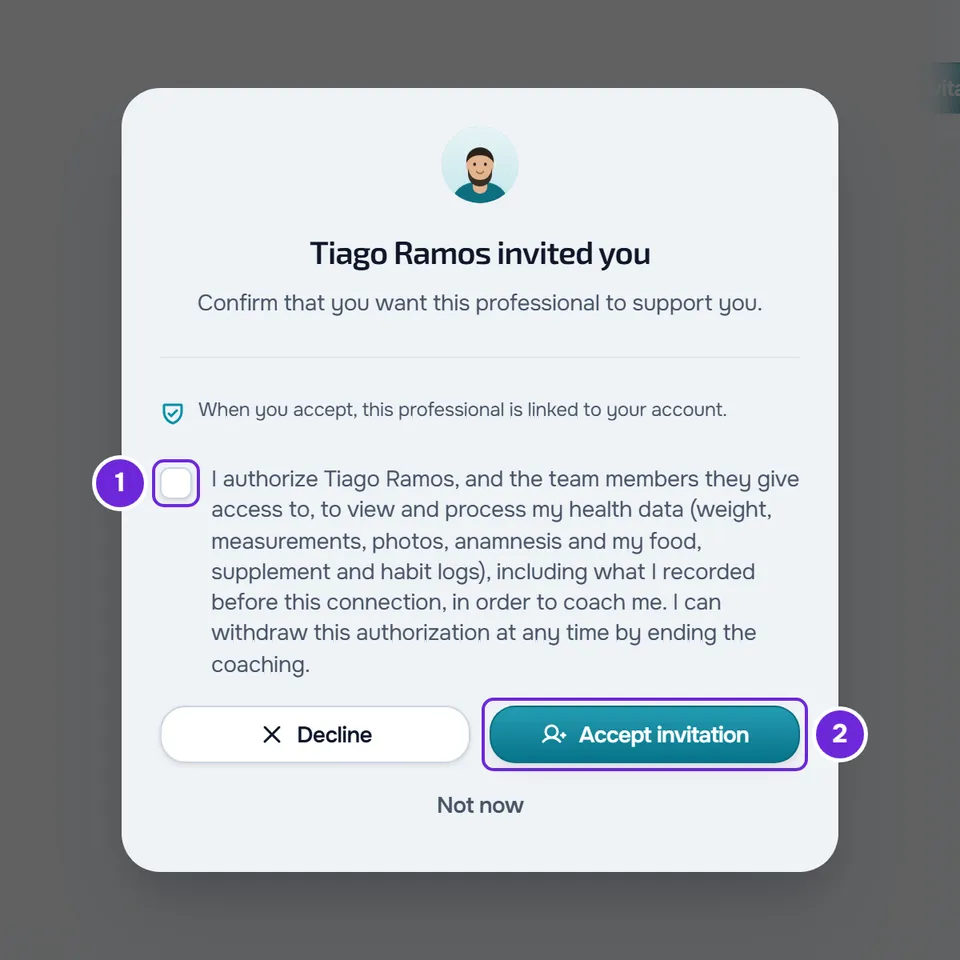
- Seleziona la casella che autorizza il professionista a visualizzare e trattare i tuoi dati relativi alla salute 1 e seleziona Accetta invito 2. Compare «Invito accettato» oppure, quando il professionista deve approvare, «Richiesta inviata» (Accettare o rifiutare l'invito del tuo professionista).
- Seleziona Continua nell'app per tornare alla Home. Con l'invito accettato, la Home mostra il riepilogo della tua giornata. Con la richiesta inviata, l'invito resta «In attesa di approvazione» finché il professionista non accetta, e a quel punto ricevi l'avviso «Richiesta accettata».
- Solo nell'app: nella pagina «Ciao», con il tuo nome, seleziona Inizia e rispondi a ciò che manca nel tuo profilo, come l'altezza e il peso. In ogni domanda, puoi selezionare Salta. Alla fine compare «È tutto pronto». La pagina si apre da sola una volta, quando hai già il professionista associato e manca qualche dato; se hai accettato l'invito nell'app stessa, si apre dopo che hai chiuso e riaperto l'app (Completare il tuo profilo quando entri nell'app).
- Segui la visita Ti diamo il benvenuto: leggi ciascuno dei 4 passaggi, seleziona Avanti 1 e, nell'ultimo, Fine. Sul web, la visita parte da sola nella Home circa 1,2 secondi dopo che ci arrivi con il professionista associato. Nell'app, parte la prima volta che arrivi nella Home, quindi può comparire prima che tu accetti l'invito. Chiuderla con la X 2 conta anche come completata, e la visita non riparte più da sola (Seguire un tutorial interattivo o ripetere la visita guidata).
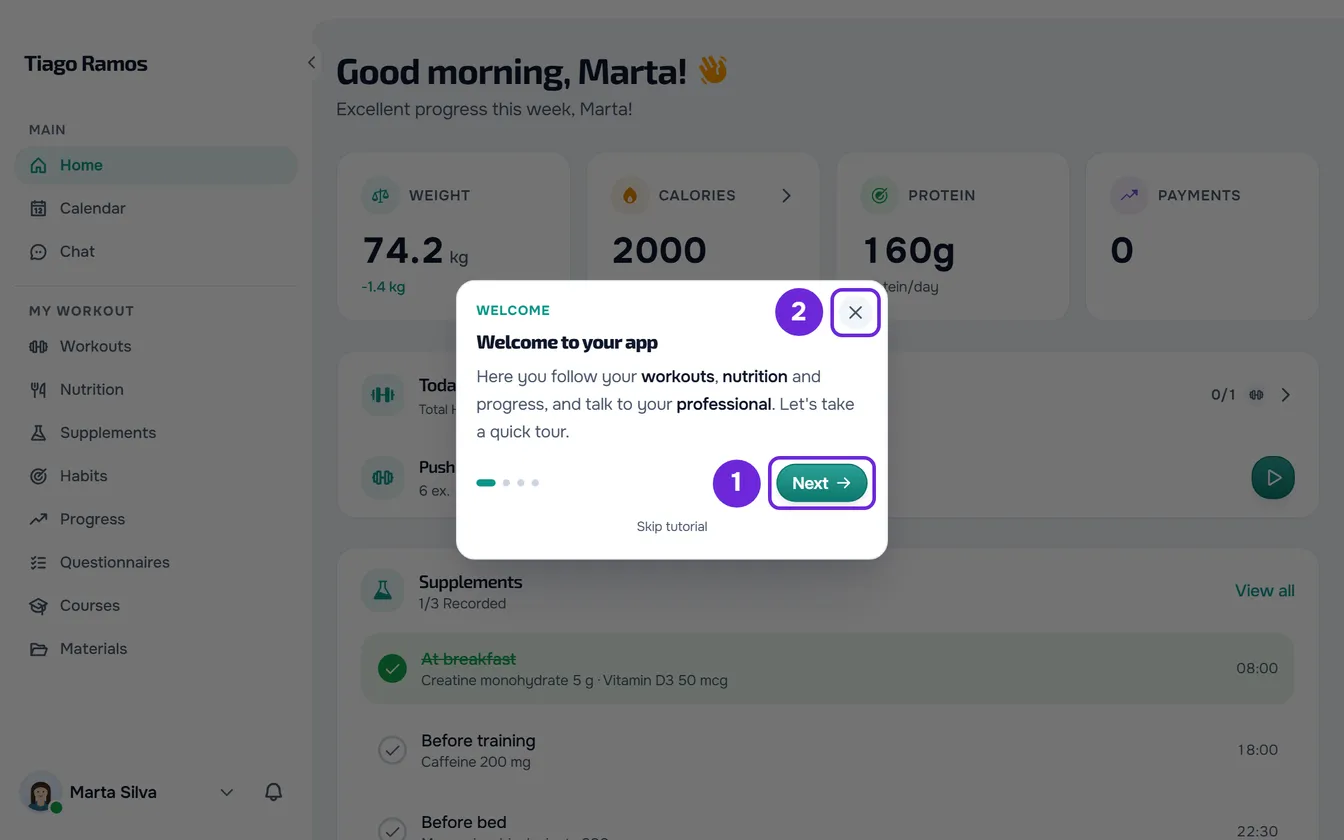
- Nella Home, guarda il riepilogo della tua giornata, come gli allenamenti e le abitudini di oggi (La schermata Home: cosa compare e quando cambia).
- Facoltativo: in Impostazioni > Notifiche, attiva Push per ricevere su questo dispositivo gli avvisi del tuo professionista, come un nuovo allenamento o un messaggio. Se non arrivano, vedi Non ricevo notifiche sul telefono né nel browser.
- In Allenamenti, seleziona Inizia nell'allenamento che stai per fare. L'allenamento si apre per registrare ciò che fai in ogni esercizio (Problemi comuni durante l'allenamento e come risolverli).
Alla fine, hai il professionista associato, hai completato la visita di benvenuto e il primo allenamento è in corso.
Rivedere la visita di benvenuto
Apri Impostazioni > Tutorial, apri il capitolo Ti diamo il benvenuto e seleziona Ti diamo il benvenuto. La visita ricomincia dal primo passaggio, nella Home. Sul web, Tutorial compare solo quando hai un professionista associato; nell'app, compare sempre. Gli altri tutorial, capitolo per capitolo, sono in Tutorial interattivi del cliente: elenco per capitolo.
Problemi comuni
La visita di benvenuto non è partita
Sul web, la visita parte solo mentre sei nella Home e quando hai già un professionista associato. Se hai aperto un'altra pagina da un link, come una conversazione, parte la prossima volta che arrivi nella Home. Se il professionista ha approvato la tua richiesta con la pagina aperta, la visita parte da sola nella Home, senza ricaricare. Nell'app, la visita può essere già comparsa prima che tu accettassi l'invito. In ogni caso, se l'hai già completata o chiusa, non torna da sola: rivedila in Impostazioni > Tutorial.
Non vedo Tutorial nelle Impostazioni
Sul web, Tutorial compare solo quando hai un professionista associato: accetta prima l'invito e, se il professionista deve approvare la richiesta, attendi l'approvazione. Nell'app, si trova sempre in Impostazioni > Tutorial.
Non c'è nessun allenamento da iniziare
Gli allenamenti da iniziare compaiono in Allenamenti dopo che il tuo professionista te li ha assegnati. Se ti aspettavi di vederne uno, vedi Non vedo i miei allenamenti o compare «Allenamento non trovato».
Se il problema non si è risolto, scrivi al tuo professionista nella chat.