
Cosa vedi in Allenamenti e cosa fare
Cerca nella tabella cosa compare in Allenamenti al posto del programma. Le frasi sono quelle dello schermo.
| Cosa vedi | Perché succede | Cosa fare |
|---|---|---|
| «Non è incluso nel tuo piano», con la frase «Questa parte non è inclusa nel tuo piano. Parla con il tuo professionista.» | Il piano che hai con il tuo professionista non include Allenamenti. La voce Allenamenti scompare dal menu, e questa pagina compare quando apri Allenamenti da un link, una notifica o un segnalibro. | Parla con il tuo professionista per includere Allenamenti nel tuo piano. |
| Una riga al posto dell'elenco: «Disponibile dal {data}.», «Percorso terminato il {data}.» o «Nessun accesso al momento.» | Il percorso con il tuo professionista è programmato, è terminato o è inattivo. Finché l'accesso resta chiuso, il suo programma e i suoi allenamenti extra non compaiono. Nell'app, un percorso terminato mostra anche «Nessun accesso al momento.» | Apri la Home per vedere lo stato e le date. Sul sito, con il percorso terminato o inattivo, il link Visualizza ti porta lì. Per cambiare le date, parla con il tuo professionista. |
| «Quando il tuo professionista ti assegnerà un allenamento, apparirà qui.» sul sito, oppure «Nessun programma attivo» e «Non hai ancora un programma assegnato.» nell'app | Non hai un programma attivo né allenamenti extra: il professionista non ti ha ancora dato un programma, l'ha ritirato o il programma è terminato. | Chiedi un programma al tuo professionista. Nel frattempo, puoi fare un Allenamento libero, se il professionista non ha disattivato gli allenamenti liberi nel tuo account. |
| «Il programma “{nome}” è terminato», con «Parla con il tuo professionista per ricevere un nuovo programma.» | La data di fine del programma è passata e il programma non è più attivo. | Parla con il tuo professionista per ricevere un nuovo programma. Gli allenamenti che hai fatto restano nella cronologia. |
| «Giorno di riposo» nel giorno scelto | Il programma è Settimanale o Calendario e non ha allenamenti in quel giorno. Sul sito, il giorno deve essere compreso tra le date del programma. Nell'app, in un programma Calendario, compare anche prima della data di inizio. | Scegli un altro giorno nella settimana del riquadro del programma. Nell'app, se il programma non è ancora iniziato, attendi la data di inizio. |
| Sul sito, «Il programma inizia il {date}» o «Il programma è terminato il {date}», al posto degli allenamenti e senza pulsante per iniziare | Il giorno che stai guardando è prima della data di inizio del programma o dopo la sua data di fine. In un programma Sequenziale o Flessibile, il giorno che vedi è sempre oggi. | Se il programma non è ancora iniziato, attendi la data di inizio. Se è terminato, parla con il tuo professionista per avere un nuovo programma. |
| «Programma senza allenamenti» sul sito, oppure «Nessun allenamento per oggi» nell'app (in un programma Sequenziale, l'app mostra il riquadro del programma senza nessun allenamento) | Il programma non ha ancora allenamenti. | Parla con il tuo professionista. |
Più dettagli in «Non è incluso nel tuo piano»: una sezione dell'app è scomparsa e in Stati dell'accesso: programmato, terminato e inattivo.
«Scegli il tuo piano per iniziare» nella Home: il tuo professionista ti chiede di scegliere un piano prima di entrare. Allenamenti scompare dal menu, sul sito e nell'app. Se apri Allenamenti da un link, l'app mostra lo stesso titolo e il pulsante Scegli piano, che ti porta alla Home, e il sito mostra lo stesso riquadro, con i piani del tuo professionista. Vedi Scegliere e pagare un piano del tuo professionista.
Se non hai ancora un professionista associato, o ti sei disconnesso dal tuo, Allenamenti scompare dal menu del sito e aprire la pagina dal suo indirizzo ti porta a un'altra schermata. Vedi «Non hai ancora un professionista associato»: cosa fare.
L'avviso di programma terminato
Il riquadro «Il programma “{nome}” è terminato» compare una sola volta, al caricamento di Allenamenti che chiude il programma. Dalle 9:00 del giorno dopo la data di fine, nel tuo fuso orario, MyFitnessClient chiude automaticamente i programmi terminati. Se il programma è già chiuso quando apri Allenamenti, vedi «Quando il tuo professionista ti assegnerà un allenamento, apparirà qui.» (nell'app, «Nessun programma attivo») senza il riquadro. Quando la fine risale a 7 giorni fa o meno, ricevi anche la notifica «Programma terminato».
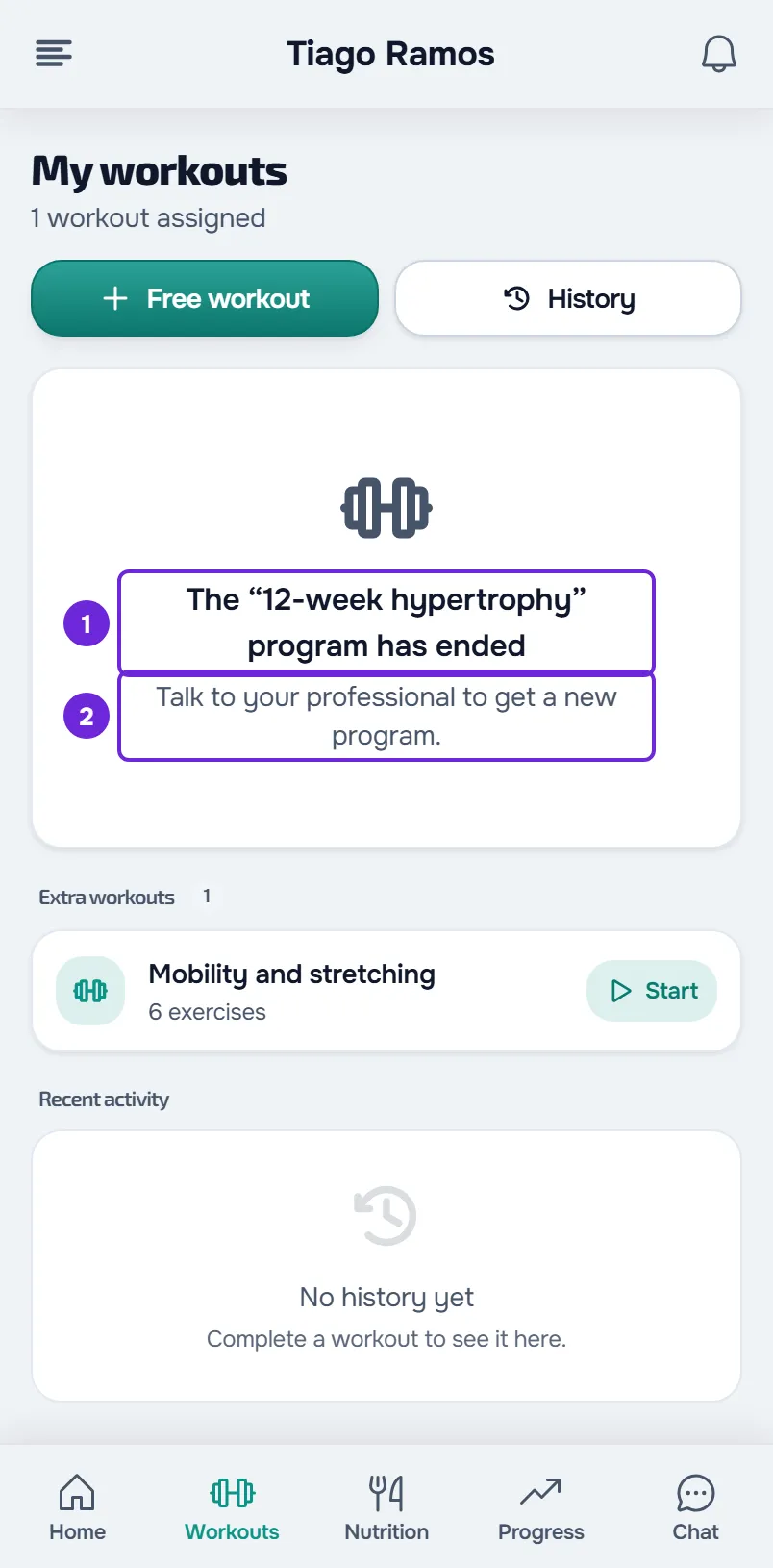
Nell'app, quando il riquadro compare, resta in Allenamenti su quel dispositivo finché non ricevi un nuovo programma, purché tu non abbia allenamenti extra.
«Allenamento non trovato»
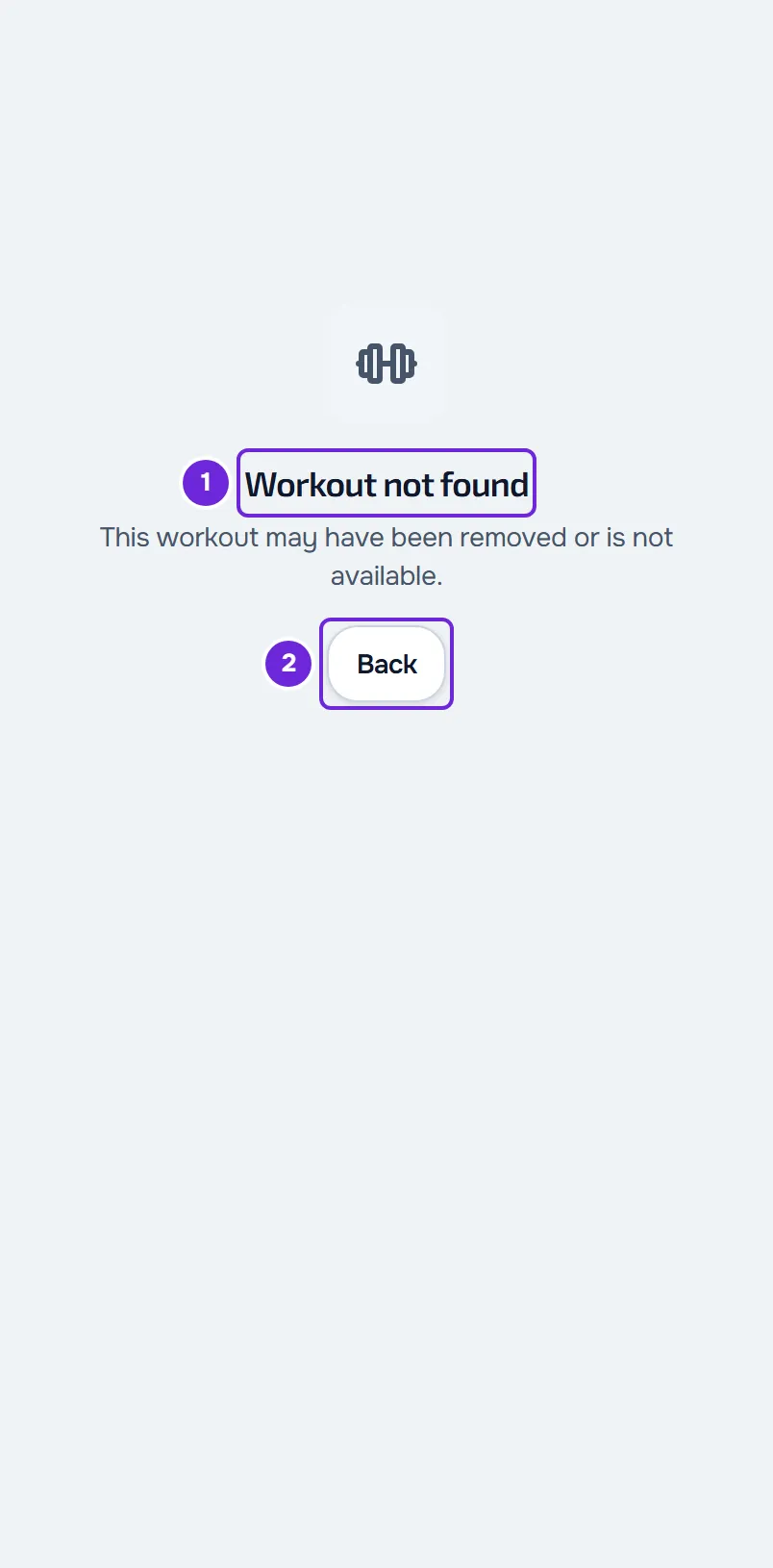
Sul sito, quando apri un allenamento che non può essere mostrato, la pagina dice «Allenamento non trovato» e «Questo allenamento potrebbe essere stato rimosso o non è disponibile.», con il pulsante Indietro. Succede quando:
- il professionista ha eliminato l'allenamento o il programma;
- il programma non è più attivo per te, perché è terminato o il professionista l'ha ritirato;
- in un allenamento del programma, in un allenamento extra o in un allenamento inviato in chat, il percorso con il professionista non è attivo, o non è più il tuo professionista;
- l'allenamento extra è scaduto, non ha ancora raggiunto la data di inizio o il professionista l'ha ritirato;
- l'allenamento che il professionista ti ha inviato in chat è stato eliminato, o il messaggio non è più nella tua conversazione, per esempio perché hai cancellato la cronologia;
- l'allenamento non si è caricato per mancanza di connessione o per un errore del server.
La pagina non dice qual è stata la causa: il server risponde allo stesso modo ogni volta che non può mostrarti un allenamento, per non rivelare quali allenamenti esistono.
Sul sito, la notifica «Nuovo allenamento» apre l'allenamento extra stesso, e un promemoria di allenamento apre l'allenamento del programma. Se l'allenamento è scaduto o è uscito dal tuo programma dopo la notifica, la notifica apre questa pagina.
Nell'app, un allenamento non più disponibile mostra «Impossibile caricare la dashboard.» e il pulsante Riprova. Un allenamento inviato in chat mostra «Questo allenamento non è più disponibile.» e il pulsante Visualizza allenamenti.
Sul sito, se eri senza connessione, ricarica la pagina quando la connessione torna. Negli altri casi, per trovare l'allenamento:
- Nel menu, seleziona Allenamenti.
- Cerca l'allenamento nel riquadro del programma, nel giorno in cui è previsto, o negli allenamenti extra.
- Se l'allenamento è nell'elenco, aprilo da lì.
- Se non c'è, parla con il tuo professionista: solo il professionista può ridarti quell'allenamento.
Errori di caricamento
Quando Allenamenti non riesce a caricare e non aveva ancora niente sullo schermo, il sito mostra un riquadro al posto dell'elenco, con il pulsante Riprova. Il titolo del riquadro dice cosa è successo:
| Messaggio | Cosa significa | Cosa fare |
|---|---|---|
| «Sei senza connessione a internet» | Il dispositivo è senza internet. | Verifica il Wi-Fi o i dati mobili e seleziona Riprova. |
| «La richiesta ha impiegato troppo tempo» | Il server non ha risposto in tempo e la richiesta è stata interrotta. | Seleziona Riprova. |
| «Troppe richieste ravvicinate» | Sono state fatte molte richieste in poco tempo. | Attendi un momento e seleziona Riprova. |
| «Servizio temporaneamente non disponibile» | Il server ha avuto un errore o è in manutenzione. | Attendi qualche minuto e seleziona Riprova. |
| «Impossibile caricare queste informazioni» | Un altro errore. La frase sotto il titolo indica la causa, quando è nota. | Seleziona Riprova. Se continua, annota il codice del pulsante Riferimento per l'assistenza. |
Se l'elenco era già sullo schermo, un aggiornamento automatico che non riesce non mostra avvisi: resta ciò che c'era. Ricarica la pagina per richiederlo di nuovo. La Cronologia mostra lo stesso riquadro, ma lì una richiesta che impiega troppo tempo compare come «Impossibile caricare queste informazioni».
Nell'app, senza rete e senza l'elenco già caricato sul dispositivo, Allenamenti mostra «Nessuna connessione a internet» e «Questa pagina richiede la connessione. Appena torna disponibile, aggiorniamo automaticamente.» Con altri errori, mostra «Impossibile caricare la dashboard.», o una frase con la causa quando il server la indica, e il pulsante Riprova. Con l'elenco sullo schermo, trascinalo verso il basso per aggiornarlo.
Vedi anche «Impossibile caricare queste informazioni» e altri riquadri di errore e L'app dice «Nessuna connessione» o impiega molto a caricare.
Altri casi
Quando ricarichi, Allenamenti torna a oggi
Sul sito, il giorno che scegli nella settimana del programma non viene salvato: quando ricarichi la pagina, Allenamenti torna a mostrare il giorno di oggi. Sul sito e nell'app, succede lo stesso quando torni ad Allenamenti dopo la mezzanotte. Nella Cronologia del sito, anche la ricerca, l'ordinamento, il filtro e il periodo del grafico tornano ai valori iniziali quando ricarichi la pagina. Il Calendario è l'eccezione: salva nel tuo account l'ultima vista che hai scelto.
Il problema si presenta durante l'allenamento
Se l'allenamento si apre ma si blocca a metà o non salva, vedi Problemi comuni durante l'allenamento e come risolverli.
Domande
Con un pagamento in ritardo, non vedo più gli allenamenti?
No. Continui a vedere il programma e a registrare allenamenti; ciò che resta in pausa sono i suggerimenti di esercizi quando sostituisci un esercizio. Vedi Pagamento in ritardo: cosa resta in pausa e come regolarizzare.
Gli allenamenti che ho fatto spariscono quando il programma termina?
No. Restano nella cronologia: in Allenamenti, seleziona Cronologia.
Se il problema non è risolto
Parla con il tuo professionista: è lui ad assegnare i programmi e gli allenamenti extra. Se il professionista conferma che l'allenamento ti è assegnato e continui a non vederlo, scrivi al team di MyFitnessClient tramite il contatto che compare nel Centro assistenza (nell'app, nella riga «Problemi con l'app»). Invia:
- il messaggio esatto che vedi e, sul sito, il codice del pulsante Riferimento, se compare;
- il nome dell'allenamento o del programma e quello del tuo professionista;
- il giorno e l'ora in cui è successo;
- se usi il sito o l'app.