
Quando succede
Quando un elenco, un pannello o una pagina di MyFitnessClient non riesce a caricarsi, al posto di quel contenuto compare un riquadro di errore, invece di uno spazio vuoto. Il riquadro occupa solo la parte che non si è caricata, una sezione o la pagina intera, e dice cosa è successo e cosa fare. Compare sul sito e nell'app, per i professionisti e per i clienti.
Quando un'azione non riesce, come salvare, eliminare o inviare, questo riquadro non compare: compare un avviso temporaneo o un messaggio di errore dentro la finestra o accanto al campo.
I riquadri e cosa fare
Nella maggior parte delle pagine del sito, il titolo del riquadro indica il tipo di errore:
| Titolo del riquadro | Quando compare | Cosa fare |
|---|---|---|
| «Impossibile caricare queste informazioni» | Un errore che non è nessuno degli altri di questa tabella, per esempio quando il server non risponde in tempo. Il testo dice «I tuoi dati non sono stati modificati.» | Riprova. |
| «Servizio temporaneamente non disponibile» | Il server ha avuto un errore o è temporaneamente non disponibile. | Aspetta qualche secondo e riprova. |
| «Sei senza connessione a internet» | Il browser non è riuscito a comunicare con il server, per esempio con la rete interrotta. | Attiva il Wi-Fi o i dati mobili e riprova. |
| «Contenuto non trovato» | Il contenuto è stato rimosso o non è più disponibile, oppure il link che hai aperto è vecchio o sbagliato. | Torna all'elenco e apri il contenuto da lì. |
| «Nessun accesso a quest'area» | Il server ha rifiutato di mostrare questo contenuto al tuo account. | Vedi il problema comune «Nessun accesso a quest'area» e dovresti avere accesso. |
| «Queste informazioni sono state modificate nel frattempo» | Lo stesso contenuto è stato modificato altrove nel frattempo. | Ricarica la pagina prima di salvare di nuovo. |
| «Troppe richieste ravvicinate» | Sono state fatte molte richieste in poco tempo. | Aspetta un momento e riprova. |
Alcune pagine usano un titolo proprio, come «Impossibile caricare», oppure mostrano lo stesso riquadro per qualsiasi errore. In questi casi, il titolo non indica il tipo di errore: riprova e, se il riquadro resta, contatta l'assistenza.
Quando il server indica un motivo più preciso, la maggior parte dei riquadri mostra quella frase sotto il titolo, al posto del testo abituale. Lo stesso succede quando la protezione di sicurezza di MyFitnessClient blocca la richiesta prima che arrivi al server: il riquadro mostra «La richiesta è stata bloccata dalla protezione di sicurezza…». Vedi «La richiesta è stata bloccata dalla protezione di sicurezza».
Nell'angolo dello schermo possono comparire brevi avvisi: «La risposta tarda ad arrivare», «Sei senza connessione a internet» e «Connessione ristabilita». Non sono riquadri di errore: dicono che la rete è lenta, che è caduta o che è tornata. Finché sullo schermo c'è un riquadro a pagina intera, o un altro riquadro che spiega già l'errore, questi avvisi non compaiono, per non ripetere lo stesso errore.
Passaggi
Per risolvere un riquadro di errore:
- Leggi il titolo del riquadro e cercalo nella tabella «I riquadri e cosa fare».
- Fai ciò che la tabella indica per quel titolo, per esempio attivare la rete o aspettare un momento.
- Seleziona Riprova 1.
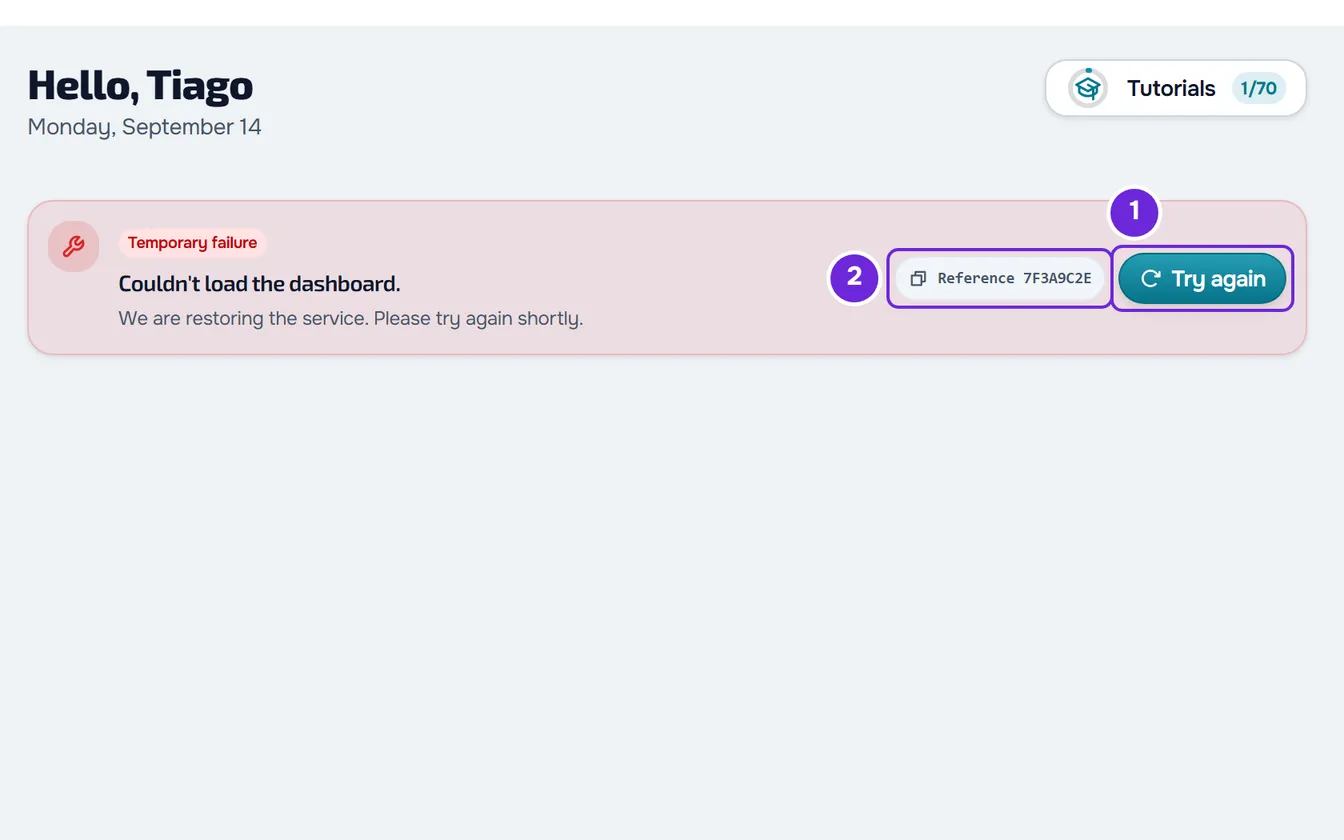
- Sul sito, se il riquadro resta, seleziona il pulsante Riferimento 2, seguito da un codice di 8 caratteri. Il codice completo viene copiato e il pulsante mostra Copiato per qualche istante.
- Contatta l'assistenza come in «Se il problema non è risolto», incolla il riferimento nel messaggio e di' cosa stavi facendo.
Quando la richiesta va a buon fine, il contenuto compare al posto del riquadro. Un riquadro piccolo, solo con il titolo, non ha pulsanti: ricarica la pagina per riprovare.
Il pulsante Riferimento
Il riferimento è il codice della richiesta non riuscita. Lo stesso codice accompagna la richiesta fino al server di MyFitnessClient; darlo all'assistenza aiuta a trovare quella richiesta.
Il pulsante mostra «Riferimento» e i primi 8 caratteri del codice, in maiuscolo. Selezionandolo, copi il codice completo. Con il puntatore sopra il pulsante, vedi il codice completo.
Non tutti i riquadri hanno questo pulsante. Se il browser non permette di copiare, il pulsante non mostra «Copiato»: metti il puntatore sopra il pulsante e scrivi il codice a mano.
Nell'app
Nell'app, quando una pagina non si carica, compare un riquadro con la frase di ciò che non è riuscito, per esempio «Impossibile caricare le abitudini.», e il pulsante Riprova. Quando il server indica un motivo più preciso, il riquadro mostra quella frase. L'app non ha il pulsante Riferimento: all'assistenza, indica la frase esatta e cosa stavi facendo.
Senza rete, l'app non mostra il riquadro di errore: mostra «Nessuna connessione a internet», con il testo «Questa pagina richiede la connessione. Appena torna disponibile, aggiorniamo automaticamente.», e la pagina si ricarica da sola quando la connessione torna. Vedi L'app dice «Nessuna connessione» o impiega molto a caricare.
Problemi comuni
«Nessun accesso a quest'area» e dovresti avere accesso
Il server ha rifiutato di mostrare il contenuto al tuo account. Le cause più comuni:
- Sei membro di un team e non hai l'autorizzazione per quell'area. Chiedila a chi gestisce il team.
- Sei un cliente e quella parte non è inclusa in ciò che ti ha dato il tuo professionista. Il riquadro può dire «Questa parte non è inclusa nel tuo piano. Parla con il tuo professionista.» Vedi «Non è incluso nel tuo piano»: una sezione dell'app è scomparsa.
- La funzionalità non è disponibile nell'account del professionista. Il riquadro può dire «Questa funzionalità non è inclusa nel piano attuale.»
«Queste informazioni sono state modificate nel frattempo»
Un'altra persona, o tu in un'altra scheda o su un altro dispositivo, ha modificato lo stesso contenuto. Ricarica la pagina per vedere la versione attuale e solo dopo rifai la tua modifica.
Il riquadro torna dopo Riprova
Aspetta qualche minuto e riprova. Prova un'altra rete, per esempio i dati mobili invece del Wi-Fi. Se il server resta non disponibile, vedi Server temporaneamente non disponibile o troppe richieste di seguito. Se continua, contatta l'assistenza con il riferimento.
Un'azione non è riuscita e non è comparso nessun riquadro
Il riquadro serve solo per ciò che non si è caricato. Quando salvare, eliminare o inviare non riesce, compare un avviso temporaneo o un messaggio dentro la finestra, con la frase dell'errore. Questi avvisi non hanno il pulsante Riferimento: annota la frase esatta per l'assistenza.
Domande
Perché non ho visto nessun errore se la pagina non si è aggiornata?
Quando la pagina si aggiorna da sola, per esempio quando torni alla scheda, e quell'aggiornamento non riesce con dati già sullo schermo, non compare nessun riquadro: i dati che vedi restano fino al prossimo aggiornamento. Quando sei tu a fare la richiesta, per esempio cambiando un filtro o aprendo una pagina, l'errore mostra il riquadro.
Il riquadro riprova da solo?
Sul sito no: per riprovare, seleziona Riprova. Molte pagine richiedono di nuovo i dati anche quando cambi un filtro o torni alla scheda. Nell'app, lo stato «Nessuna connessione a internet» ricarica la pagina da solo quando la rete torna.
Se il problema non è risolto
Scrivi al team di MyFitnessClient tramite il contatto del riquadro «Non hai trovato quello che cerchi?», in fondo alla pagina iniziale del Centro assistenza. Nell'app, lo stesso riquadro, in fondo al Centro assistenza, mostra l'email per i problemi con l'app. Se sei un professionista, puoi anche creare una richiesta in Assistenza, nelle Impostazioni. Invia:
- il titolo del riquadro e la frase sotto, esattamente come compaiono;
- sul sito, il riferimento copiato dal pulsante Riferimento;
- cosa stavi facendo e in quale pagina;
- il giorno e l'ora;
- se usi il sito, e con quale browser, o l'app, e su quale telefono.