
Quando succede
- La voce della sezione esce dal menu. Possono uscire Allenamenti, Nutrizione, Integratori, Progressi, Questionari e Materiali, e Corsi quando non hai nessun corso. Sul telefono, nella barra in basso, possono uscire Allenamenti, Nutrizione e Progressi; la Home e la Chat restano sempre.
- I riquadri di quella sezione escono dalla Home, senza nessun avviso.
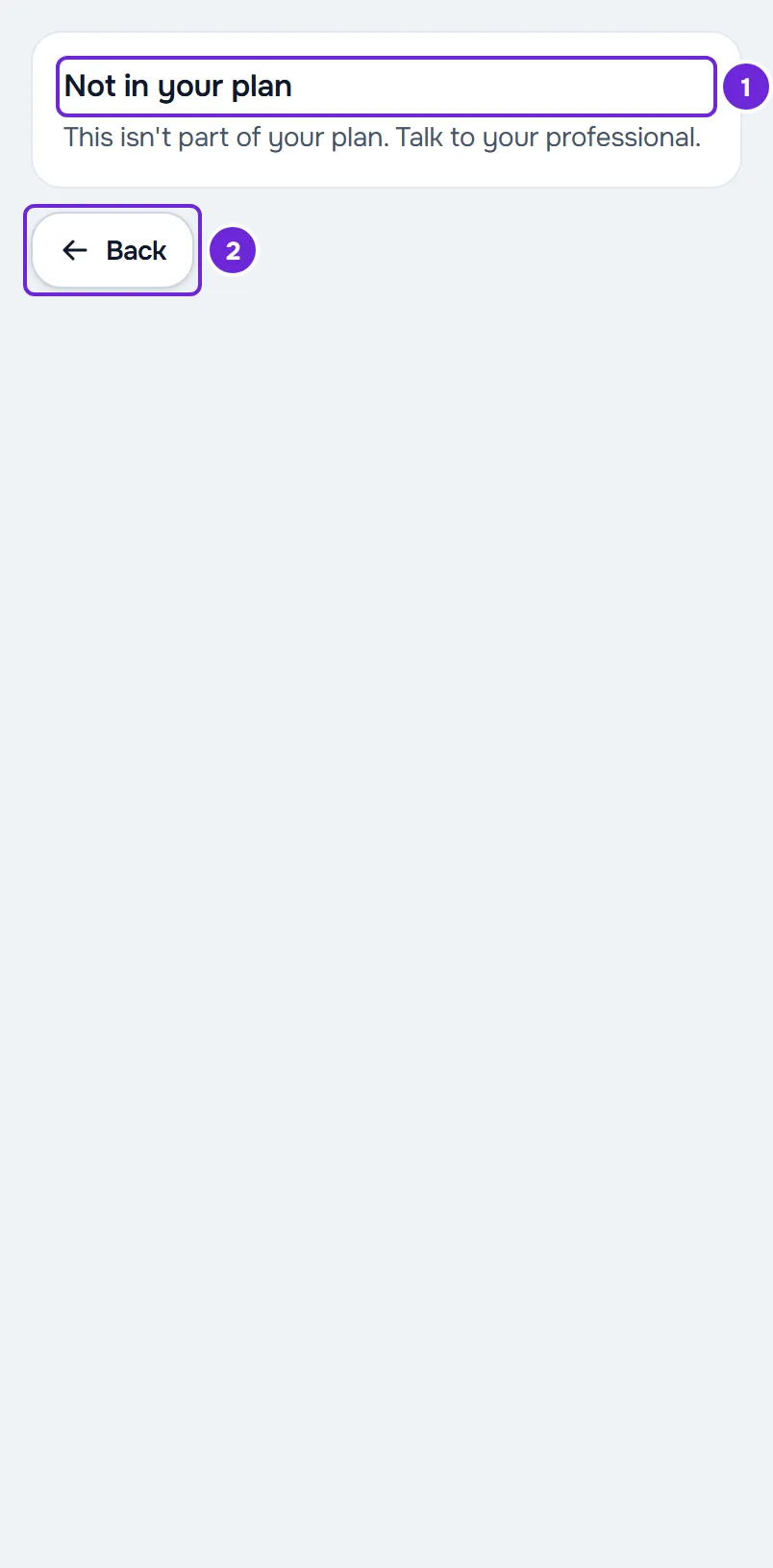
- Se apri una pagina di quella sezione da una notifica, un link o un segnalibro vecchio, vedi «Non è incluso nel tuo piano», con la frase «Questa parte non è inclusa nel tuo piano. Parla con il tuo professionista.» Sul sito, quando compaiono, Home ti porta alla pagina iniziale e Indietro alla pagina precedente. Nell'app, la schermata ha solo il messaggio: esci tramite il menu o con la freccia per tornare indietro.
- Un questionario o un check-in aperto da una notifica mostra lo stesso messaggio quando la sua sezione non è nel tuo piano.
Perché succede
Il tuo professionista sceglie quali sezioni include il piano che hai con lui: Allenamenti, Nutrizione, Integratori, Abitudini, Progressi, Questionari, Materiali, Corsi, Chat e Chiamate. Quasi tutto ciò che il piano non include esce dal sito e dall'app; le eccezioni sono in Cosa resta sempre. Solo il tuo professionista può modificare ciò che include il tuo piano.
Non ha a che fare con i pagamenti. Un pagamento in ritardo mette in pausa alcune azioni, ma le sezioni restano nel menu, e pagare non riporta una sezione che il piano non include. Vedi Pagamento in ritardo: cosa resta in pausa e come regolarizzare.
Cosa fare
Per recuperare una sezione:
- Nel menu, seleziona Chat e apri la conversazione con il tuo professionista.
- Scrivigli quale sezione ti manca. Se la conversazione mostra «Le risposte sono disattivate in questa conversazione.», contattalo in un altro modo, ad esempio per telefono o durante una sessione.
- Dopo che ha modificato il tuo piano, attendi fino a 2 minuti con la pagina o l'app aperta: la sezione torna nel menu da sola. Per vederla subito, anche nella Home, sul sito ricarica la pagina; nell'app, chiudila e riaprila.
Cosa resta sempre
- La Home, il Calendario e le Impostazioni non escono mai, anche se il piano non include nessuna sezione.
- Abitudini resta sempre nel menu. Senza Abitudini nel piano, vedi solo le abitudini che hai creato tu; quelle che ti ha assegnato il professionista non compaiono più e tornano quando la sezione torna nel piano.
- Chat resta sempre nel menu. Senza Chat nel piano, continui a leggere i messaggi del tuo professionista, ma non puoi rispondergli: la conversazione mostra «Le risposte sono disattivate in questa conversazione.»
- Senza Chiamate nel piano, i pulsanti di chiamata escono dalla conversazione sul sito e solo il tuo professionista può avviare una chiamata, a cui puoi comunque rispondere sul sito.
- Corsi resta nel menu finché hai corsi tuoi, anche se il piano non include i Corsi.
- L'anamnesi non dipende dal piano.
Cosa cambia nelle altre pagine
- Senza Allenamenti nel piano, il Calendario non mostra più gli allenamenti del programma, i giorni di riposo e gli allenamenti che hai svolto. Gli eventi che fissa il professionista e i tuoi eventi personali restano.
- Il check-in fa parte dei Progressi. Senza Progressi nel piano, il check-in esce dalla Home e dal Calendario.
- Non arrivano più i promemoria di una sezione che il piano non include (pasti, integratori, check-in e abitudini che ti ha assegnato il professionista) né i questionari automatici di quella sezione.
Problemi comuni
Gli allenamenti sono scomparsi dal Calendario
Se Allenamenti è uscito dal tuo menu, il tuo piano non include più gli Allenamenti e il Calendario non li mostra più. Parla con il tuo professionista. Se Allenamenti è ancora nel menu, la causa non è il piano: con il percorso chiuso, anche il Calendario smette di mostrare il programma. Vedi Stati dell'accesso: programmato, terminato e inattivo.
La sezione è nel menu, ma risulta vuota
Una sezione che il tuo piano non include non resta vuota: esce dal menu. Se vedi una riga sul tuo percorso, come «Nessun accesso al momento.», il percorso è programmato, è terminato o è inattivo. Vedi Stati dell'accesso: programmato, terminato e inattivo.
«Le risposte sono disattivate in questa conversazione.»
Il tuo piano non include la Chat, oppure il tuo professionista ha disattivato le tue risposte. In entrambi i casi, solo lui può cambiarlo: contattalo in un altro modo. Vedi Non riesco a scrivere nella chat: vedo un lucchetto.
Nell'app, la sezione è ancora nel menu, ma si apre vuota o con un errore
In una versione vecchia dell'app, le sezioni che il piano non include restano nel menu, ma si aprono vuote o con un messaggio di errore. Aggiorna alla versione più recente dell'app: la sezione esce dal menu. Vedi È disponibile una nuova versione dell'app. Aggiorna per continuare.
Se il problema non è risolto
Se il tuo professionista conferma che la sezione è nel tuo piano e la sezione resta fuori dal menu dopo che hai ricaricato la pagina o riaperto l'app, scrivi al team di MyFitnessClient tramite il contatto indicato nel Centro assistenza e invia:
- il nome del tuo professionista;
- la sezione che manca;
- se succede sul sito, nell'app o in entrambi;
- il messaggio esatto che vedi, se c'è.