
In una conversazione della Chat, il campo di scrittura può essere sostituito da una fascia con un lucchetto e una frase. La frase dice perché non puoi scrivere. In altri casi, il campo resta, ma una riga sopra di esso, o un avviso quando alleghi un file, dice cosa non viene inviato.
Cosa vedi e perché
Cerca nella tabella la frase che vedi nella conversazione:
| Cosa vedi | Perché | Cosa fare |
|---|---|---|
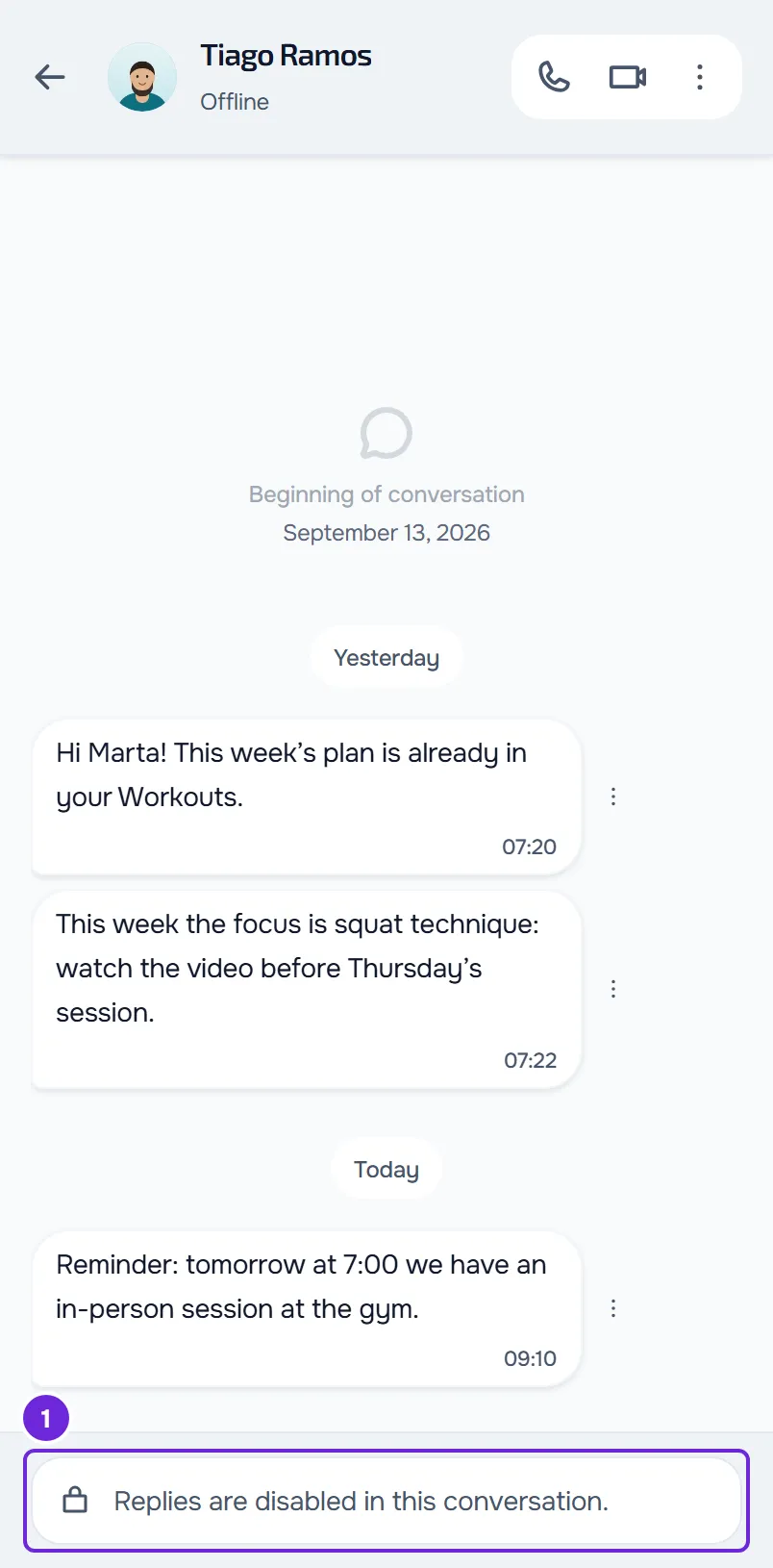
| Lucchetto e «Le risposte sono disattivate in questa conversazione.» | Il tuo professionista ha scelto di essere l'unico a scrivere nella vostra conversazione, oppure il piano che hai con lui non include la Chat. | Continui a leggere quello che ti scrive. Solo lui può riaprire le tue risposte: parlagli con un altro mezzo. |
| Lucchetto e «Hai raggiunto il limite di messaggi di oggi.» | Il tuo professionista ha limitato i messaggi che puoi inviargli al giorno e hai già inviato tutti quelli di oggi. Contano tutti i messaggi che gli invii in quella conversazione, di qualsiasi tipo. | Aspetta la mezzanotte nel fuso orario del tuo professionista e riapri la conversazione. Prima di raggiungere il limite, la riga sopra il campo dice quanti messaggi ti restano, per esempio «3 messaggi disponibili oggi». |
| «Solo gli amministratori possono inviare messaggi in questo gruppo.», sul sito con un lucchetto e nell'app con un megafono | È un gruppo solo di avvisi: solo gli amministratori del gruppo ci scrivono. | Continui a leggere quello che arriva nel gruppo. Per parlare con il tuo professionista, usa la conversazione a due con lui. |
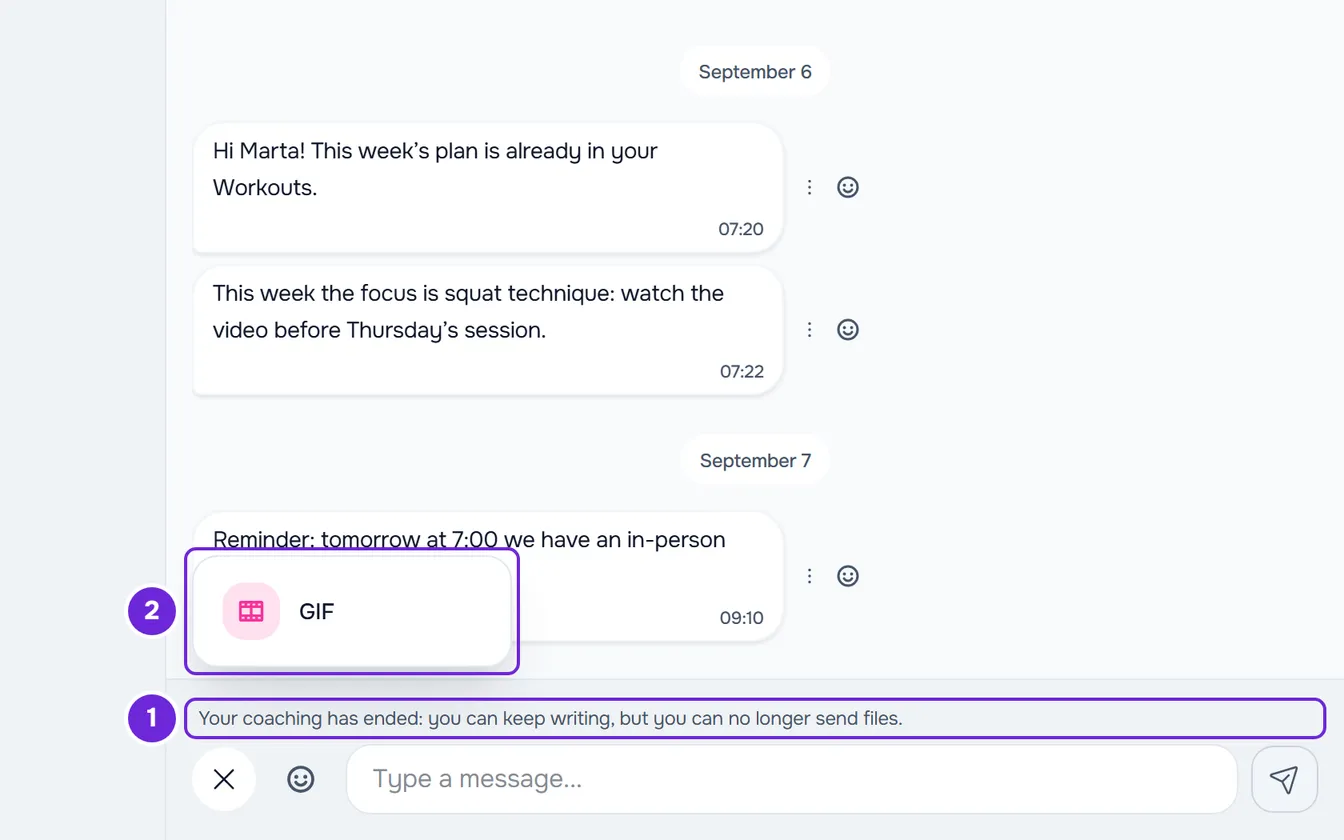
| Sopra il campo, «Il tuo percorso è terminato: puoi continuare a scrivere, ma non più inviare file.» o «Il tuo percorso non è ancora iniziato: puoi scrivere, ma non ancora inviare file.» | Il tuo percorso è terminato, è inattivo o inizia solo in una data futura. | Scrivi e invia GIF: il pulsante + mostra solo GIF e non c'è la registrazione vocale. Le foto, i video, i file e i messaggi vocali tornano quando il percorso è attivo. |
| Sul sito, sopra il campo, «Puoi scrivere in questa conversazione, ma non inviare file: puoi inviarli solo a chi ti segue ora.» | Questa conversazione è con un professionista che non è più quello che ti segue. | Scrivi e invia GIF. Per inviare file, usa la conversazione con il professionista che ti segue ora. |
| Sul sito, sopra il campo, «Il tuo professionista non ha ancora spazio per i file.» | Il piano del tuo professionista non include ancora lo spazio per i file. | Il testo e le GIF continuano a essere inviati. Parla con il tuo professionista. |
| Quando alleghi un file o invii un messaggio vocale, «Lo spazio file del tuo professionista è pieno. Gli abbiamo già inviato un avviso.» o «Lo spazio file del tuo professionista è esaurito. Gli abbiamo già inviato un avviso.» | Lo spazio file del tuo professionista non ha posto per quello che hai inviato. Sul sito, la seconda frase compare solo se il file viene rifiutato dopo che lo hai allegato: quando il piano del tuo professionista non include lo spazio per i file, il sito te lo dice prima, con «Il tuo professionista non ha ancora spazio per i file.» | Il testo e le GIF continuano a essere inviati. Il tuo professionista ha già ricevuto un avviso: invia di nuovo il file più tardi. |
| Nell'app, «Hai bloccato questa conversazione. Nessuno può inviare messaggi finché non la sblocchi.» Sul sito non compare nessuna frase: il campo resta, ma i messaggi non vengono inviati e mostrano il pulsante rosso Riprova. | Hai bloccato la conversazione con il tuo professionista nell'app. Finché è bloccata, né tu né lui potete inviare messaggi. | Sblocca la conversazione nell'app, come nei passaggi di Come risolvere. Il sito non ha questo pulsante. |
Sul sito, se il piano del tuo professionista non include i messaggi vocali, il pulsante del microfono non compare.
Nell'app, le frasi sul percorso e sullo spazio file compaiono nella versione più recente dell'app. In una versione precedente dell'app il lucchetto non compare: quando il tuo professionista ha chiuso le tue risposte o hai già inviato tutti i messaggi del giorno, il messaggio non viene inviato e l'app mostra solo un errore. Aggiorna l'app per vedere la frase.
Come risolvere
Per tornare a scrivere:
- Nel menu, seleziona Chat e apri la conversazione in cui non riesci a scrivere.
- Leggi la frase che compare al posto del campo di scrittura, o sopra di esso, e cercala nella tabella.
- Se la frase è «Hai raggiunto il limite di messaggi di oggi.», aspetta la mezzanotte nel fuso orario del tuo professionista e riapri la conversazione.
- Se, nell'app, la frase è «Hai bloccato questa conversazione. Nessuno può inviare messaggi finché non la sblocchi.», seleziona Sblocca conversazione accanto alla frase.
- In qualsiasi altro caso, comunica al tuo professionista la frase che vedi, nella conversazione a due se riesci ancora a scrivergli, o con un altro mezzo, come il telefono o una sessione: la soluzione è dalla sua parte.
Quando la causa scompare, riapri la conversazione: il campo di scrittura ricompare.
Nell'app, Sblocca conversazione si trova anche nel menu ⋮ della conversazione. Se compare «Impossibile modificare il blocco. Riprova.», controlla la connessione a internet e riprova.
Quando il percorso termina
- La conversazione a due con il tuo professionista continua finché non ti disconnetti da lui: tu scrivi e invii GIF, e lui può continuare a scriverti.
- Le chiamate smettono di funzionare, in entrambe le direzioni.
- Se ti disconnetti dal professionista, la conversazione con lui non compare più nella tua Chat. Vedi Terminare il percorso o disconnetterti dal tuo professionista.
Per sapere in che stato è il tuo percorso, vedi Stati dell'accesso: programmato, terminato e inattivo.
Cosa non chiude la Chat
Un pagamento in ritardo che mette in pausa alcune azioni non chiude la Chat né le chiamate: continui a scrivere al tuo professionista. Se ha scelto che l'accesso termini quando un pagamento è in ritardo, la Chat si comporta come in Quando il percorso termina. Vedi Pagamento in ritardo: cosa resta in pausa e come regolarizzare. Un piano che non include la Chat, invece, chiude le tue risposte nella conversazione a due con lui, con la frase «Le risposte sono disattivate in questa conversazione.» Vedi «Non è incluso nel tuo piano»: una sezione dell'app è scomparsa.
Se il problema non è risolto
Se il tuo professionista conferma che nessuna di queste cause si applica e continui a non poter scrivere, scrivi al team di MyFitnessClient tramite il contatto che compare nel Centro assistenza (nell'app, nella riga «Problemi con l'app»). Invia:
- la frase esatta che vedi nella conversazione;
- il nome del tuo professionista o del gruppo;
- il giorno e l'ora in cui è successo;
- se usi il sito o l'app.
Se hai scritto il messaggio ma non è stato inviato, vedi Il messaggio non è stato inviato e compare Riprova.