
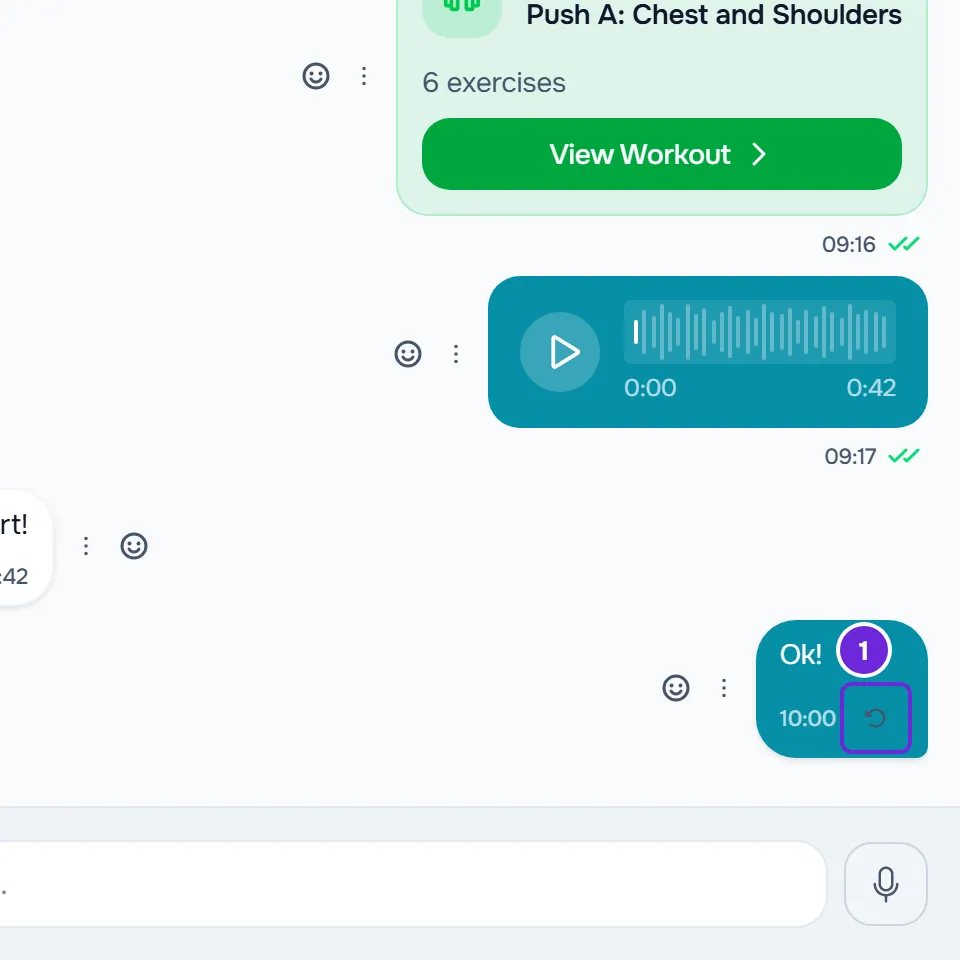
Quando un messaggio non parte, resta nella conversazione segnato come non inviato. Sul sito, accanto all'ora del messaggio compare un piccolo pulsante con una freccia circolare: è il pulsante Riprova. Nell'app, accanto al messaggio compare la riga «Non inviato. Tocca per riprovare.», con un'icona di avviso rossa. Riprovare risolve solo quando la causa è già passata, come un problema di connessione. Se la causa continua, l'invio del messaggio fallisce di nuovo.
Come risolvere
Per inviare di nuovo il messaggio:
- Verifica di avere la connessione a internet.
- Sul sito, seleziona il pulsante Riprova 1, la freccia circolare accanto all'ora del messaggio.
- Nell'app, seleziona la riga «Non inviato. Tocca per riprovare.» del messaggio.
- Nella finestra «Impossibile inviare. Riprova.», scegli Riprova.
- Se l'invio fallisce di nuovo, cerca la causa in Cause e soluzioni e risolvila prima di riprovare.
Quando il messaggio parte, la freccia circolare del sito e l'avviso rosso dell'app lasciano il posto alla spunta di inviato, e l'altra persona lo riceve. Nell'app, per rinunciare al messaggio, scegli Elimina nella stessa finestra.
Cosa cambia tra il sito e l'app
- Sul sito, il messaggio non inviato resta sullo schermo solo finché hai la conversazione aperta. Se cambi conversazione o ricarichi la pagina, scompare senza essere stato inviato e devi scriverlo di nuovo.
- Sul sito, un allenamento, una valutazione o un piano alimentare condiviso nella conversazione che non parte resta segnato come non inviato, con il pulsante Riprova.
- Nell'app, senza connessione a internet, un testo o una GIF mostra un orologio e parte da solo quando la connessione torna, fino a 1 minuto dopo l'invio. Passato quel minuto, resta segnato come non inviato.
- Nell'app, quando l'invio fallisce per mancanza di rete o per un errore del server, l'app riprova da sola prima di segnare il messaggio.
- Sul sito e nell'app, riprovare non duplica mai il messaggio: se il primo tentativo è arrivato, il server lo riconosce.
- Nell'app, quando il server rifiuta il messaggio per una regola della conversazione, una frase accanto al campo di scrittura dice perché. Sul sito, un avviso in cima allo schermo dice perché, e il messaggio resta con il pulsante della freccia circolare.
Cause e soluzioni
Cerca la causa in base a quello che vedi sullo schermo:
| Causa | Cosa vedi | Cosa fare |
|---|---|---|
| Sei senza connessione a internet, o il server non ha risposto. | Sul sito, l'avviso «Sei senza connessione a internet» quando il browser rileva che la rete è caduta, o «La risposta tarda ad arrivare» mentre il server non risponde. Quando l'invio fallisce, un avviso in cima allo schermo dice perché, per esempio «Errore di connessione al server.», e il messaggio resta con il pulsante della freccia circolare. Nell'app, l'orologio e poi «Non inviato. Tocca per riprovare.» | Aspetta che la connessione torni e riprova. Se il problema è del server, riprova tra qualche minuto. |
| Il testo è troppo lungo: supera 10.000 caratteri o 9.967 byte. Una lettera accentata occupa 2 byte e un'emoji 4 o più, quindi un testo con molti accenti o emoji raggiunge il limite prima. | Sul sito, l'avviso «Dati non validi. Controlla i campi.» e il pulsante della freccia circolare. Nell'app, solo il messaggio segnato come non inviato, senza una frase che spieghi il motivo. | Scrivi il testo in più messaggi più brevi. Riprovare non risolve. |
| Hai inviato troppi messaggi di seguito: più di 30 in 10 secondi nella stessa conversazione, o più di 120 in una raffica su tutte le conversazioni (dopo, se ne possono inviare 2 al secondo). Ogni foto, video o file conta come un messaggio. | Sul sito, l'avviso «Troppe richieste. Attendi un momento.» e il pulsante della freccia circolare. Nell'app, il messaggio aspetta qualche secondo e l'app riprova da sola. | Attendi qualche secondo e riprova. |
| Il cliente ha bloccato la conversazione a due nell'app. Finché è bloccata, nessuno può inviare messaggi al suo interno. | Sul sito, l'avviso «Questa conversazione è bloccata.» e il pulsante della freccia circolare. | Solo il cliente può sbloccarla, nell'app, con Sblocca conversazione. Se sei il professionista, parlagli con un altro mezzo. |
| Il gruppo è diventato solo di avvisi: lì i clienti possono solo leggere. | Nell'app, «Solo gli amministratori possono inviare messaggi in questo gruppo.» Sul sito, l'avviso «In questo gruppo solo gli amministratori possono inviare messaggi.» e il pulsante della freccia circolare; dopo aver ricaricato la pagina, il campo di scrittura lascia il posto alla stessa frase dell'app. | Continui a leggere quello che arriva nel gruppo. Per parlare con il tuo professionista, usa la conversazione a due con lui. |
| Il tuo professionista ha chiuso le tue risposte in questa conversazione, o hai raggiunto il limite di messaggi di oggi. | Nell'app, «Le risposte sono disattivate in questa conversazione.» o «Hai raggiunto il limite di messaggi di oggi.» Sul sito, l'avviso «L'invio di messaggi è stato disattivato in questa conversazione.» o «Hai raggiunto il limite giornaliero di messaggi in questa conversazione. Domani potrai inviarne di nuovo.» e il pulsante della freccia circolare; quando riapri la conversazione, compare un lucchetto con la stessa frase dell'app. | Con il limite giornaliero, aspetta la mezzanotte nel fuso orario del tuo professionista. Con le risposte chiuse, parla con il tuo professionista con un altro mezzo. |
| Hai inviato un messaggio vocale in una conversazione in cui i messaggi vocali non sono disponibili. | Nell'app, «I messaggi vocali non sono disponibili in questa conversazione.», e la registrazione non viene salvata. Sul sito, l'avviso «Questa funzionalità non è inclusa nel piano attuale.» e il messaggio vocale segnato come non inviato. | Scrivi il messaggio come testo. Riprovare non risolve. |
| Non hai più accesso alla conversazione, per esempio: sei uscito dal gruppo o ne sei stato rimosso, il gruppo è stato eliminato o, in un team, non hai più accesso a quel cliente. | Sul sito, l'avviso «Non trovato.» e il pulsante della freccia circolare; quando riapri la conversazione, compare «Questa conversazione non è più disponibile.» e la conversazione esce dall'elenco. Nell'app, solo «Non inviato. Tocca per riprovare.» | Torna all'elenco delle conversazioni. Per tornare in un gruppo, chiedi a un amministratore del gruppo di aggiungerti. |
| Sei membro di un team senza l'autorizzazione a inviare messaggi. | Sul sito, l'avviso «Non hai l'autorizzazione per farlo in questo team.» | Chiedi al proprietario del team l'autorizzazione Chat > Invia messaggi. |
| Il tuo account ha più clienti attivi di quanti il tuo piano ne consenta. | Sul sito, l'avviso «Hai più clienti attivi di quanti il tuo piano ne consenta. Scegli quali mantenere o passa a un piano superiore.» | Scegli i clienti da mantenere o cambia il tuo piano. Fino ad allora, nessun tuo messaggio parte. |
Se al posto del campo di scrittura vedi un lucchetto, vedi Non riesco a scrivere nella chat: vedo un lucchetto. Se i messaggi partono ma le risposte tardano a comparire, vedi La chat non si aggiorna da sola o i messaggi tardano ad arrivare.
Foto, video, file e messaggi vocali
- Sul sito, un file entra nella conversazione solo dopo il caricamento. Un file rifiutato per il tipo o per la dimensione non entra nemmeno nella casella di invio, e uno che non si carica ne esce; in entrambi i casi compare un avviso con il motivo, per esempio «Questo tipo di file non è consentito.» o lo spazio file del professionista pieno. Correggi la causa e allegalo di nuovo.
- Sul sito, un file già caricato il cui messaggio non parte resta segnato come non inviato, con il pulsante Riprova, come un testo.
- Sul sito, un messaggio vocale che non si carica non compare nemmeno nella conversazione: compare solo l'avviso.
- Nell'app, una foto, un video o un file che non parte esce dalla conversazione e torna nella casella di invio, pronto per essere inviato di nuovo, e una frase accanto al campo di scrittura dice perché. Un messaggio vocale che non parte resta salvato per inviarlo di nuovo, tranne quando i messaggi vocali non sono disponibili nella conversazione.
- Se una foto, un video o un file continua a non partire, allegalo di nuovo e invialo in un nuovo messaggio.
Se il problema non è risolto
Scrivi al team di MyFitnessClient tramite il contatto del riquadro «Non hai trovato quello che cerchi?», in fondo alla pagina iniziale del Centro assistenza. Nell'app, lo stesso riquadro, in fondo al Centro assistenza, mostra l'email per i problemi con l'app. Se sei un professionista, puoi anche creare una richiesta in Assistenza, nelle Impostazioni. Invia:
- il giorno e l'ora del messaggio non inviato;
- il nome della conversazione o del gruppo;
- il tipo di messaggio: testo, GIF, foto, video, file o voce;
- la frase o l'avviso che è comparso, se ne è comparso uno;
- se usi il sito, e con quale browser, o l'app, e su quale telefono.