
Succede quando hai un pagamento in ritardo verso il tuo professionista e lui ha scelto che, in questo caso, alcune azioni restino in pausa finché il pagamento non viene registrato. Vedi l'avviso «Pagamento in ritardo» quando stai per inviare un check-in o rispondere a un questionario e, sul web, il riquadro «Sei in sola lettura» nella Home. Continui a vedere ciò che ti ha dato il professionista e a registrare ciò che fai.
Quando succede
È il tuo professionista a scegliere cosa succede quando un pagamento va in ritardo. Dalla sua parte, le opzioni si chiamano «Resta tutto uguale», «Sola lettura» e «Nessun accesso»:
- «Resta tutto uguale»: nell'app non cambia nulla e il pagamento resta solo in ritardo. Se il professionista non ha mai modificato questa opzione, vale questa, tranne in un piano pagato in un'unica soluzione, che parte già con «Nessun accesso».
- «Sola lettura»: alcune azioni restano in pausa. È il caso di questo articolo.
- «Nessun accesso»: il tuo accesso al percorso termina. Vedi la sezione «Quando l'accesso termina», in questo articolo. Se non hai un piano con il professionista, le azioni restano in pausa, come con «Sola lettura».
Vale l'opzione del tuo piano con il professionista oppure, se non hai un piano, la sua opzione generale.
L'opzione si applica solo dopo un periodo di tolleranza, che il professionista sceglie tra 0 e 90 giorni (7, se non l'ha modificato). Con «Sola lettura», le azioni vanno in pausa il giorno dopo l'ultimo giorno di tolleranza: con 7 giorni, un addebito che scade il giorno 1 di un mese mette in pausa le azioni il giorno 9. I giorni si contano nel fuso orario del professionista.
Contano solo gli addebiti del tuo piano con il professionista e, se non hai un piano, quelli di una quota mensile. Un addebito singolo, come una valutazione pagata a parte, non mette mai in pausa le azioni. Inoltre:
- Un addebito che hai segnato come pagato continua a contare finché il professionista non conferma di aver ricevuto il pagamento.
- In un piano pagato con carta (pagamento automatico), le azioni vanno in pausa quando il rinnovo non va a buon fine e passa il periodo di tolleranza, contato dal primo giorno che i periodi pagati non coprono più. La pausa termina quando Stripe riscuote il pagamento o quando paghi la fattura aperta.
- Anche un piano pagato in un'unica soluzione, terminato da più giorni della tolleranza, mette in pausa le azioni, pur senza nulla da pagare.
Cosa resta in pausa
Con «Sola lettura», resta in pausa solo ciò che chiede nuovo lavoro al professionista, e solo nelle sezioni che il tuo piano include:
- inviare un nuovo check-in, e modificare o eliminare un check-in che hai già inviato;
- rispondere a un questionario, compreso quello del check-in;
- i suggerimenti di alimenti equivalenti, quando sostituisci un alimento nella Nutrizione;
- i suggerimenti di esercizi, quando scegli un esercizio per sostituirne un altro;
- la pagina di un corso del tuo professionista che non hai ancora e, sul web, l'elenco per scoprire i suoi corsi.
Finché dura, il promemoria del check-in non arriva più e, sul web, i questionari automatici non si aprono più da soli. Restano nell'elenco dei questionari.
Cosa resta aperto
- Vedere tutto ciò che ti ha dato il professionista: allenamenti, piano alimentare, integratori, abitudini, materiali, i corsi che hai già e il calendario. Anche i tuoi progressi.
- Registrare i tuoi allenamenti, pasti, abitudini e assunzioni di integratori.
- La chat e le chiamate con il professionista, se il tuo piano le include.
- L'anamnesi e i tuoi pagamenti.
Pagare non apre una sezione che il tuo piano non include. Vedi «Non è incluso nel tuo piano»: una sezione dell'app è scomparsa.
Cosa compare sullo schermo
Sul web
- Nella Home, sotto il saluto, il riquadro «Sei in sola lettura». Indica quanto resta da pagare e, dopo «In pausa:», cosa è in pausa nel tuo caso. Il pulsante Paga, quando l'addebito si può pagare online, oppure Visualizza pagamenti apre i tuoi pagamenti.
- Quando la pausa deriva da un piano terminato, il riquadro dice «Il tuo piano è terminato il» e la data, al posto di quanto resta da pagare. Per riavere tutto, parla con il tuo professionista.
- Nel punto di un'azione in pausa, l'avviso «Pagamento in ritardo», con «Alcune funzionalità sono temporaneamente non disponibili finché il pagamento non viene regolarizzato.» Se il professionista non riceve pagamenti online, la frase finisce con «finché il pagamento non viene confermato dal tuo professionista.» Sotto compaiono «In ritardo dal» e la data dell'addebito in ritardo più vecchio (con un piano terminato, il giorno dopo la fine), e il pulsante Paga ora, se l'addebito si può pagare online, oppure Visualizza pagamenti. Entrambi aprono i tuoi pagamenti.
- L'avviso compare nella finestra del check-in, nella pagina di un questionario, al posto dei suggerimenti quando sostituisci un alimento o un esercizio e nei corsi da scoprire. Nella pagina di un questionario e in quella di un corso da scoprire, ha anche Torna alla home.
Nell'app
L'app non ha il riquadro nella Home. Nel punto di un'azione in pausa compare l'avviso «Pagamento in ritardo», con «Alcune funzionalità sono temporaneamente non disponibili finché il pagamento non viene regolarizzato.» e il pulsante Visualizza pagamenti, che apre i tuoi pagamenti. L'avviso compare nella finestra di un nuovo check-in, in un questionario quando lo apri, al posto dei suggerimenti quando sostituisci un alimento o un esercizio e nella pagina di un corso che non hai ancora.
Come regolarizzare
Le azioni tornano disponibili quando il pagamento in ritardo viene registrato come pagato. Per pagarlo:
- Apri le Impostazioni e seleziona Pagamenti 1. I pulsanti del riquadro e dell'avviso di pagamento in ritardo aprono la stessa schermata.
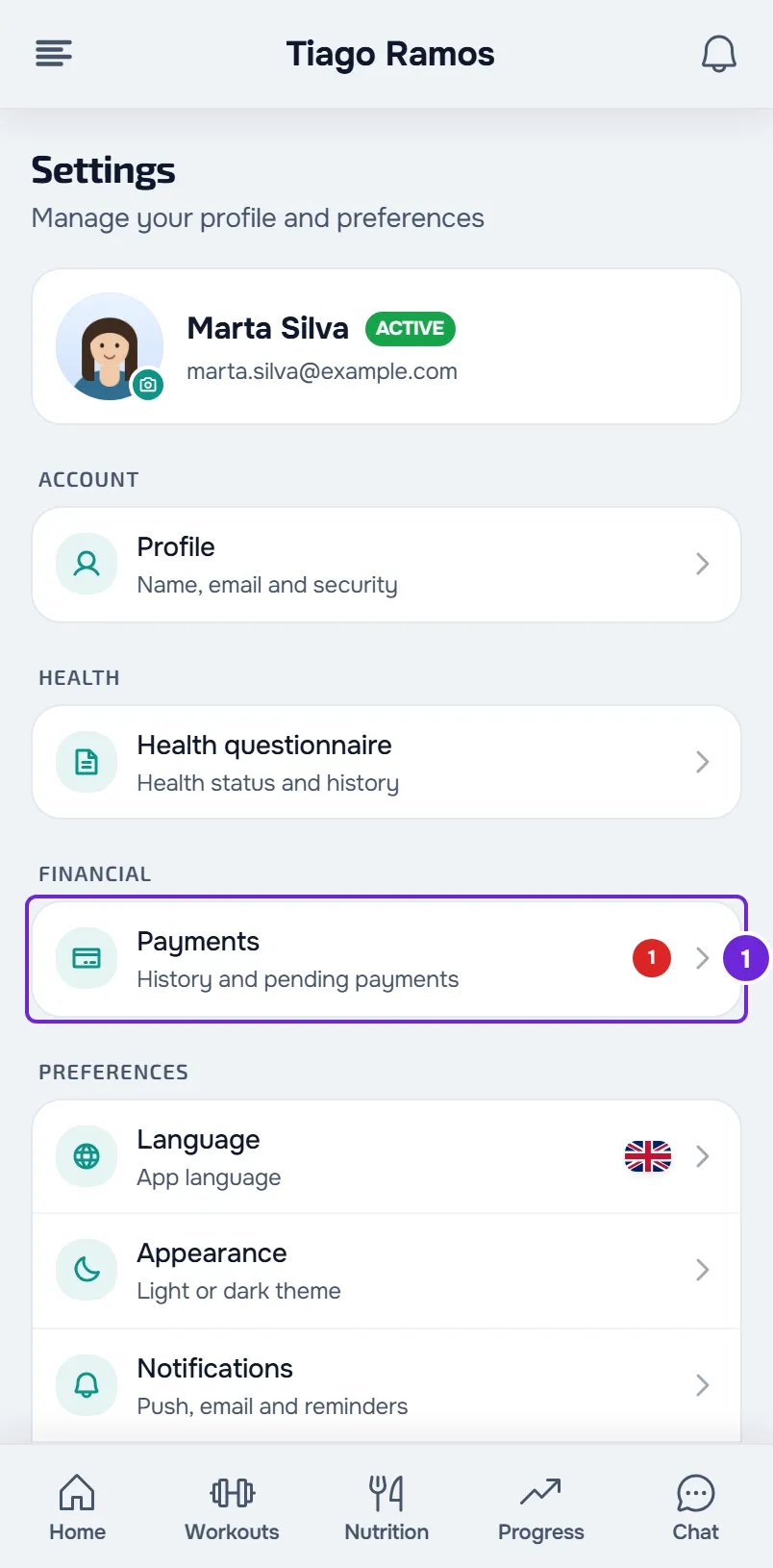
- Cerca l'addebito con l'etichetta In ritardo.
- Per pagare online, seleziona Paga ora in quell'addebito e completa il pagamento. Il pulsante compare solo quando il professionista riceve pagamenti online. Sul web e nella versione più recente dell'app, il pulsante dell'addebito del tuo piano può trovarsi nel riquadro del piano, con il nome Paga gli arretrati.
- Se hai già pagato il professionista fuori da MyFitnessClient, ad esempio in contanti o con bonifico, seleziona Segna come pagato in quell'addebito.
- Nella finestra che si apre, indica come e quando hai pagato e seleziona Segna come pagato.
- Se hai segnato l'addebito come pagato, attendi che il professionista confermi di aver ricevuto il pagamento. Fino ad allora, l'addebito mostra In attesa di conferma e le azioni restano in pausa.
Quando il pagamento viene registrato, le azioni tornano disponibili senza che tu debba fare nulla. Finché ci sono azioni in pausa, MyFitnessClient verifica di nuovo il pagamento ogni 15 secondi, e subito quando ricevi un avviso di pagamento, come «Pagamento confermato». Se hai più di un addebito in ritardo oltre la tolleranza, le azioni tornano disponibili solo quando sono tutti pagati.
I passaggi del pagamento online sono in Pagare online quanto devi al tuo professionista con Paga ora e quelli del pagamento effettuato fuori dalla piattaforma in Segnare come pagato un pagamento effettuato fuori dalla piattaforma. Se non sai dove si trovano le Impostazioni, vedi Impostazioni del cliente: dove si trova ogni opzione.
Quando l'accesso termina
Se il tuo professionista ha scelto «Nessun accesso» per il tuo piano, il pagamento in ritardo non mette in pausa le azioni: quando la tolleranza passa senza che il pagamento sia registrato, il tuo accesso al percorso termina. Prima, la Home avvisa quando l'accesso sta per terminare, ad esempio con «Hai 3 giorni per pagare il piano» seguito dal nome del piano. Dopo, la Home mostra «Percorso terminato» e la chat con il professionista resta aperta.
Per riavere l'accesso, parla con il tuo professionista. Cosa vedi con l'accesso terminato è spiegato in Stati dell'accesso: programmato, terminato e inattivo.
Gli avvisi che ricevi
- Quando l'addebito viene creato, se può mettere in pausa le azioni e la tolleranza è di 1 giorno o più, l'avviso «Pagamento in sospeso» indica entro quale giorno puoi pagarlo prima che check-in e questionari vengano bloccati.
- Il 1° e il 3° giorno dopo la scadenza, a partire dalle 9:00 nella tua ora, l'avviso «Pagamento in ritardo», nella campanella e come notifica push. Il 7° giorno, solo un'email. Dopo, non ci sono altri avvisi automatici. Un addebito che hai segnato come pagato non riceve questi avvisi.
- Il giorno in cui un addebito in ritardo mette in pausa le azioni, una sola volta, l'avviso «Sei in sola lettura», con «Check-in e questionari tornano disponibili quando il pagamento viene registrato.»
- Nelle Impostazioni, la riga Pagamenti mostra un numero rosso con gli addebiti in ritardo. Quelli che hai segnato come pagati non contano.
La notifica push e l'email di questi avvisi partono solo con i promemoria di pagamento attivi nelle notifiche. Il tuo professionista può anche inviarti un promemoria per un addebito da pagare. Per l'elenco completo, vedi Tipi di notifiche del cliente: cosa segnalano e dove portano.
Problemi comuni
Ho pagato e le azioni restano in pausa
- Hai segnato l'addebito come pagato: le azioni tornano disponibili solo quando il professionista conferma. Se non conferma, ricevi l'avviso «Pagamento non confermato», con il motivo, e l'addebito torna da pagare.
- Hai pagato online con riferimento Multibanco: le azioni tornano disponibili quando il pagamento viene confermato, il che può richiedere più tempo di un pagamento con carta.
- Hai più di un addebito in ritardo oltre la tolleranza: pagali tutti.
- Sul web, il riquadro dice «Il tuo piano è terminato il»: non c'è nulla da pagare, il piano è terminato. Parla con il tuo professionista.
Vedo l'avviso, ma riesco a vedere tutto
È normale. Un pagamento in ritardo mette in pausa solo ciò che chiede nuovo lavoro al professionista. Tutto ciò che ti ha già dato resta aperto, e continui a registrare ciò che fai.
Non riesco a pagare online
Il tuo professionista non riceve pagamenti online, o non nella valuta dell'addebito, e per questo non c'è Paga ora. Pagalo nel modo che avete concordato e segna l'addebito come pagato, come nei passaggi di questo articolo. Non c'è Paga ora nemmeno in un addebito che hai pagato online ed è stato contestato presso la banca: parla con il tuo professionista.
«L'accesso è bloccato per un pagamento in ritardo. Regolarizza il pagamento per continuare.»
Compare quando il server rifiuta un'azione in pausa, ad esempio quando provi a modificare o eliminare un check-in che hai già inviato. Regolarizza il pagamento come nei passaggi di questo articolo.
Se il problema non è risolto
Parla prima con il tuo professionista: è lui che conferma i pagamenti effettuati fuori da MyFitnessClient e che sceglie cosa succede con un pagamento in ritardo. Se conferma che il pagamento è registrato e le azioni restano in pausa, scrivi al team di MyFitnessClient tramite il contatto indicato in fondo alla pagina iniziale del Centro assistenza (nell'app, nella riga «Problemi con l'app»). Indica:
- il nome del tuo professionista;
- la data di scadenza dell'addebito;
- se l'hai pagato online o l'hai segnato come pagato, e quando;
- se usi il web o l'app;
- uno screenshot dell'avviso che vedi.