
Prima di iniziare
- Segnare come pagato non effettua alcun pagamento. Serve ad avvisare il tuo professionista che hai già effettuato il pagamento al di fuori di MyFitnessClient, ad esempio in contanti o con bonifico; il tuo professionista lo conferma quando lo riceve. Per pagare online, vedi Pagare online quanto devi al tuo professionista con Paga ora.
- Puoi segnare solo un pagamento In sospeso o In ritardo. Per vedere i tuoi pagamenti e lo stato di ognuno, vedi Visualizzare i tuoi pagamenti, filtrarli ed esportarli in CSV.
- Se hai aperto la pagina di pagamento di Stripe e l'hai chiusa senza pagare, puoi comunque segnare il pagamento: quella pagina smette di funzionare quando lo segni, così non paghi due volte.
Tutorial interattivo
Si apre nell'app e richiede l'accesso.
Passaggi
Per segnare un pagamento come pagato:
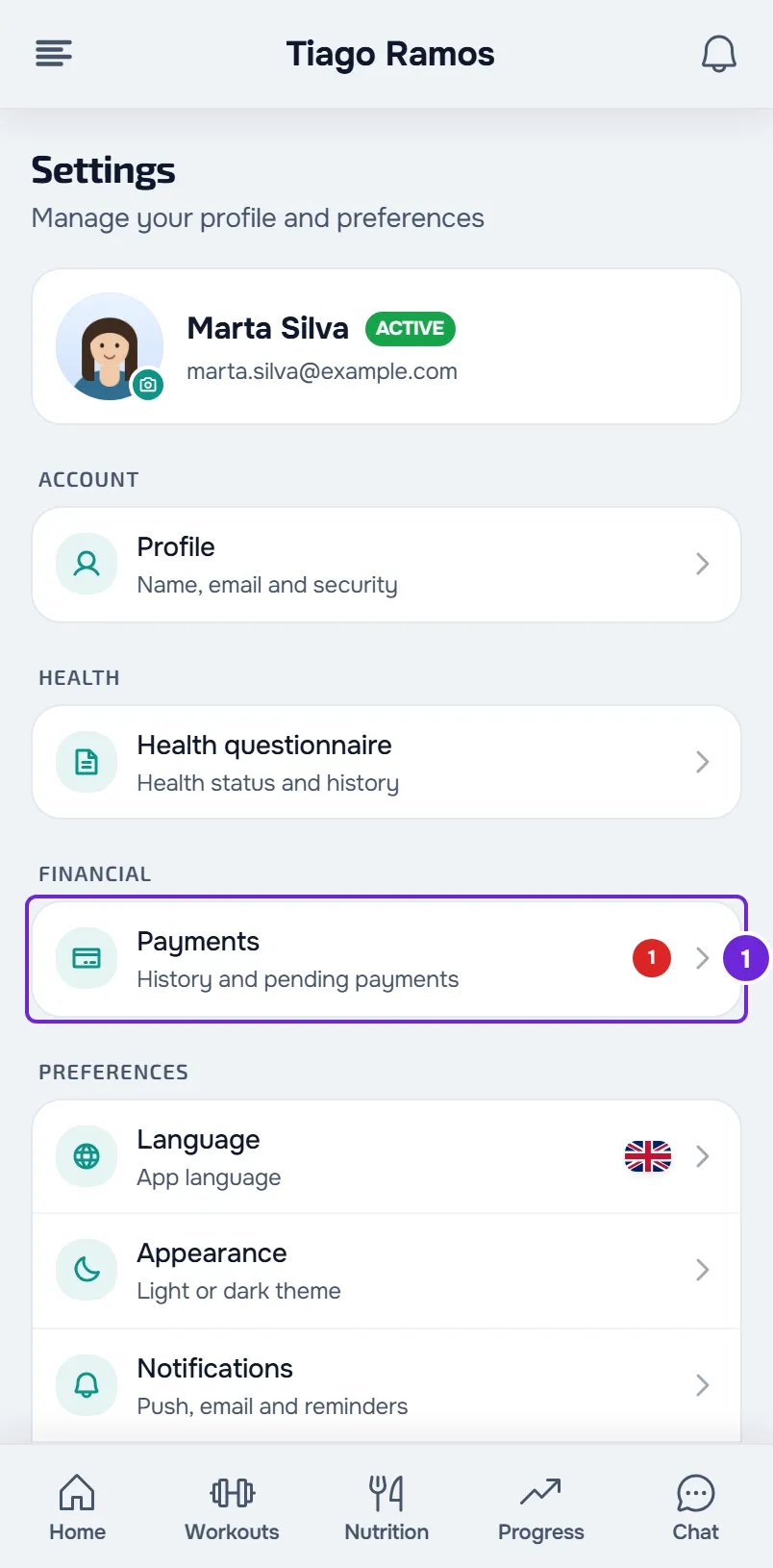
- Apri le Impostazioni e seleziona Pagamenti 1. Se non sai dove si trovano le Impostazioni, vedi Impostazioni del cliente: dove si trova ogni opzione.
- Nel riquadro del pagamento, seleziona Segna come pagato. Lo stesso pulsante si trova nei dettagli del pagamento, che si aprono quando selezioni il riquadro.
- In Come hai pagato?, scegli il metodo: MB Way, Bizum, Bonifico, Contanti, Multibanco, Carta o Altro. MB Way e Multibanco compaiono solo quando il paese del tuo professionista è il Portogallo, e Bizum quando è la Spagna.
- In Quando hai pagato?, scegli il giorno in cui hai pagato. Il campo parte dalla data di oggi e non accetta giorni futuri.
- Facoltativo: in Riferimento o nota, scrivi il riferimento del pagamento o una nota per il tuo professionista, fino a 500 caratteri.
- Seleziona Segna come pagato. Il pulsante si attiva solo dopo che hai scelto il metodo.
Compare l'avviso «Pagamento segnato. In attesa di conferma.» e il pagamento passa a In attesa di conferma, con «Segnalato come» seguito dal metodo e dalla data e, sotto, la tua nota, se ne hai scritta una. Il tuo professionista riceve una notifica per confermarlo.
Sul web
- Se scegli un giorno futuro, la data torna a oggi e compare «La data non può essere futura.»
- Se chiudi la finestra dopo aver scelto il metodo, cambiato la data o scritto una nota, compare «Vuoi salvare prima di uscire?». Salva ed esci segna il pagamento, se hai già scelto il metodo; Scarta chiude la finestra senza segnarlo.
Nell'app
- I metodi compaiono come pulsanti, e il calendario di Quando hai pagato? non permette di scegliere giorni futuri.
- Se chiudi dopo aver scelto il metodo, cambiato la data o scritto una nota, compare «Scartare quello che hai scritto?». Scarta chiude senza segnare; Continua a compilare torna al modulo.
Dopo averlo segnato
Il pagamento resta In attesa di conferma finché il tuo professionista non lo conferma o lo rifiuta. Quando decide, ricevi una notifica:
- Se lo conferma, il pagamento passa a Pagato, con la data e il metodo che hai indicato, a meno che il tuo professionista non li corregga al momento della conferma.
- Se lo rifiuta, il pagamento torna In sospeso, o In ritardo se la scadenza è già passata, e mostra «Questo pagamento non è stato confermato» con il motivo che ha scritto. Risolvi ciò che indica e segna di nuovo il pagamento, oppure seleziona Paga ora, se compare il pulsante. Quando lo segni di nuovo, il motivo scompare.
Mentre è in attesa di conferma, il pagamento continua a contare come da pagare. Se hai azioni in pausa a causa di un pagamento in ritardo, tornano disponibili solo dopo la conferma del tuo professionista. Vedi Pagamento in ritardo: cosa resta in pausa e come regolarizzare.
Correggere o annullare la segnalazione
Finché il pagamento è In attesa di conferma, seleziona Segna come non pagato nel riquadro o nei dettagli e conferma con Segna come non pagato. Compare «Segnato come non pagato.» e il pagamento torna In sospeso, o In ritardo se la scadenza è già passata. Il tuo professionista riceve un avviso che hai annullato la segnalazione.
Per correggere il metodo, la data o la nota, annulla la segnalazione e segna di nuovo il pagamento. Dopo la conferma del tuo professionista non puoi più annullarla: parlane con il tuo professionista.
Problemi comuni
Segna come pagato non compare
Il pulsante compare solo su un pagamento In sospeso o In ritardo. Su un pagamento In attesa di conferma l'hai già segnato, quindi al suo posto vedi Segna come non pagato. Un pagamento Pagato o Annullato non ha nulla da segnare. Sul sito, non compare nemmeno quando il pagamento ha un Riferimento Multibanco da pagare, o quando un pagamento online è stato contestato con la banca.
«È in corso un pagamento online. Attendi qualche minuto e riprova.»
Succede quando hai iniziato a pagare questo pagamento online e quel pagamento non è ancora terminato, ad esempio un riferimento Multibanco da pagare o un pagamento che Stripe sta ancora confermando. Succede anche quando MyFitnessClient non riesce a verificare quel pagamento online. Attendi qualche minuto e riprova. Se il pagamento online va a buon fine, il pagamento passa a Pagato senza che tu debba segnarlo. Vedi Risolvere i problemi di pagamento: Paga ora, conferma e piano.
«Lo stato di questo pagamento è cambiato nel frattempo. Ricarica e riprova.»
Il pagamento è cambiato mentre lo segnavi, ad esempio perché il tuo professionista l'ha modificato in quel momento. Se il pagamento era già stato pagato, annullato, eliminato o segnato su un altro dispositivo mentre avevi la pagina aperta, il messaggio sul sito è «Non trovato.» e nell'app è «Si è verificato un errore imprevisto. Riprova.» Ricarica la pagina (nell'app, trascina lo schermo verso il basso) e controlla lo stato del pagamento. Se è ancora In sospeso o In ritardo, segna di nuovo il pagamento.
Domande
Quanto tempo richiede la conferma?
Dipende dal tuo professionista: MyFitnessClient non stabilisce una scadenza. Se tarda, parlane con il tuo professionista.
Devo segnare un pagamento che ho fatto con Paga ora?
No. Un pagamento fatto con Paga ora passa a Pagato da solo quando Stripe lo conferma.