
Prima di iniziare
- Sul web, Pagamenti è sempre nelle Impostazioni, nel gruppo Finanze, anche senza un professionista associato. Nell'app, senza professionista, compare solo finché hai pagamenti in sospeso o in ritardo di un professionista precedente. Vedi «Non hai ancora un professionista associato»: cosa fare.
- I filtri per tipo e per anno e l'esportazione in CSV esistono solo sul sito. Nell'app vedi l'elenco e i dettagli di ogni pagamento, come spiega «Nell'app».
Tutorial interattivo
Si apre nell'app e richiede l'accesso.
Passaggi
Per visualizzare, filtrare ed esportare i tuoi pagamenti:
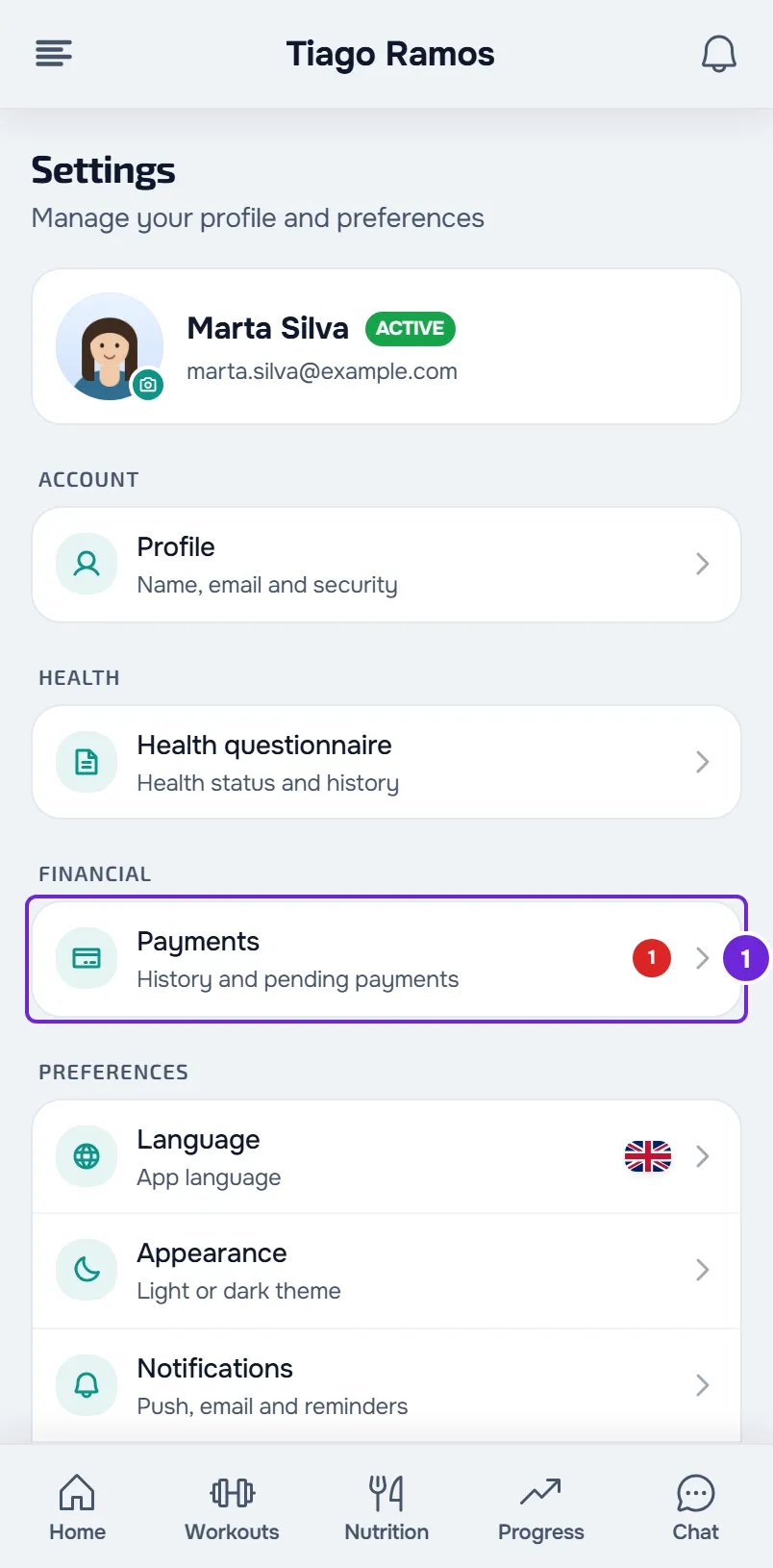
- Apri le Impostazioni. Sul computer si trovano nel menu con il tuo nome, in fondo al menu laterale; sul telefono, in fondo al menu che apri nell'angolo superiore sinistro.
- Nel gruppo Finanze, seleziona Pagamenti 1. La pagina mostra il riquadro di stato, quando hai pagamenti, la sezione Il tuo piano e l'elenco dei tuoi pagamenti. Nel menu, il numero accanto a Pagamenti conta i pagamenti in ritardo.
- Scegli la scheda Tutti, In sospeso o Pagati. Ogni scheda mostra quanti pagamenti contiene, e In sospeso riunisce quelli in sospeso, quelli in ritardo e quelli in attesa di conferma.
- Facoltativo: per filtrare l'elenco, scegli un tipo nel selettore Tutti i tipi (Mensilità, Pacchetto, Sessione o Una tantum) e un anno nel selettore Tutti gli anni, che elenca solo gli anni in cui hai pagamenti. L'anno è quello della data del pagamento oppure, per un pagamento senza data di pagamento (ad esempio, da pagare), quello della scadenza. Con un filtro scelto compare Cancella, che reimposta entrambi.
- Seleziona un pagamento per aprire Dettagli del pagamento, con l'importo, lo stato, la scadenza, il mese di riferimento (quando c'è) e il professionista e, se il pagamento è già pagato, la data del pagamento e, quando è registrato, il metodo. Per un pagamento pagato online, Visualizza ricevuta apre la ricevuta di Stripe in una nuova scheda.
- Facoltativo: per salvare i pagamenti in un file, seleziona Esporta, in alto nella pagina. Si apre la finestra Esporta pagamenti.
- In Cosa esportare 1, scegli In sospeso e in ritardo, Cronologia (pagati) o Tutto, che è già selezionato.
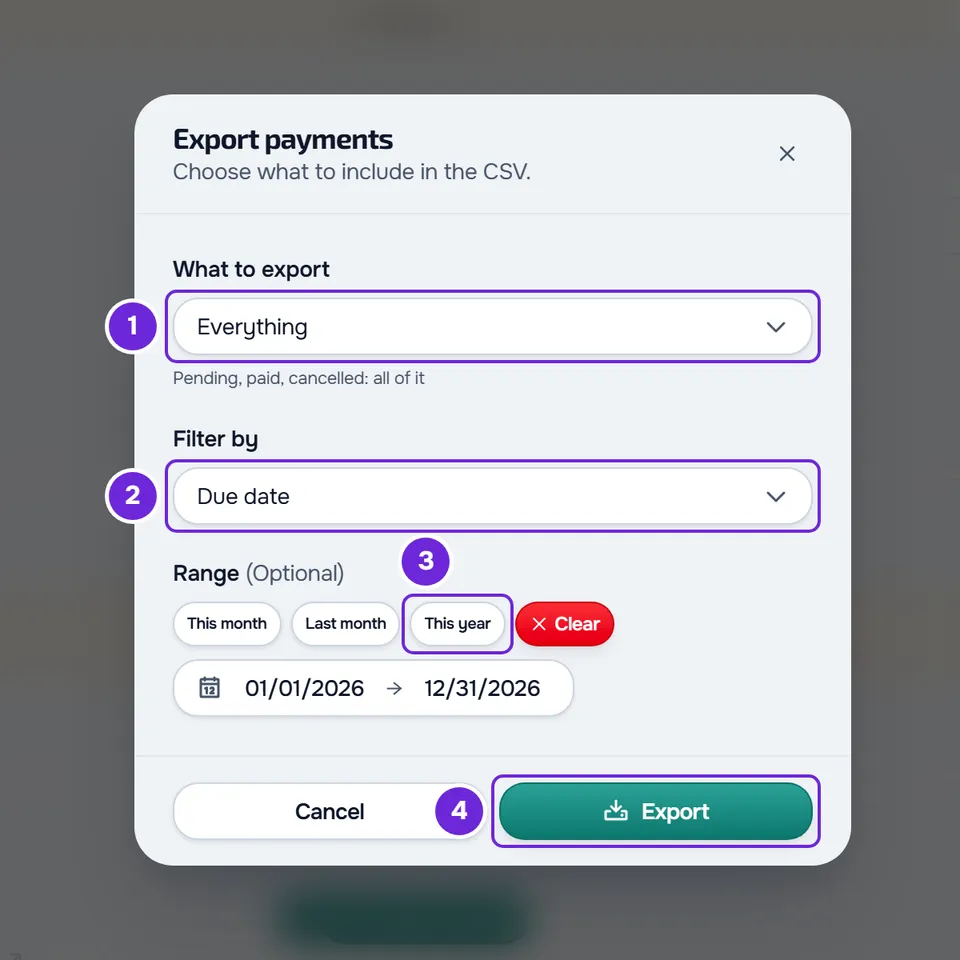
- Facoltativo: per limitare le date, scegli in Filtra per 2 la Data di scadenza o la Data di pagamento e, in Intervallo, scegli le due date o una scorciatoia: Questo mese, Mese scorso o Quest'anno 3.
- Seleziona Esporta 4, in fondo alla finestra.
Il file CSV viene scaricato e compare un messaggio con il numero di pagamenti esportati, ad esempio «12 pagamenti esportati».
Nell'app
- Apri le Impostazioni (vedi Impostazioni del cliente: dove si trova ogni opzione) e, nel gruppo Finanze, seleziona Pagamenti. Il numero accanto a Pagamenti conta i pagamenti in ritardo.
- Quando hai qualcosa da pagare, il riquadro in alto si chiama Da saldare: mostra il totale da pagare, una barra con la parte in ritardo e i conteggi, ad esempio «1 in ritardo», «2 da pagare» e «1 in attesa». Senza nulla da pagare, mostra In attesa di conferma con l'importo in attesa del tuo professionista, oppure Pagamenti in regola. Nei primi due casi, seleziona il riquadro per passare a In sospeso.
- Sotto compaiono i riquadri Il tuo piano e I tuoi piani, quando li hai. Vedi Stati e pulsanti del riquadro Il tuo piano.
- Le schede Tutti, In sospeso e Pagati funzionano come sul sito. Non ci sono i filtri per tipo e per anno né l'esportazione.
- In ogni pagamento la data compare senza «Pagato il» né «Scadenza:», e i pagamenti in attesa di conferma o annullati non mostrano la data. Il nome del professionista compare solo nel dettaglio del pagamento. Visualizza ricevuta è un pulsante del pagamento stesso.
- Seleziona un pagamento per aprire Dettaglio del pagamento, con gli stessi dati e pulsanti del sito.
- Per aggiornare l'elenco, trascina lo schermo verso il basso.
Il riquadro di stato
Sul sito, il riquadro in alto nella pagina riassume quanto devi. Compare solo quando hai almeno un pagamento.
| Riquadro | Quando compare e cosa mostra |
|---|---|
| Pagamenti in ritardo | Hai almeno un pagamento in ritardo. Sotto il titolo compare, ad esempio, «2 in ritardo: 150,00 €» oppure, se hai anche pagamenti in sospeso, «1 in ritardo e 2 da pagare. Totale: 150,00 €». Il primo numero conta solo i pagamenti in ritardo. L'importo somma tutti i pagamenti non pagati, compresi quelli in sospeso non ancora scaduti. |
| «1 pagamento in sospeso» oppure, ad esempio, «3 pagamenti in sospeso» | Hai pagamenti da pagare e nessuno in ritardo. Mostra «Totale:» e l'importo. |
| In attesa di conferma | Non hai nulla da pagare, ma ci sono pagamenti che hai segnato come pagati in attesa del tuo professionista. Mostra quanti sono e l'importo. |
| Pagamenti in regola | Non hai nulla da pagare né da confermare. Mostra «Non ci sono pagamenti in sospeso.» |
Nei primi tre casi, seleziona il riquadro per aprire la scheda In sospeso. Con pagamenti in valute diverse, il riquadro mostra un importo per valuta.
Cosa mostra ogni pagamento
- Il titolo (la descrizione del pagamento, il mese di riferimento o «Pagamento»), l'importo e lo stato: In ritardo, In attesa di conferma, In sospeso, Pagato o Annullato.
- La riga della scadenza: «Scade oggi», «Manca 1 giorno» oppure, ad esempio, «Mancano 5 giorni» quando mancano 7 giorni o meno alla scadenza; «1 giorno fa» oppure, ad esempio, «10 giorni fa» per un pagamento in ritardo; «Pagato il» e la data per un pagamento pagato, con «Pagato online» se l'hai pagato online; «Scadenza:» e la data negli altri casi.
- Un riquadro rosso con «Questo pagamento non è stato confermato» e il motivo, quando il tuo professionista non ha confermato un pagamento che hai segnato come pagato. Finché un pagamento è in attesa di conferma, compare «Segnalato come:» con il metodo, la data e, se l'hai scritta, la tua nota.
- I pulsanti che si applicano allo stato del pagamento: Paga ora (solo quando il pagamento si può pagare online), Segna come pagato, Segna come non pagato e Visualizza ricevuta. Sul sito, il riquadro mostra anche il nome del professionista. Per pagare, vedi Pagare online quanto devi al tuo professionista con Paga ora o Segnare come pagato un pagamento effettuato fuori dalla piattaforma.
- L'elenco inizia con i pagamenti in ritardo, seguiti da quelli in attesa di conferma, da quelli in sospeso, da quelli pagati e da quelli annullati. In ogni gruppo viene prima la scadenza più vecchia.
Il file CSV
Il file ha una riga per pagamento. Il nome inizia con pagamentos_, seguito da ciò che hai esportato (outstanding, history o all) e dalle date dell'intervallo, ad esempio pagamentos_all_inicio_fim.csv quando non scegli le date. Le colonne sono queste:
| Colonna | Cosa contiene |
|---|---|
id | Il numero del pagamento. |
descricao | La descrizione del pagamento come è salvata, senza traduzione. Le descrizioni che MyFitnessClient crea da sola per i pagamenti che si ripetono (ad esempio, mensili o settimanali) sono in inglese. |
montante | L'importo, con due cifre decimali separate da un punto. |
moeda | Il codice della valuta, ad esempio EUR. |
estado | Lo stato, con il nome interno: paid (pagato), pending (in sospeso), overdue (in ritardo), pending_confirmation (in attesa di conferma) o cancelled (annullato). |
tipo | Il tipo, con il nome interno: monthly (mensilità), pack (pacchetto), session (sessione) o other (una tantum). |
data_vencimento | La data di scadenza, nel formato anno-mese-giorno. |
data_pagamento | La data del pagamento, nello stesso formato. È vuota quando il pagamento non ha una data di pagamento, ad esempio se è da pagare. |
metodo | Il metodo che hai indicato in Segna come pagato, con il nome interno, ad esempio transfer o cash. È vuoto quando il pagamento non l'hai segnato tu, ad esempio per un pagamento online. |
profissional | Il nome del professionista. |
- L'esportazione non segue la scheda né i filtri della pagina: usa solo ciò che scegli nella finestra.
- In sospeso e in ritardo include anche i pagamenti in attesa di conferma.
- Con un intervallo e Data di pagamento, i pagamenti da pagare restano esclusi, perché non hanno ancora una data di pagamento.
- Con più di 5.000 pagamenti compare «Si è verificato un errore» e non viene scaricato nulla.
- Il file inizia con il BOM UTF-8, perché gli accenti si vedano correttamente in Excel. Un testo, come la descrizione o il nome del professionista, che inizia con
=,+,-o@riceve un apostrofo davanti, perché il foglio di calcolo non lo legga come una formula.
Problemi comuni
«Ancora nessun pagamento»
Non hai ancora nessun pagamento registrato. Senza pagamenti, la pagina non mostra il riquadro di stato, le schede né Esporta. Quando ci sarà un pagamento a tuo nome, comparirà in questa pagina.
«Nessun pagamento in questa vista»
La scheda o i filtri che hai scelto non hanno pagamenti. Sul sito, in una scheda diversa da Tutti, l'avviso ha Cancella, che torna a Tutti; se hai scelto un tipo o un anno, seleziona Cancella accanto ai selettori. Nell'app, scegli Tutti.
L'importo del riquadro rosso è maggiore di quello dei pagamenti In ritardo
Sul sito, il riquadro Pagamenti in ritardo indica quanti pagamenti sono in ritardo e quanti sono da pagare, ad esempio «1 in ritardo e 2 da pagare. Totale: 150,00 €». L'importo totale somma i due gruppi, compresi i pagamenti in sospeso non ancora scaduti. Solo i pagamenti con lo stato In ritardo hanno già superato la scadenza. Nell'app, il riquadro Da saldare separa i conteggi, ad esempio «1 in ritardo» e «2 da pagare».
«Niente da esportare con questi filtri»
Nessun pagamento corrisponde a ciò che hai scelto nella finestra Esporta pagamenti. Allarga l'Intervallo o scegli Tutto in Cosa esportare. Se hai filtrato per Data di pagamento, i pagamenti da pagare restano esclusi: scegli Data di scadenza. Se la lettura dei pagamenti non riesce, compare «Si è verificato un errore» e non viene scaricato nulla: riprova.
Per altri problemi, come un pagamento che non viene confermato, vedi Risolvere i problemi di pagamento: Paga ora, conferma e piano.
Domande
Perché un pagamento è passato a In ritardo da solo?
Un pagamento in sospeso passa a In ritardo il giorno dopo la scadenza, nel fuso orario del tuo account. Per sapere cosa cambia quando hai pagamenti in ritardo, vedi Pagamento in ritardo: cosa resta in pausa e come regolarizzare.
L'elenco si aggiorna da solo?
Sì, sul sito e nell'app, quando il tuo professionista conferma o rifiuta un pagamento che hai segnato come pagato. Nell'app puoi anche trascinare lo schermo verso il basso per aggiornare l'elenco.
Tutti i pagamenti hanno una ricevuta?
No. Solo i pagamenti pagati online hanno Visualizza ricevuta, che apre la ricevuta di Stripe. Vedi Ricevute e fatture dei pagamenti dei clienti.
Vedo i pagamenti di un professionista precedente?
Sì. L'elenco riunisce i pagamenti di tutti i professionisti che hai avuto, e il dettaglio di ogni pagamento mostra il nome del professionista. Senza un professionista associato, Pagamenti resta nelle Impostazioni sul web; nell'app, resta finché hai pagamenti in sospeso o in ritardo. Vedi Terminare il percorso o disconnetterti dal tuo professionista.