
Prima di iniziare
- Devi avere un professionista associato e non avere ancora nessun piano con questo professionista: nessun piano nella sezione Il tuo piano, nessuna mensilità pagata manualmente e nessun pagamento automatico attivo.
- È il tuo professionista a decidere se puoi scegliere il piano. Se non lo permette, o non ha piani tra cui scegliere, la sezione mostra «Non hai nessun piano.» ed è il tuo professionista ad assegnarti il piano.
- Pagare online funziona solo se il tuo professionista accetta pagamenti online. Altrimenti, Paga e continua invia una richiesta al tuo professionista invece di aprire Stripe: vedi «Se il tuo professionista non accetta pagamenti online», in questo articolo.
- Se hai usato un invito che includeva già un pacchetto, hai pagato al momento dell'ingresso. Vedi Pagare ed entrare con un invito che include un pacchetto.
Passaggi
Per scegliere un piano del tuo professionista e pagarlo online:
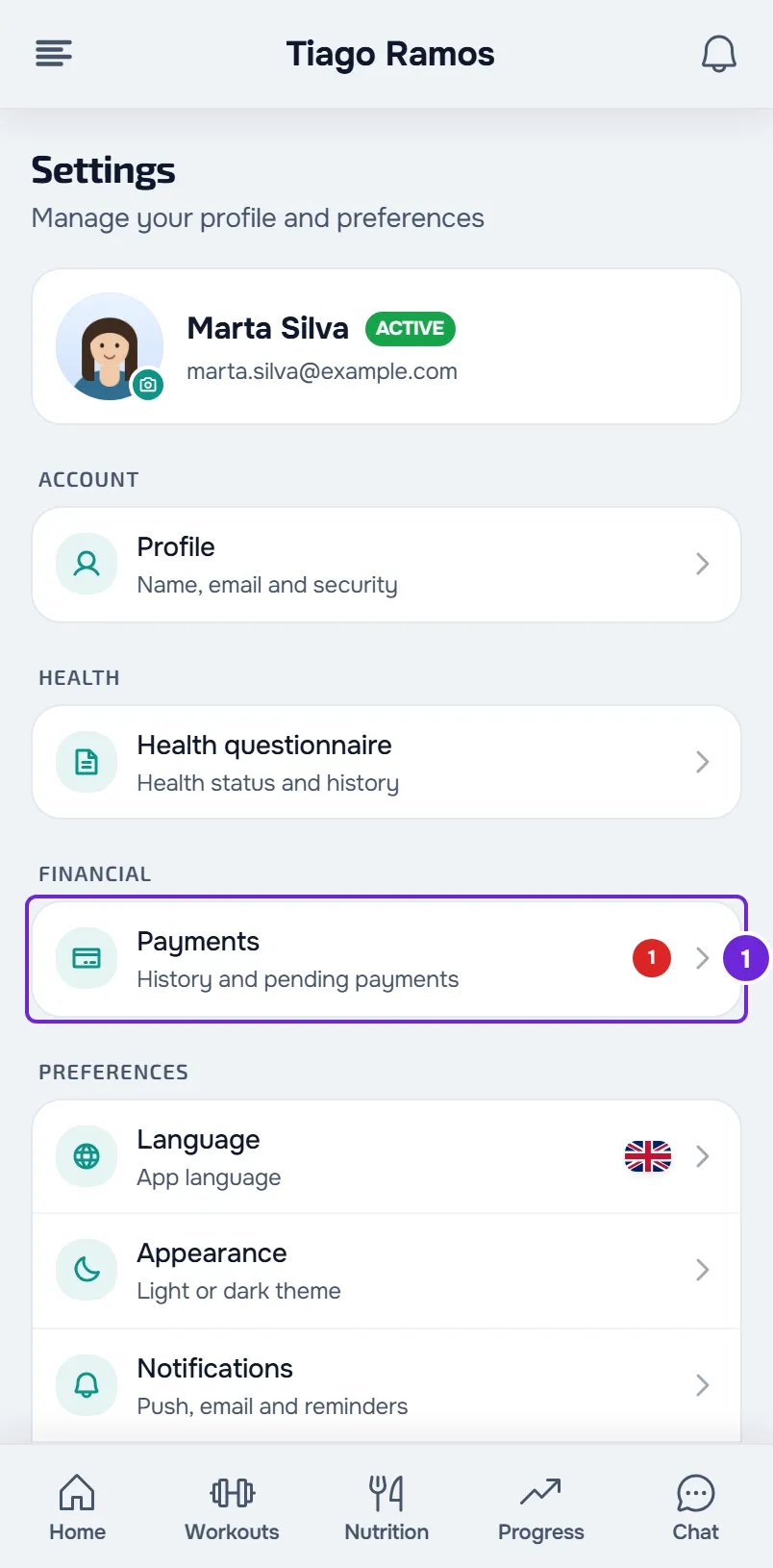
- Apri le Impostazioni e seleziona Pagamenti 1.
- Nella sezione Il tuo piano, leggi la riga «Scegli uno dei piani del tuo professionista.» e seleziona Visualizza piani. Si apre la pagina Piani.
- Nella pagina Piani, seleziona il piano che vuoi. I piani compaiono come riquadri, ognuno con il nome e l'importo; nei piani che si ripetono, l'importo include il periodo, ad esempio «/mese». Quando ci sono sia mensilità sia pacchetti, sono divisi in «Mensilità» e «Pacchetti». Il primo è già scelto, a meno che uno dei piani non riporti «Cosa avevi»: è il tuo piano precedente ed è quello già scelto.
- Seleziona Paga e continua, nella barra in fondo alla pagina. Si apre la pagina di pagamento di Stripe.
- Nella pagina di Stripe, scegli il metodo, inserisci i dati e paga. I metodi che compaiono dipendono da cosa ha attivato il tuo professionista.
- Quando Stripe ti riporta su MyFitnessClient, attendi qualche secondo mentre la pagina conferma il pagamento.
- In un piano che si ripete, la pagina di ritorno è Piano attivo: seleziona Visualizza pagamenti o I miei piani: entrambi aprono Pagamenti.
Il piano compare nella sezione Il tuo piano con l'etichetta Attivo. In un piano che si ripete, Stripe addebita automaticamente ogni periodo successivo finché il piano non viene annullato. Per sapere cosa indica ogni etichetta e ogni data del riquadro, vedi Stati e pulsanti del riquadro Il tuo piano.
In un pacchetto a pagamento unico, senza periodo dopo l'importo, la pagina di ritorno è Pagamento confermato, la stessa degli altri pagamenti online, con Torna ai pagamenti. Vedi Pagare online quanto devi al tuo professionista con Paga ora.
In un piano che si ripete, se la conferma tarda, la pagina resta su «Pagamento ricevuto» con «Stiamo confermando con la banca. Di solito servono pochi secondi. Puoi chiudere questa pagina.» Non è un errore: il piano compare in Il tuo piano quando arriva la conferma di Stripe.
Se esci dalla pagina di Stripe senza pagare, torni a Pagamenti e non viene addebitato nulla. Il piano che hai scelto resta in Il tuo piano con l'etichetta Da pagare e un pulsante per pagarlo. Vedi Pagare, rinnovare o cambiare il piano del tuo professionista.
Se il tuo professionista non accetta pagamenti online
Paga e continua non apre Stripe: invia una richiesta al tuo professionista e compare «Richiesta inviata. Il tuo professionista conferma quando riceve il pagamento.» Il tuo professionista riceve un avviso con la richiesta.
Da quel momento, Il tuo piano mostra il piano con l'etichetta Da pagare e la frase «Il tuo professionista conferma quando riceve il pagamento.», e il pagamento compare nel tuo elenco dei pagamenti. Paga il tuo professionista al di fuori della piattaforma e segna il pagamento come pagato (vedi Segnare come pagato un pagamento effettuato fuori dalla piattaforma). Il piano passa ad Attivo quando il tuo professionista conferma il pagamento.
Se il tuo professionista ti chiede un piano per entrare
Se il tuo professionista ti chiede di scegliere un piano prima di entrare, la Home mostra il riquadro «Scegli il tuo piano per iniziare», con la frase «Il tuo professionista ti chiede di scegliere un piano prima di aprire l'app. Nel frattempo puoi scrivergli.» Il riquadro ha lo stesso elenco e lo stesso Paga e continua dei passaggi, e il pulsante Scrivi al tuo professionista.
Finché il pagamento non viene confermato, hai solo la chat. Dopo, si aprono le sezioni del tuo piano e il riquadro scompare. Succede solo a chi si è collegato al professionista dopo che il professionista ha attivato questa opzione.
L'elenco Disponibili
Nella sezione Il tuo piano può comparire anche l'elenco Disponibili. Non è il catalogo del tuo professionista: mostra solo il piano con pagamento automatico creato dalla tua mensilità pagata manualmente, oppure un piano del tuo professionista che hai già avuto e che è terminato, o il cui pagamento è rimasto a metà. Per il primo caso, vedi anche Passare una mensilità pagata manualmente al pagamento automatico.
- Ogni piano mostra il nome, l'importo e il periodo, ad esempio «/ mese». Se compare «La configurazione dei pagamenti non è ancora completata.», il pulsante Abbonati resta disattivato finché i pagamenti online del tuo professionista non sono pronti.
- Abbonati apre la finestra Conferma l'abbonamento, con l'importo, il Primo addebito, la data di rinnovo (Si rinnova), «Puoi annullare quando vuoi» e l'avviso dei 14 giorni per recedere.
- Il Primo addebito è «oggi», oppure una data con la frase «Oggi non paghi nulla: il periodo attuale è già pagato.» quando il piano sostituisce una mensilità di cui hai già pagato o segnato come pagato il periodo attuale.
- Un importo insolitamente alto per la valuta compare in rosso, con «Importo insolitamente alto. Verifica con il tuo professionista prima di continuare.»
- Nella finestra, Abbonati apre la pagina di Stripe e Annulla chiude la finestra senza che tu paghi. Dopo il pagamento, la pagina di ritorno è Piano attivo, come alla fine dei passaggi.
Se avevi già pagato e la conferma non era ancora arrivata, compare «Abbonamento attivato. Il pagamento era già stato effettuato.» e non paghi di nuovo. Se esci dalla pagina di Stripe senza pagare, non viene addebitato nulla e quel piano ricompare in Disponibili solo un'ora dopo che hai selezionato Abbonati, quando quella pagina di pagamento scade. Sul sito, fino ad allora il piano resta in Il tuo piano con «Pagamento non completato» e il pulsante Verifica.
Nell'app
- L'elenco Disponibili si trova in Impostazioni > Finanze > Piani, con lo stesso Abbonati e la stessa finestra Conferma abbonamento. Quando i pagamenti online del tuo professionista non sono pronti, il piano mostra quella frase e non ha il pulsante.
- Abbonati apre la pagina di Stripe nel browser del telefono. Ogni volta che torni all'app, l'app verifica il pagamento da sola, fino a 8 volte. Se il piano resta in I miei abbonamenti con «Pagamento non completato», seleziona Verifica: compare «Abbonamento attivato.» oppure «Il pagamento non è ancora confermato. Riprova tra poco.»
- Nella versione più recente dell'app, l'elenco dei piani del tuo professionista con Paga e continua compare nella Home, nel riquadro «Scegli il tuo piano per iniziare». Con il percorso in corso e senza alcun piano, l'app mostra quell'elenco solo in quel riquadro.
Problemi comuni
«Non hai nessun piano.» e non compare nessun piano da scegliere
Il tuo professionista non permette di scegliere il piano, oppure non ha nessun piano tra cui scegliere. Parlane con il tuo professionista: è il professionista ad assegnarti il piano.
«Hai già un pacchetto attivo con questo professionista.»
Hai già con questo professionista un piano che si ripete, ad esempio perché hai pagato in un'altra scheda. Ricarica la pagina: il piano compare in Il tuo piano e l'elenco non compare più.
«Questo pacchetto non esiste più.»
Il tuo professionista ha tolto quel piano dall'elenco, o non ti permette più di scegliere, dopo che hai aperto la pagina. Ricarica la pagina e, se l'elenco compare ancora, scegli un altro piano.
«La configurazione dei pagamenti non è ancora completata.»
Compare su un piano dell'elenco Disponibili quando i pagamenti online del tuo professionista non sono ancora pronti. Il pulsante Abbonati resta disattivato fino ad allora; parlane con il tuo professionista.
Domande
A chi vanno i soldi?
Al tuo professionista, tramite Stripe. Nella sezione Il tuo piano, la frase che accompagna l'elenco dice che il contratto è con il tuo professionista e non con MyFitnessClient.
Quando pago di nuovo?
In un piano che si ripete e che hai pagato su Stripe, Stripe addebita automaticamente ogni periodo successivo finché il piano non viene annullato. In un pacchetto a pagamento unico, paghi una volta. Se il tuo professionista riceve i pagamenti manualmente, ogni pagamento compare nel tuo elenco dei pagamenti e lo paghi al di fuori della piattaforma.
Posso cambiare piano più tardi?
Vedi Pagare, rinnovare o cambiare il piano del tuo professionista. Per smettere di pagare un piano che si ripete, vedi Annullare o riprendere l'abbonamento del tuo piano.
Ho già un piano. Posso sceglierne un altro?
Non da qui. Con un piano in Il tuo piano, una mensilità pagata manualmente o un pagamento automatico attivo, la sezione non mostra più Visualizza piani, così non paghi due piani allo stesso professionista. L'eccezione è il piano con pagamento automatico che sostituisce la tua mensilità pagata manualmente, in Disponibili.
Ho aperto un avviso o un'email sui piani. Dove si trovano?
Gli indirizzi dei piani usati negli avvisi e nelle email aprono Impostazioni > Pagamenti, dove si trova la sezione Il tuo piano.