
Prima di iniziare
- Il riquadro Il tuo piano compare in Pagamenti quando hai un piano del tuo professionista. Il significato dell'etichetta, della data e di ogni pulsante è in Stati e pulsanti del riquadro Il tuo piano.
- I pulsanti per pagare compaiono solo quando il tuo professionista accetta pagamenti online. Altrimenti, il riquadro riporta «Il tuo professionista conferma quando riceve il pagamento.» al posto del pulsante: paga il tuo professionista al di fuori della piattaforma e segna il pagamento come pagato, come spiega Segnare come pagato un pagamento effettuato fuori dalla piattaforma.
- Se non hai ancora nessun piano, vedi Scegliere e pagare un piano del tuo professionista. Per annullare o riprendere un piano con pagamento automatico, vedi Annullare o riprendere l'abbonamento del tuo piano.
Passaggi
Per pagare o rinnovare il tuo piano:
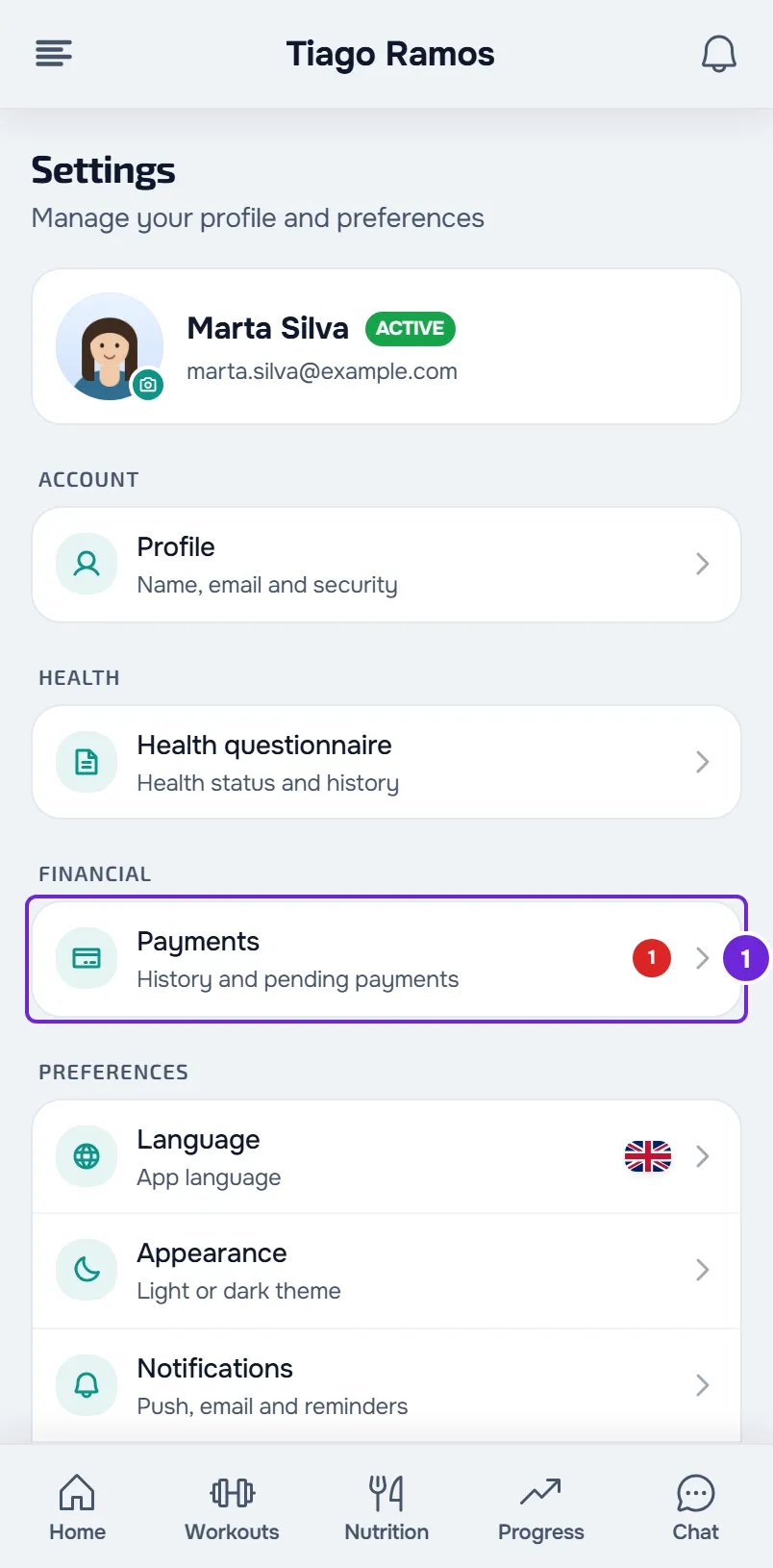
- Apri le Impostazioni e seleziona Pagamenti 1. Se non sai dove si trovano le Impostazioni, vedi Impostazioni del cliente: dove si trova ogni opzione.
- Nella sezione Il tuo piano, seleziona il pulsante mostrato nel riquadro: Paga seguito dall'importo, Paga gli arretrati o Rinnova. Cosa paga ciascuno è nella sezione «Il pulsante del riquadro».
- Nella pagina di pagamento di Stripe, scegli il metodo e completa il pagamento. I metodi che compaiono dipendono da cosa ha attivato il tuo professionista.
- Quando Stripe ti riporta su MyFitnessClient, attendi qualche secondo mentre la pagina conferma il pagamento.
- Controlla che la pagina indichi Pagamento confermato o, in un piano con pagamento automatico, Piano attivo.
- Seleziona Torna ai pagamenti o, nella pagina Piano attivo, Visualizza pagamenti.
Il riquadro Il tuo piano passa ad Attivo e mostra la data in cui il piano termina o si rinnova.
Se la pagina riporta «Pagamento in elaborazione» o «Pagamento ricevuto», la conferma di Stripe non è ancora arrivata: non pagare di nuovo e vedi Risolvere i problemi di pagamento: Paga ora, conferma e piano. Se esci dalla pagina di Stripe senza pagare, non viene addebitato nulla e il riquadro resta com'era.
Nell'app
- Nella versione più recente dell'app, il riquadro Il tuo piano ha gli stessi pulsanti. Si trova in Impostazioni, nel gruppo Finanze, in Pagamenti.
- Al posto dell'etichetta, il riquadro ha una riga di stato: «Da pagare», per un piano da pagare e anche per un pagamento in ritardo, oppure la data in cui il piano termina o si rinnova.
- Rinnova compare solo quando mancano 7 giorni o meno alla fine del pacchetto. Se in quei giorni il pacchetto non si può più rinnovare, il riquadro riporta «Per rinnovare, parla con il tuo professionista.»
- La pagina di Stripe si apre nel browser del telefono. Di nuovo nell'app, compare «Pagamento ricevuto. Conferma in corso…» o, se non hai pagato, «Pagamento non completato.», e l'app rilegge il tuo piano. Se il riquadro non cambia dopo qualche secondo, trascina lo schermo verso il basso per aggiornare.
Il pulsante del riquadro
Il riquadro mostra al massimo un pulsante per pagare o rinnovare. Quale compare dipende dallo stato del piano. Un pacchetto è un piano che si paga una volta e dà un numero di giorni di accesso.
| Quando compare | Pulsante | Cosa paga |
|---|---|---|
| Il piano ha l'etichetta Da pagare: non è ancora stato pagato. | Paga seguito dall'importo | Il piano. In un pacchetto, il pulsante mostra anche i giorni di accesso. In un piano che paghi manualmente, il pulsante mostra l'importo senza la periodicità, perché paga un solo addebito. In un piano con pagamento automatico, il metodo di pagamento resta salvato su Stripe e gli addebiti successivi avvengono automaticamente. |
| Il piano ha l'etichetta Pagamento in ritardo: è attivo, ma un addebito non è stato pagato. | Paga gli arretrati | L'addebito dovuto. In un piano con pagamento automatico, apre la fattura aperta nella pagina di Stripe, che alla fine non ti riporta su MyFitnessClient: torna tu a Pagamenti dopo aver pagato. |
| Un pacchetto Attivo, quando il tuo professionista ti permette di scegliere i suoi piani e quel pacchetto è ancora disponibile. | Rinnova | Lo stesso pacchetto di nuovo. I nuovi giorni iniziano il giorno dopo l'ultimo giorno del pacchetto che hai già. |
Se il tuo professionista non accetta pagamenti online, Rinnova non apre Stripe: invia una richiesta al tuo professionista e compare «Richiesta inviata. Il tuo professionista conferma quando riceve il pagamento.» Paga il tuo professionista al di fuori della piattaforma e segna il nuovo pagamento come pagato.
Sotto il pulsante, un piano con pagamento automatico ha Annulla piano o Riprendi. Vedi Annullare o riprendere l'abbonamento del tuo piano.
Se l'accesso è già terminato
Quando l'accesso al tuo professionista termina, la Home mostra il riquadro «Percorso terminato». Se il tuo professionista ha piani che ti restituiscono l'accesso, il riquadro ti porta alla scelta, sul web e nella versione più recente dell'app:
- Il riquadro dice «Il tuo professionista ha {n} piani per continuare.» (con un solo piano: «Il tuo professionista ha 1 piano per continuare.») e ha Visualizza piani.
- Seleziona Visualizza piani per aprire la pagina Piani, con un riquadro per ogni piano. «Cosa avevi» indica il piano che avevi prima. Sul web, il sottotitolo della pagina è «Scegli un piano per continuare.»
- Scegli un piano e seleziona Paga e continua, nella barra in fondo. Segue la pagina di Stripe, come nei passaggi. Alla fine, la pagina di conferma del web mostra Continua nell'app, che apre la Home, oppure, se il tuo accesso è già tornato quando la pagina si apre, gli stessi pulsanti dei passaggi.
- Se hai un piano di questo professionista in attesa di pagamento, il riquadro mostra solo quel piano, con Paga seguito dall'importo. Se hai un addebito in ritardo di un piano di questo professionista, il riquadro mostra quell'addebito, con «Pagamento in ritardo», e il pulsante Paga gli arretrati. Se compare insieme all'elenco dei piani, nella pagina Piani, viene per primo ed è già scelto.
- Se il tuo professionista riceve i pagamenti manualmente, Paga e continua invia una richiesta al tuo professionista e compare «Richiesta inviata. Il tuo professionista conferma quando riceve il pagamento.»
- Scrivi al tuo professionista apre la chat. Senza piani da scegliere, è l'unica strada.
Sul web, il riquadro «Sei in sola lettura» della Home può mostrare lo stesso numero di piani e Visualizza piani, quando il tuo piano è terminato e il tuo professionista ti ha lasciato solo la consultazione di ciò che ti aveva già dato. Vedi Pagamento in ritardo: cosa resta in pausa e come regolarizzare. Gli stati dell'accesso sono in Stati dell'accesso: programmato, terminato e inattivo.
Cambiare piano nell'app
Nella versione più recente dell'app, il riquadro Il tuo piano ha in fondo la riga Cambia piano. Compare quando il tuo professionista ti permette di scegliere i suoi piani, il piano del riquadro non è da pagare e non hai un piano di questo professionista che si rinnova, come una mensilità.
Cambia piano apre il pannello Scegli piano, con «Scegli uno dei piani del tuo professionista.» e l'elenco dei suoi piani, ognuno con l'importo. «Cosa avevi» indica il tuo piano più recente, e nessuno è già scelto. Seleziona un piano e, in fondo al pannello, Paga e continua. Segue la pagina di Stripe nel browser, come in un pagamento dal riquadro. Se il tuo professionista riceve i pagamenti manualmente, Paga e continua invia una richiesta al tuo professionista e compare «Richiesta inviata. Il tuo professionista conferma quando riceve il pagamento.»
Il piano che hai non viene annullato: lo mantieni fino alla fine di ciò che hai pagato. Se il nuovo piano ha il pagamento automatico, il primo addebito può essere fissato per il giorno dopo quella fine. Vedi «Il piano è attivo e non hai ancora pagato nulla» in Risolvere i problemi di pagamento: Paga ora, conferma e piano.
Problemi comuni
«Hai un pagamento da completare.»
Compare in Rinnova o in Paga e continua quando hai già un altro piano di questo professionista in attesa di pagamento, e ce ne può essere solo uno alla volta. Se quel pagamento compare nel tuo elenco dei pagamenti, pagalo prima. Se non lo riconosci, parlane con il tuo professionista. Quando il piano in attesa è di quelli che ti tolgono l'accesso quando finiscono, il messaggio non compare: si apre subito la pagina di Stripe per pagare quel piano.
«Questo pagamento non riapre più l'accesso. Scegli un pacchetto per tornare.»
Compare in Paga gli arretrati quando il tuo accesso è terminato da troppo tempo perché quell'addebito lo riapra. Nella versione più recente dell'app, il messaggio termina con «Scegli un piano per tornare.» Non viene addebitato nulla. Nel riquadro «Percorso terminato», seleziona Visualizza piani, scegli un piano e seleziona Paga e continua.
«Il tuo professionista non ha posti disponibili al momento.»
Nell'app, il messaggio è «Al momento questo professionista non ha posti disponibili.» Succede quando il tuo accesso è terminato e il tuo professionista non ha più posto per altri clienti: pagare non ti restituirebbe l'accesso, quindi non viene addebitato nulla. Parlane con il tuo professionista.
Il pulsante Rinnova non compare
Rinnova esiste solo in un pacchetto Attivo. Non compare quando il tuo professionista non ti permette di scegliere i suoi piani, quando quel pacchetto non è più disponibile o quando hai un piano di questo professionista che si rinnova, come una mensilità. Nell'app, non compare nemmeno finché mancano più di 7 giorni alla fine del pacchetto. Dopo la fine del pacchetto, vedi la sezione «Se l'accesso è già terminato».
Per altri messaggi e per sapere cosa inviare all'assistenza, vedi Risolvere i problemi di pagamento: Paga ora, conferma e piano.
Domande
Perdo giorni se rinnovo prima della fine del pacchetto?
No. I giorni del pacchetto rinnovato iniziano il giorno dopo l'ultimo giorno del pacchetto che hai, e il riquadro mostra la nuova data di fine.
Posso cambiare piano sul sito?
Sul sito non c'è Cambia piano. Quando il tuo piano termina, scegli tra i piani del tuo professionista nella pagina Piani. Ci arrivi con Visualizza piani, che compare nella Home, se l'accesso è terminato, o nella sezione Il tuo piano, se il tuo professionista ti permette di scegliere: vedi Scegliere e pagare un piano del tuo professionista. Per cambiare prima, parlane con il tuo professionista o usa la versione più recente dell'app.
A chi vanno i soldi?
Al tuo professionista. Il pagamento avviene tramite Stripe, sul suo account Stripe, e il contratto è con il tuo professionista, non con MyFitnessClient.