
Prima di iniziare
- Una mensilità manuale genera un pagamento a ogni periodo, che paghi uno alla volta. Con Automatizza, la mensilità diventa un abbonamento su Stripe e ti viene addebitata automaticamente a ogni periodo.
- Il pulsante Automatizza compare solo quando il tuo professionista riceve pagamenti online e la mensilità si può addebitare da sola: una frequenza tra «Mensile» e «ogni 12 mesi», oppure «Annuale», e un importo entro i limiti dei pagamenti online (in euro, da 0,50 € a 10.000 €). Se non compare, vedi «Problemi comuni».
- Se hai segnato come pagato il pagamento di questo periodo ed è In attesa di conferma, il primo addebito automatico viene fissato all'inizio del periodo successivo.
Passaggi
Per passare una mensilità manuale al pagamento automatico:
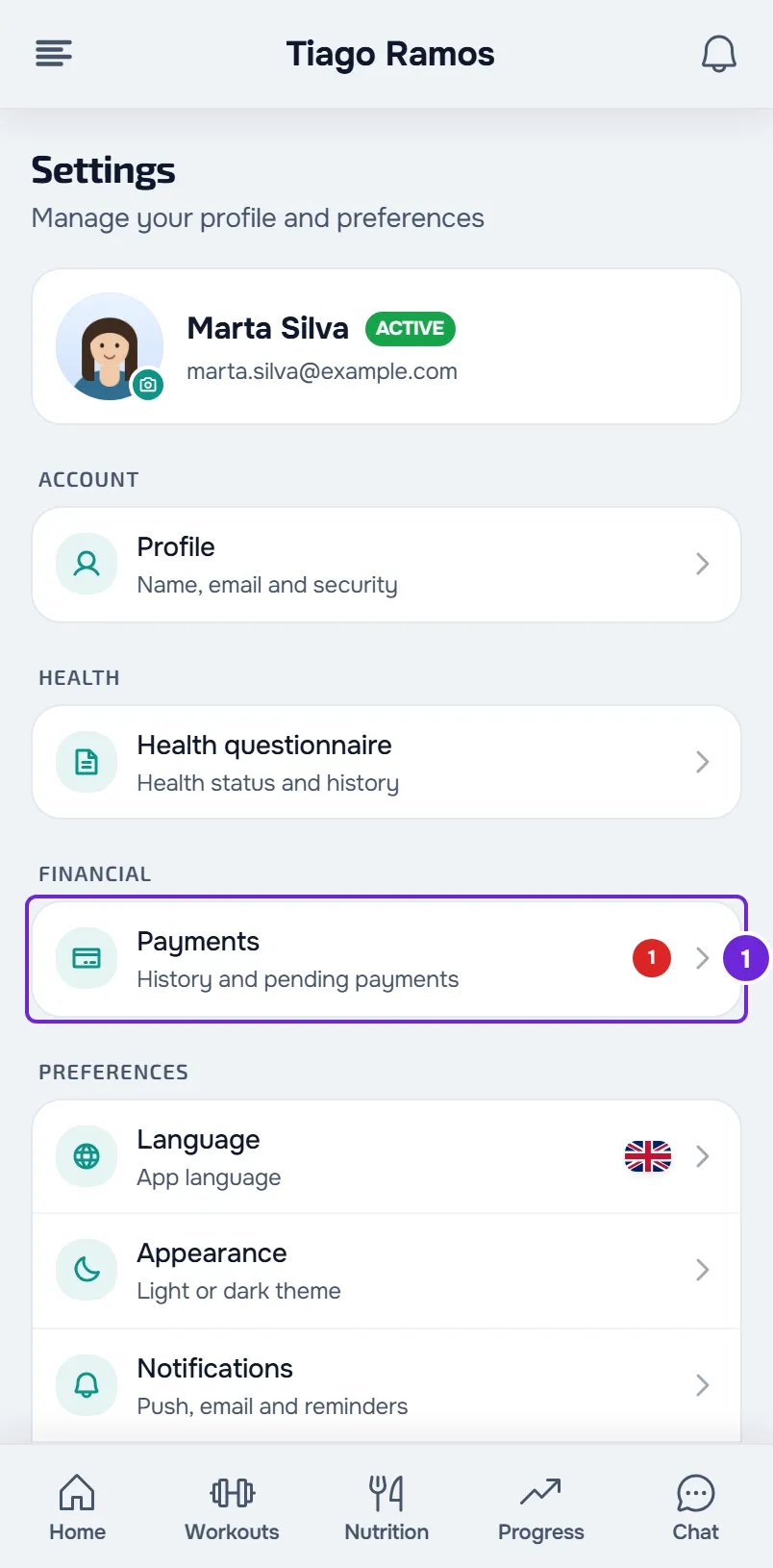
- Nelle Impostazioni, seleziona Pagamenti 1. Se non sai dove si trovano le Impostazioni, vedi Impostazioni del cliente: dove si trova ogni opzione.
- Nella sezione Il tuo piano, trova la riga con l'etichetta Manuale. Mostra l'importo, la frequenza, ad esempio «Mensile», e, quando ci sono, la descrizione e «Prossima» seguita da una data.
- In quella riga, seleziona Automatizza. MyFitnessClient crea un piano con l'importo e la frequenza della mensilità e apre la pagina di pagamento di Stripe.
- Nella pagina di Stripe, controlla l'importo, indica come pagherai e completa l'abbonamento.
- Quando Stripe ti riporta su MyFitnessClient, attendi qualche secondo: la pagina conferma l'abbonamento fino a 8 volte, ogni 2 secondi, e mostra Piano attivo.
- Seleziona Visualizza pagamenti o I miei piani. Entrambi tornano a Pagamenti.
In Il tuo piano, la riga Manuale scompare e il piano compare con il nome, l'importo e la frequenza. La mensilità manuale smette di generare pagamenti. Se esci dalla pagina di Stripe senza completare, non viene addebitato nulla e la mensilità resta manuale.
Nell'app
- Nella versione più recente dell'app, la mensilità si trova in Impostazioni > Finanze > Pagamenti, nel riquadro I tuoi piani, con l'etichetta Manuale e il pulsante Automatizza.
- Automatizza apre la schermata Piani con la finestra Conferma abbonamento già aperta. Controlla il prezzo, la riga Primo addebito, che indica «oggi» o mostra una data con «Oggi non paghi nulla: il periodo attuale è già pagato.», e la riga Si rinnova. Seleziona Abbonati e la pagina di Stripe si apre nel browser del telefono.
- Dopo aver pagato, torna all'app, che conferma l'abbonamento da sola. Se in I miei abbonamenti il piano mostra ancora «Pagamento non completato», seleziona Verifica.
- Con l'abbonamento attivo, il piano compare nel riquadro I tuoi piani con l'etichetta Automatico.
Quando ti viene addebitato
L'importo e la frequenza sono quelli della mensilità creata dal tuo professionista: non li scegli né li cambi. Il primo addebito avviene all'inizio del primo periodo che non hai ancora pagato:
- Se il pagamento del periodo attuale è Pagato o In attesa di conferma, il primo addebito viene fissato all'inizio del periodo successivo e oggi non paghi nulla. Se il periodo successivo inizia tra meno di 49 ore, ad esempio domani, il primo addebito avviene subito.
- Se il pagamento del periodo attuale è In sospeso o In ritardo, il primo addebito avviene subito, salvo se hai già pagato un periodo successivo: in quel caso viene fissato alla fine di quel periodo. Se il tuo professionista ti ha già chiesto il periodo successivo e quel pagamento è In sospeso, il primo addebito avviene il giorno in cui inizia quel periodo, con lo stesso limite delle 49 ore.
Quando l'abbonamento diventa attivo, un pagamento della mensilità In sospeso o In ritardo del periodo che il pagamento automatico inizia a coprire viene annullato. Un pagamento di un periodo già terminato e un pagamento In attesa di conferma non vengono annullati: restano in Pagamenti. In seguito, ti viene addebitato ogni nuovo periodo finché l'abbonamento è attivo.
Problemi comuni
Il pulsante Automatizza non compare
La riga Manuale compare senza il pulsante quando la mensilità non si può addebitare da sola:
- La frequenza non è compresa tra «Mensile» e «ogni 12 mesi» e non è «Annuale», ad esempio «Settimanale», «Giornaliero», «ogni 18 mesi» o «ogni 2 anni».
- Il tuo professionista non riceve pagamenti online.
- L'importo è fuori dai limiti dei pagamenti online nella valuta della mensilità (in euro, meno di 0,50 € o più di 10.000 €), oppure quella valuta non si può pagare online.
In questi casi, continua a pagare ogni pagamento come finora. Vedi Segnare come pagato un pagamento effettuato fuori dalla piattaforma. Se non compare nemmeno la riga Manuale, la mensilità può appartenere a un piano o pacchetto che ti ha dato il tuo professionista, che ha il suo riquadro nella stessa sezione (vedi Stati e pulsanti del riquadro Il tuo piano), oppure il tuo percorso con quel professionista è terminato.
«È in corso un pagamento online. Attendi qualche minuto e riprova.»
Sul sito, selezionare di nuovo Automatizza riapre la pagina di Stripe che hai lasciato a metà, per un'ora al massimo. Il messaggio compare solo se quella pagina non si apre più: attendi e riprova. Fino ad allora, il piano compare in Il tuo piano con «Pagamento non completato» e il pulsante Verifica. Se il pagamento precedente è stato completato, compare «Piano attivo» e non paghi di nuovo.
«I pagamenti online non sono ancora accettati.»
Nell'app, il messaggio è «La configurazione dei pagamenti non è ancora completata.» Il tuo professionista non può più ricevere pagamenti online. Continua a pagare manualmente e parlane con il tuo professionista.
«Questo professionista sta chiudendo l'account e non accetta più acquisti né nuovi clienti.»
Il tuo professionista ha chiesto di chiudere il suo account e, fino ad allora, non avvia nessun nuovo abbonamento. Parlane con il tuo professionista.
«Pagamento ricevuto» e il piano non compare
Se la conferma richiede più delle 8 verifiche, la pagina mostra «Stiamo confermando con la banca. Di solito servono pochi secondi. Puoi chiudere questa pagina.» Non è un errore: il piano compare in Il tuo piano quando arriva la conferma di Stripe. Torna a Pagamenti tra poco e, se non compare ancora, parlane con il tuo professionista.
Domande
Posso cambiare l'importo o la frequenza?
No. Derivano dalla mensilità creata dal tuo professionista. Se non sono corretti, parlane con il tuo professionista prima di automatizzare.
Il mio professionista sa che ho attivato il pagamento automatico?
Sì. Quando MyFitnessClient crea il piano dalla tua mensilità, il tuo professionista riceve un avviso. Ne riceve un altro quando il primo addebito automatico viene pagato.
Il mio professionista mi ha proposto il pagamento automatico. Cosa faccio?
Ricevi la notifica «Pagamento automatico disponibile». Il piano preparato dal tuo professionista compare in Disponibili, con Abbonati (sul sito, nella sezione Il tuo piano; nell'app, nella schermata Piani), e la riga Manuale ha ancora Automatizza: entrambi portano allo stesso abbonamento. Per i passaggi di Abbonati, vedi Scegliere e pagare un piano del tuo professionista.
Posso tornare a pagare manualmente?
Annulla l'abbonamento, come spiega Annullare o riprendere l'abbonamento del tuo piano, e parlane con il tuo professionista: annullare non riattiva la mensilità manuale. Quando l'abbonamento termina, il tuo professionista riceve un avviso che la mensilità manuale resta in pausa.