
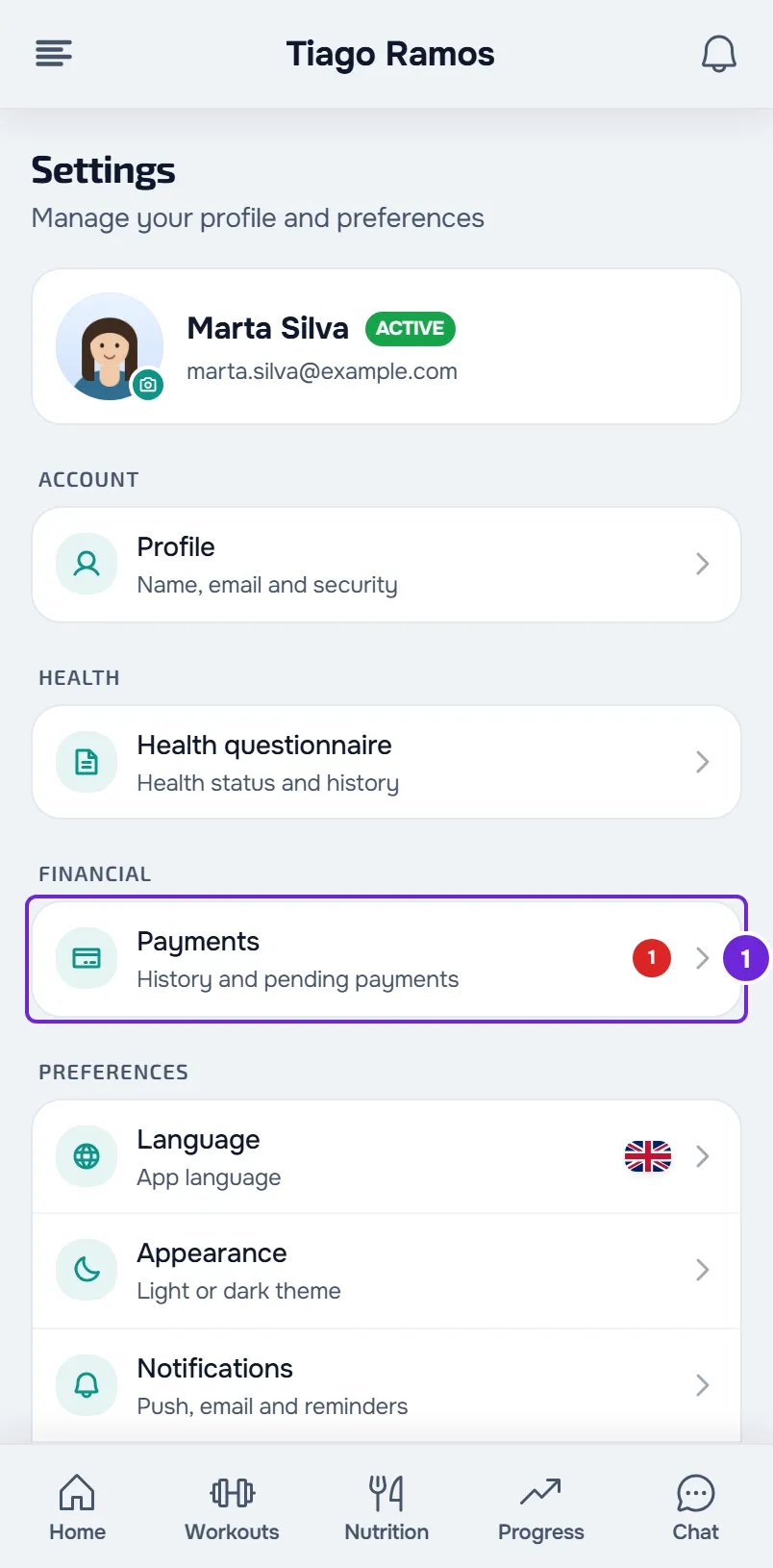
I pagamenti al tuo professionista si trovano in Impostazioni > Pagamenti, nel gruppo FINANZE del sito o Finanze dell'app. Ogni sezione indica quando si presenta il problema, la causa e cosa fare. Un pagamento cambia stato quando il tuo professionista conferma ciò che hai segnato come pagato, oppure quando Stripe, che elabora i pagamenti online, conferma un pagamento.
Il pulsante Paga ora non compare
Il pulsante Paga ora compare solo su un pagamento In sospeso o In ritardo che si può pagare online. Le cause, dalla più comune alla meno comune:
| Causa | Cosa fare |
|---|---|
| Il pagamento non è più In sospeso né In ritardo: è In attesa di conferma, Pagato o Annullato. | Non c'è nulla da pagare. Se è In attesa di conferma, il tuo professionista sta ancora confermando il pagamento che hai segnato. |
| Il pagamento ha un Riferimento Multibanco da pagare. Finché il riferimento è attivo, Paga ora non compare; sul sito, il riquadro del pagamento mostra Entità, Riferimento e Importo, e non compare nemmeno Segna come pagato. | Paga il riferimento che Stripe ti ha mostrato, a uno sportello bancomat Multibanco o nell'app della tua banca. Viene confermato da solo. Sul sito, la scadenza è nel riquadro, dopo «Paga entro il»; se il riferimento è scaduto, il riquadro ti indica fino a quando la banca può ancora confermarlo: attendi quella data prima di riprovare. |
| Il tuo professionista non ha i pagamenti online attivi, ad esempio perché il suo account Stripe non è ancora pronto. Il pagamento mostra solo Segna come pagato. | Paga il tuo professionista al di fuori della piattaforma, ad esempio con bonifico o in contanti, e seleziona Segna come pagato. |
| Il riquadro Il tuo piano ha già il pulsante per pagare questo stesso pagamento. Per evitare due pulsanti di pagamento, nell'elenco il pagamento ha solo Segna come pagato. | Usa il pulsante del riquadro Il tuo piano. Puoi anche selezionare il pagamento: nei dettagli, Paga ora resta disponibile. |
| L'importo è inferiore al minimo che Stripe accetta nella valuta del pagamento (in euro, 0,50 €), oppure quella valuta non si può pagare online. | Paga al di fuori della piattaforma e seleziona Segna come pagato. |
| Il tuo percorso non è ancora iniziato e il pagamento è di una mensilità o del tuo piano. Prima dell'inizio, si pagano online solo i pagamenti che non sono di una mensilità né di un piano. | Attendi il giorno di inizio, oppure paga al di fuori della piattaforma e seleziona Segna come pagato. |
| Il percorso è terminato con la tua disconnessione o per scelta del tuo professionista, e il pagamento è del tuo piano. | Parlane con il tuo professionista prima di pagare. |
| Avevi già pagato questo importo online e quel pagamento è stato contestato presso la banca. Sul sito, non compare nemmeno Segna come pagato. | Parlane con il tuo professionista. |
Per pagare al di fuori della piattaforma e avvisare il tuo professionista, vedi Segnare come pagato un pagamento effettuato fuori dalla piattaforma. Per il pulsante del riquadro, vedi Pagare, rinnovare o cambiare il piano del tuo professionista.
Compare un messaggio quando seleziono Paga ora
| Messaggio | Causa | Cosa fare |
|---|---|---|
| «È in corso un pagamento online. Attendi qualche minuto e riprova.» | Hai già iniziato a pagare online e quel pagamento non è ancora terminato, ad esempio un riferimento Multibanco da pagare o un pagamento che Stripe sta ancora confermando. | Attendi qualche minuto e riprova. Con Multibanco, la conferma arriva solo dopo che hai pagato il riferimento. |
| «I pagamenti online non sono ancora accettati.» | Il tuo professionista non ha i pagamenti online attivi. | Paga al di fuori della piattaforma e seleziona Segna come pagato. |
| «Nel frattempo il pagamento è cambiato. Ricarica e conferma l'importo.» | Il pagamento è cambiato mentre la pagina di pagamento veniva preparata, ad esempio perché il tuo professionista l'ha modificato in quel momento. | Ricarica la pagina (nell'app, trascina lo schermo verso il basso) e conferma l'importo prima di pagare. |
| «Impossibile avviare l'acquisto. Riprova.» o «Impossibile avviare il pagamento» | Un errore durante la preparazione o l'apertura della pagina di pagamento. | Riprova tra poco. Se il messaggio si ripresenta, vedi la sezione «Se il problema non è risolto». |
Ho segnato come pagato e resta In attesa di conferma
È normale: il pagamento resta In attesa di conferma finché il tuo professionista non conferma di averlo ricevuto. Quando lo conferma, passa a Pagato. Se lo rifiuta, vedi il messaggio della sezione successiva. Il tempo che richiede dipende dal tuo professionista: se tarda, parlane con il tuo professionista.
Se hai sbagliato il metodo, la data o la nota, seleziona Segna come non pagato e conferma con Segna come non pagato. Il pagamento torna In sospeso, o In ritardo se la scadenza è già passata, e puoi segnarlo di nuovo. Vedi Segnare come pagato un pagamento effettuato fuori dalla piattaforma.
«Questo pagamento non è stato confermato»
Il tuo professionista non ha confermato il pagamento che hai segnato e ha scritto il motivo. Il pagamento torna In sospeso o In ritardo e mostra «Questo pagamento non è stato confermato», con il motivo sotto.
Leggi il motivo e risolvi ciò che indica, ad esempio pagare quanto mancava o indicare la data e il metodo corretti. Poi seleziona di nuovo Segna come pagato oppure, se compare, Paga ora. Quando lo segni di nuovo, il messaggio scompare. Se non sei d'accordo con il motivo, parlane con il tuo professionista. Per pagare online, vedi Pagare online quanto devi al tuo professionista con Paga ora.
Ho pagato online e il pagamento resta In sospeso
Quando torni dalla pagina di Stripe, MyFitnessClient verifica il pagamento fino a 8 volte, ogni 2 secondi. Stripe avvisa MyFitnessClient con qualche secondo di ritardo, quindi il pagamento può restare In sospeso per poco tempo.
- Sul sito, se la conferma non arriva in tempo, vedi «Pagamento in elaborazione» e «Il pagamento è in elaborazione e verrà confermato a breve.» Non è un errore. Se ricarichi la pagina, MyFitnessClient verifica di nuovo e mostra «Pagamento confermato» se la conferma è già arrivata. Anche l'elenco di Pagamenti si aggiorna da solo.
- Nell'app, vedi «Pagamento ricevuto. Conferma in corso…». Se il pagamento resta In sospeso, trascina lo schermo verso il basso tra poco per aggiornare.
- Con Multibanco, il pagamento viene confermato solo dopo che hai pagato il riferimento che Stripe ti mostra.
- Se hai lasciato la pagina di Stripe senza completare il pagamento, non è stato addebitato nulla e il pagamento resta In sospeso o In ritardo. Nell'app, compare «Pagamento non completato.» Seleziona di nuovo Paga ora.
Se dopo qualche minuto il pagamento resta In sospeso e non hai pagato con Multibanco, vedi la sezione «Se il problema non è risolto».
Il piano è attivo e non hai ancora pagato nulla
Succede quando scegli o paghi un piano con pagamento automatico, ad esempio mensile, mentre un piano che hai già pagato, come un pacchetto, ti dà ancora accesso. Per non farti pagare due volte gli stessi giorni, il primo addebito del nuovo piano viene fissato per il giorno dopo l'ultimo giorno del piano che hai già pagato. Stripe considera questo tempo come un periodo di prova. Succede solo quando mancano tra 49 ore e 730 giorni a quel giorno successivo; al di fuori di questo intervallo, il primo addebito avviene subito.
Fino al primo addebito:
- Il riquadro Il tuo piano continua a mostrare il piano che hai già pagato e la data fino a cui ti dà accesso.
- Il nuovo piano compare sotto, tra i tuoi piani, senza nulla da pagare. Nell'app, in I tuoi piani, la data dopo «Si rinnova il» è quella del primo addebito.
- Se anche il nuovo piano è tra quelli che ti danno accesso, la riga Periodo di accesso mostra «Si rinnova il» seguito dal giorno del primo addebito: sul sito, in Impostazioni > Profilo; nell'app, in Impostazioni.
- Il tuo accesso continua a derivare dal piano che hai già pagato. I giorni del nuovo piano iniziano a contare solo con il primo addebito: questo tempo non ti dà giorni in più.
Non è un errore. Se non vuoi il nuovo piano, annullalo prima del primo addebito: termina senza che ti venga addebitato nulla. Vedi Annullare o riprendere l'abbonamento del tuo piano.
Non vedo Pagamenti nelle Impostazioni
Pagamenti è sempre nelle Impostazioni, nel gruppo FINANZE sul sito (nell'app, Finanze), anche senza un professionista associato. Nell'app, senza professionista, il gruppo resta solo finché devi ancora qualche pagamento a un professionista precedente, per poterlo pagare. Se non lo vedi sul sito, aggiorna la pagina e vedi Impostazioni del cliente: dove si trova ogni opzione. Vedi anche «Non hai ancora un professionista associato»: cosa fare.
Hai pagato e le restrizioni per il ritardo restano
Un pagamento che hai segnato come pagato continua a contare come da pagare finché è In attesa di conferma. Passa a Pagato quando il tuo professionista lo conferma. Un pagamento online passa a Pagato appena Stripe lo conferma. Per sapere cosa viene messo in pausa e come regolarizzare, vedi Pagamento in ritardo: cosa resta in pausa e come regolarizzare.
Se il problema non è risolto
Parlane prima con il tuo professionista, che conferma i pagamenti che segni e attiva i pagamenti online. Se il problema persiste, scrivi al team di MyFitnessClient tramite il contatto indicato nel Centro assistenza e invia:
- il nome del tuo professionista;
- l'importo e la data del pagamento;
- come hai pagato: online, tramite Stripe, o al di fuori della piattaforma, con il metodo che hai usato;
- il messaggio esatto che vedi e se è successo sul sito o nell'app;
- uno screenshot del pagamento nell'elenco.