
Ogni sezione indica quando si verifica il problema, la causa e cosa fare, sul web e nell'app. Se l'allenamento non compare nemmeno nell'elenco, vedi Non vedo i miei allenamenti o compare «Allenamento non trovato».
Terminare e salvare l'allenamento
Termina è grigio o compare «Completa almeno una serie prima di salvare.»
Un allenamento si salva solo con almeno una serie di lavoro segnata come fatta. Le serie di riscaldamento (R) e di avvicinamento (A) non contano. Sul web, fino ad allora il pulsante Termina (nella modalità semplice, Termina allenamento) resta grigio e, se lo selezioni, compare «Completa almeno una serie prima di salvare.». Nell'app, il pulsante non diventa grigio: quando lo selezioni compare «Terminare l'allenamento?» con la frase «Segna almeno una serie come fatta.».
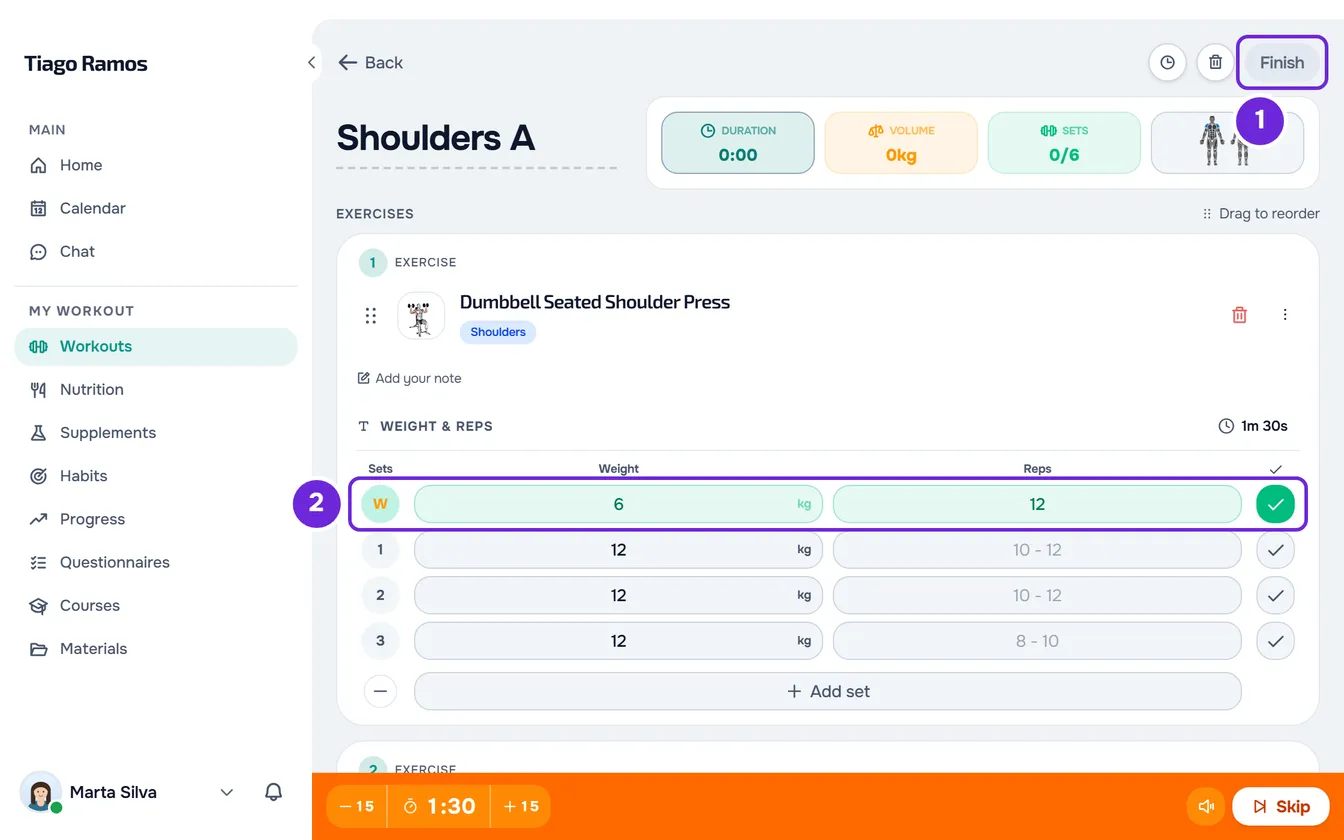
Segna come fatta almeno una serie normale e seleziona di nuovo Termina.
«Errore di connessione» quando termini
Sul web, terminare un allenamento richiede internet. Senza connessione compare «Errore di connessione» e l'allenamento resta sullo schermo con tutto quello che hai registrato. Riprovare non lo salva due volte. Per terminare quando torni ad avere la connessione:
- Verifica che il dispositivo sia connesso a internet.
- Nell'intestazione dell'allenamento, seleziona Termina.
- Nella finestra Termina allenamento, seleziona Termina.
Compare il riepilogo dell'allenamento e la sessione resta nella cronologia.
Nella modalità semplice, seleziona Termina allenamento nell'ultimo esercizio e conferma nella finestra.
Nell'app, terminare non richiede internet. Senza connessione, l'allenamento resta salvato sul telefono, compare «Salvato su questo dispositivo. Da sincronizzare.» e l'app lo invia quando c'è connessione. Se il server rifiuta l'allenamento, l'app lo lascia da rivedere: vedi «da rivedere» o «Il server non ha accettato questa registrazione».
Ho eliminato una serie o un esercizio per errore
Durante l'allenamento, eliminare una serie o un esercizio è immediato e non si può annullare. Per ripristinare una serie, seleziona Aggiungi serie alla fine delle serie di quell'esercizio e scrivi di nuovo i valori. Un esercizio eliminato va aggiunto di nuovo all'allenamento, e quello che avevi registrato in esso è perso.
L'allenamento a metà
Sono tornato all'allenamento ed è vuoto
Sul web, l'allenamento a metà viene salvato sul dispositivo a ogni modifica, compresi i valori che hai scritto senza segnare la serie come fatta, e una copia va sul server. L'allenamento ricomincia dall'inizio quando:
- lo hai aperto, non ci hai fatto nulla e sono passate più di 24 ore;
- lo apri su un altro dispositivo o in un altro browser più di 24 ore dopo l'ultima modifica, perché la copia del server dura solo 24 ore;
- hai scelto di scartarlo, per esempio nella finestra «Allenamento in corso».
Su un altro dispositivo, entro le 24 ore, l'allenamento torna con quello che hai registrato, ma il riposo che stava scorrendo non torna.
Nell'app, l'allenamento a metà resta salvato solo sul telefono, anche se chiudi l'app, finché non lo termini o lo scarti. Non passa a un altro telefono né al web.
Compare «Allenamento in corso» quando apro un altro allenamento
Hai già un altro allenamento a metà con qualcosa di registrato. Nella finestra, scegli un'opzione e conferma con il pulsante:
- Continua l'allenamento in corso: torna all'allenamento che era a metà;
- Scarta e iniziane uno nuovo: cancella l'allenamento a metà, con tutto quello che vi hai registrato, e inizia quello nuovo.
Nell'app, la finestra si chiama «Hai un allenamento in corso», compare anche se non hai registrato nulla nell'altro allenamento e ha le stesse scelte: continuare l'allenamento in corso oppure Scarta e inizia.
Se sei un professionista e stai già allenando un altro cliente in presenza, la finestra offre anche Allena in contemporanea: gli allenamenti dei vari clienti restano aperti allo stesso tempo, fino a 20. In questo caso, scartare si chiama Scarta l'allenamento in corso.
«Cliente senza percorso attivo»
Compare al professionista, sul web, quando apre l'allenamento in presenza di un cliente archiviato, con l'accesso terminato o con il percorso programmato per più avanti. Sotto compare il motivo: «Il percorso di questo cliente è chiuso. Riattivalo per apportare modifiche.» oppure, con un cliente programmato, la data in cui inizia il percorso. Il server salva solo gli allenamenti dei clienti attivi. Se l'allenamento era già a metà quando è successo, le serie restano sullo schermo, ma Termina non lo salva e mostra lo stesso motivo.
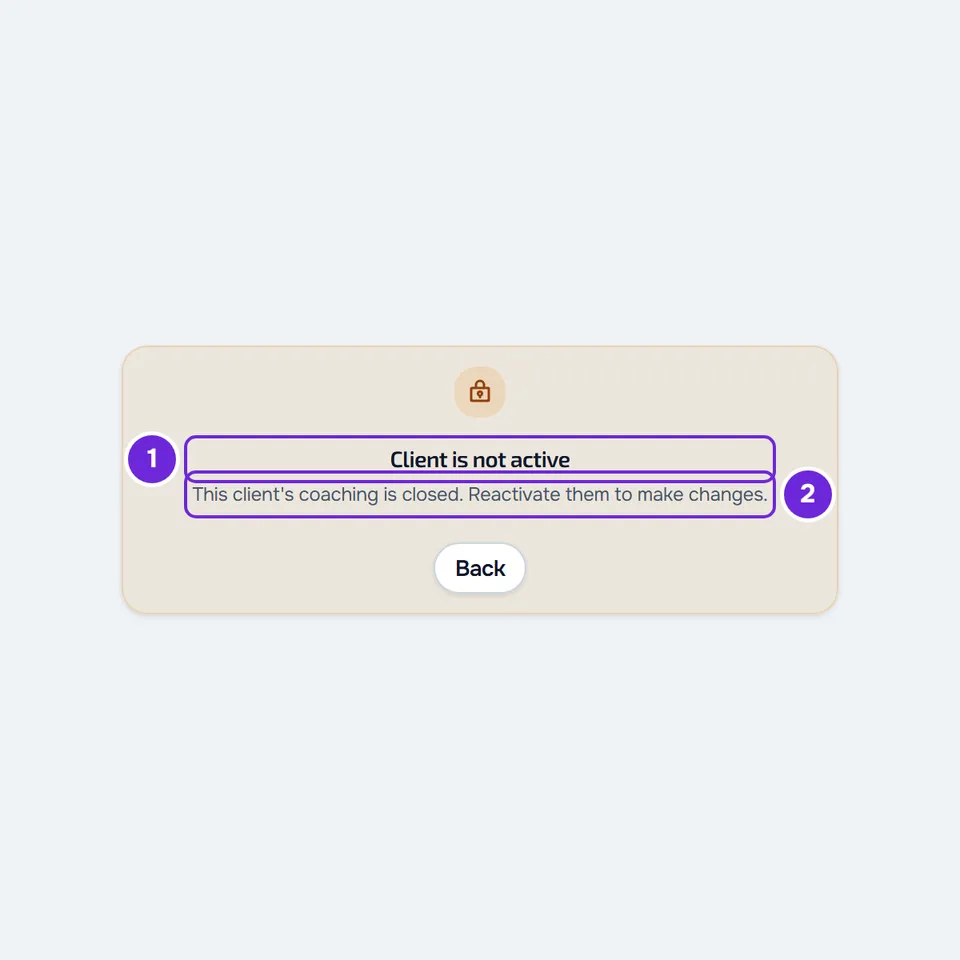
Per risolvere, riattiva il cliente: nella sua scheda, seleziona Impostazioni e, in Gestione del cliente, seleziona Riattiva. Con un cliente programmato, l'allenamento si fa a partire dalla data in cui inizia il percorso; Riattiva apre il percorso subito.
Serie ed esercizi
Non compare la colonna Precedente
La colonna Precedente mostra cosa ha fatto chi si allena in quell'esercizio l'ultima volta. Non compare quando:
- è la prima volta che quella persona fa l'esercizio;
- l'esercizio ha una registrazione personalizzata con 3 o più valori per serie: in quel caso il valore precedente compare sotto ogni campo, invece che in una colonna;
- sul web, la cronologia ha impiegato più di 1,5 secondi ad arrivare: l'allenamento si apre senza la colonna, che compare quando arriva la cronologia.
Il peso corporeo non compare negli esercizi a corpo libero
Il peso corporeo compare sopra le serie (Peso corporeo) ed entra nel volume di questi esercizi solo quando c'è un peso registrato nei Progressi di chi si allena. Senza peso registrato, non compare e il peso del corpo non conta nel volume. Registra un peso nei Progressi e apri di nuovo l'allenamento. Nella modalità semplice del web compare sempre, con «N/A» quando non c'è un peso, e puoi scriverlo lì.
Selezionare il peso corporeo durante l'allenamento permette di cambiarlo solo per quell'allenamento. Il peso dei Progressi non cambia.
Non vedo Allenamento libero o compare «Il tuo professionista ha disattivato gli allenamenti liberi sul tuo account. Per registrare questo allenamento, parlane con il tuo professionista.»
Il tuo professionista ha attivato la modalità restrittiva nei tuoi allenamenti. Quando è attiva, fai gli allenamenti come sono stati prescritti: Allenamento libero scompare dalla pagina degli allenamenti e non puoi sostituire, aggiungere né rimuovere esercizi. Sul web, il messaggio compare quando termini un allenamento libero con la modalità restrittiva attiva. Se in un allenamento prescritto hai sostituito, aggiunto o rimosso esercizi, compare «Il tuo professionista non permette di sostituire, aggiungere o rimuovere esercizi in questo allenamento. Ripristina l'allenamento come è stato prescritto per poterlo registrare.». Un allenamento che era già in corso quando il professionista ha attivato la modalità restrittiva si salva comunque, se è iniziato fino a 12 ore prima.
Parla con il tuo professionista. Per disattivare la modalità restrittiva, il professionista apre la scheda del cliente, seleziona Impostazioni e disattiva Modalità restrittiva (allenamenti).
Avvisi del riposo
Il suono a fine riposo non si sente
| Causa | Cosa fare |
|---|---|
| Il suono è disattivato: nella barra arancione del riposo, l'altoparlante compare barrato. | Seleziona l'altoparlante per attivare il suono. La scelta resta salvata su quel dispositivo. |
| Sul web, su un iPhone con la modalità silenziosa attiva, il suono del sito non si sente. Resta il conto alla rovescia sullo schermo. | Disattiva la modalità silenziosa. Nell'app, il suono si sente anche con l'iPhone in silenzioso. |
| Sul web, la pagina non era visibile: un'altra scheda, un'altra applicazione o lo schermo bloccato. | In questo caso il web invia una notifica al posto del suono, se hai dato il permesso. Vedi la sezione seguente. |
| Sul web, il browser ha rallentato il conto alla rovescia e ha rilevato la fine del riposo più di 2 secondi dopo l'ora. Il suono non viene più riprodotto, per non suonare a metà della serie successiva. | Tieni la pagina dell'allenamento aperta e visibile durante il riposo. |
Nell'app, con l'app in background o il telefono bloccato, la fine del riposo arriva come notifica, con lo stesso suono.
Non arriva la notifica di fine riposo
Sul web, la notifica viene inviata solo quando nessuna pagina di MyFitnessClient è visibile; con la pagina visibile, si sente il suono. Serve il permesso di notifica del browser, che la schermata di allenamento non chiede mai. Anche con il permesso, il browser può fermare il servizio che invia la notifica, e la notifica non arriva.
Nell'app, la notifica richiede il permesso di notifica dell'app. Con il suono a fine riposo disattivato, arriva senza suono.
Per dare il permesso, vedi Non ricevo notifiche sul telefono né nel browser.
Note, allegati e risposte
Non compare l'opzione per allegare foto o video alla nota
Nella nota di un esercizio puoi allegare fino a 3 foto o video (sul web, con Allega). L'opzione non compare quando:
- la nota ha già 3 allegati;
- sei un cliente e non hai un percorso attivo con un professionista, perché gli allegati restano nel suo spazio di archiviazione;
- lo spazio di archiviazione del tuo professionista è pieno;
- sul web, l'allenamento è nella modalità semplice, in cui le note sono di sola lettura.
Negli ultimi tre casi, parla con il tuo professionista. Sul web, un file rifiutato mostra il motivo: «Solo foto e video.», «La foto deve essere al massimo di 25 MB.», «Il video deve essere al massimo di 250 MB.» o «Il video deve durare al massimo 60 secondi.».
Il professionista non vede Rispondi in una nota
Nella cronologia del cliente, sul web, Rispondi compare al professionista nella nota che il cliente ha scritto in un allenamento, e la risposta va nella chat. Non compare:
- in un allenamento in presenza, registrato dal professionista: la nota è sua;
- mentre l'allenamento è in modifica: salva o annulla prima la modifica;
- in alcune sessioni vecchie.
Il cliente non risponde alle note: quando il professionista risponde, la nota mostra il link alla risposta nella chat.
Correggere o eliminare allenamenti fatti
Il professionista non riesce a modificare né a eliminare un allenamento fatto
| Causa | Cosa si vede | Cosa fare |
|---|---|---|
| L'allenamento è stato registrato dal cliente, come allenamento libero. | Non c'è modifica né eliminazione. L'allenamento mostra «Questo allenamento è stato registrato dal cliente. Solo il cliente può modificarlo o eliminarlo.» e l'elenco mostra «Registrato dal cliente: solo il cliente può eliminarlo». | Chiedi al cliente di correggerlo o eliminarlo. |
| Sei membro di un team senza il permesso Modifica nell'area Clienti. | Non c'è modifica né eliminazione. | Chiedi questo permesso al proprietario del team. |
| Il cliente non ha un percorso attivo: è archiviato, con l'accesso terminato o programmato. | La modifica viene rifiutata con «Non trovato.». | Riattiva il cliente, come nella sezione «Cliente senza percorso attivo». |
| L'account ha più clienti attivi del limite ed è congelato. | La modifica viene rifiutata con un avviso. | Le modifiche tornano quando l'account ha al massimo il numero di clienti attivi consentito. |
Se il problema non è risolto
Se sei un cliente, parla prima con il tuo professionista: è lui che definisce la modalità restrittiva, la modalità semplice e gli allenamenti che fai. Per un problema del sito o dell'app, scrivi al team di MyFitnessClient tramite il contatto che compare in fondo alla pagina iniziale del Centro assistenza (nell'app, nella riga «Problemi con l'app»). Indica:
- il nome dell'allenamento e del cliente;
- il giorno e l'ora in cui è successo;
- se usi il web o l'app e, sul web, quale browser;
- il messaggio esatto, se compare, e uno screenshot.