
Prima di iniziare
- Sul web, cambi il tema in due posti: in Aspetto, nelle Impostazioni, con Chiaro, Scuro e Sistema; e nel menu dell'account, sul computer, solo con Chiaro e Scuro.
- Nell'app, il tema resta salvato sul telefono e parte da Sistema. Sul web, Chiaro e Scuro restano salvati nell'account, e Sistema resta salvato nel browser in cui lo scegli; parte da Chiaro.
- Se sei un cliente, il tuo professionista può fissare il tema della sua app. In quel caso, vale il tema che ha scelto.
Tutorial interattivo
Si apre nell'app e richiede l'accesso.
Passaggi
Per cambiare il tema sul web, nella dashboard da professionista o nell'account da cliente:
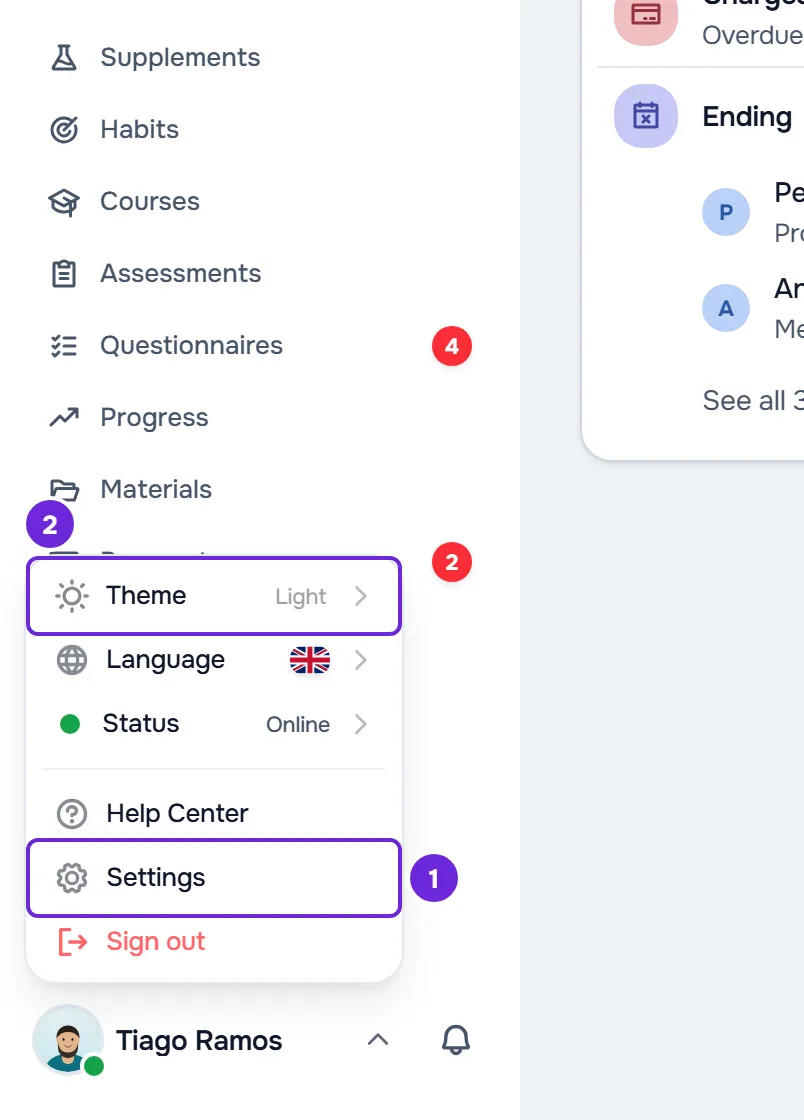
- Apri le Impostazioni 1. Sul computer, seleziona la tua foto e il tuo nome in fondo al menu laterale, poi Impostazioni. Sul telefono, apri il menu e seleziona Impostazioni in fondo al menu.
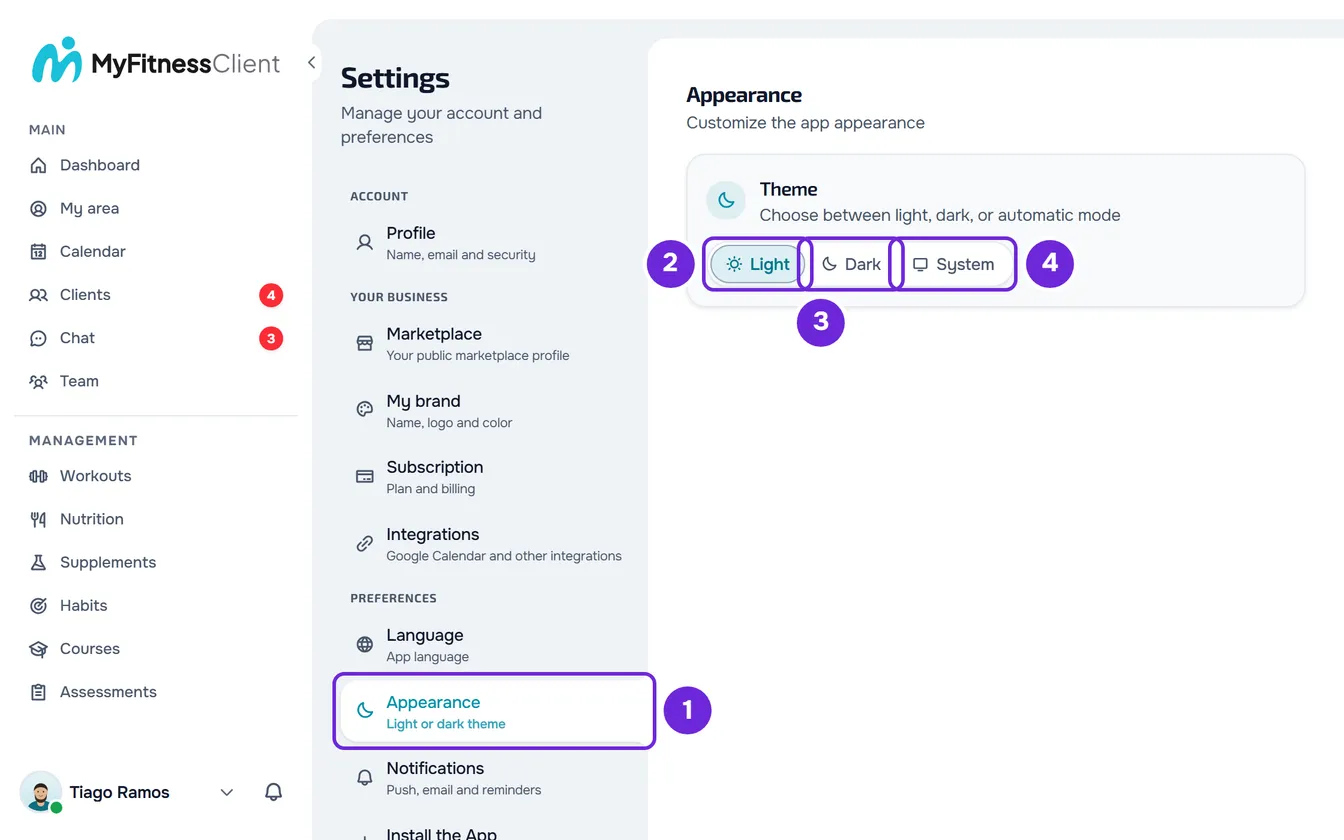
- Seleziona Aspetto 1.
- Nel riquadro Tema, seleziona Chiaro 2, Scuro 3 o Sistema 4. Su uno schermo stretto, i pulsanti mostrano solo l'icona: il sole per Chiaro, la luna per Scuro e il monitor per Sistema.
Lo schermo passa subito al tema scelto. Chiaro e Scuro restano fissi; Sistema segue la modalità del dispositivo.
Dal menu dell'account, sul computer
Seleziona la tua foto e il tuo nome in fondo al menu laterale, poi Tema. Scegli Chiaro o Scuro: il tema cambia subito e il menu si chiude. Il tema attuale ha un segno di spunta. Questo menu non ha Sistema: perché il tema segua il dispositivo, usa Aspetto.
Nell'app
- Apri il menu con il pulsante nell'angolo superiore sinistro e seleziona il tuo nome in fondo al menu, per aprire le Impostazioni.
- Seleziona Aspetto.
- Nel riquadro Tema, seleziona Chiaro, Scuro o Sistema. Chiaro e Scuro fissano l'app; Sistema segue la modalità del telefono, anche con l'app aperta.
- Nella stessa schermata scegli la dimensione del testo: Cambiare la dimensione del testo nell'app.
Problemi comuni
Il tema che scelgo non resta
Se sei un cliente, il tuo professionista potrebbe aver fissato il tema della sua app: chiaro, scuro o quello del dispositivo. In quel caso, vale il suo tema, nell'app e sul web. Sul web, in Aspetto, le opzioni del tema sono disattivate, con il suo tema scelto, e compare «Il tuo professionista ha impostato il tema di questa app.» Se preferisci un altro tema, parla con il tuo professionista.
Ho scelto Sistema e, in un altro browser, il tema è Chiaro o Scuro
Sistema resta salvato solo nel browser in cui l'hai scelto. L'account salva solo Chiaro o Scuro: quando scegli Sistema, salva la modalità che il dispositivo mostra in quel momento. In un browser in cui non hai scelto Sistema, il web applica la modalità dell'account. Scegli Sistema anche in quel browser, in Aspetto.
La pagina si ricarica dopo aver scelto il tema
Succede nell'app installata dal browser, quando scegli il tema in Aspetto. La pagina si riapre subito dopo perché il colore della barra di stato segua il tema. È il comportamento normale.
Domande
Il tema che scelgo passa agli altri dispositivi?
Sul web, sì: quando apri MyFitnessClient in un altro browser, si applica il tema dell'account, Chiaro o Scuro. Sistema resta solo nel browser in cui l'hai scelto. L'app salva il proprio tema sul telefono e non cambia con quello che scegli sul web. Quello che scegli nell'app resta anche nell'account e arriva al web quando lo riapri.
Perché le pagine di accesso restano sempre chiare sul web?
Sul web, le pagine di accesso, di registrazione e di recupero della password e le pagine pubbliche, come il marketplace e i profili pubblici, sono state progettate per uno sfondo bianco. Restano chiare con qualsiasi tema, anche nell'app installata dal browser. Il tuo tema si applica appena accedi all'account.
Sono un professionista: il mio tema cambia l'app dei miei clienti?
No. Ogni cliente sceglie il proprio tema, e il tema che scegli per te non cambia il loro. In Impostazioni > Il mio brand, puoi scegliere il tema dell'app dei tuoi clienti e impedire loro di cambiarlo.