
Quando succede
Scrivi l'email e la password corrette, o accedi con Google o Apple, e MyFitnessClient non ti fa entrare:
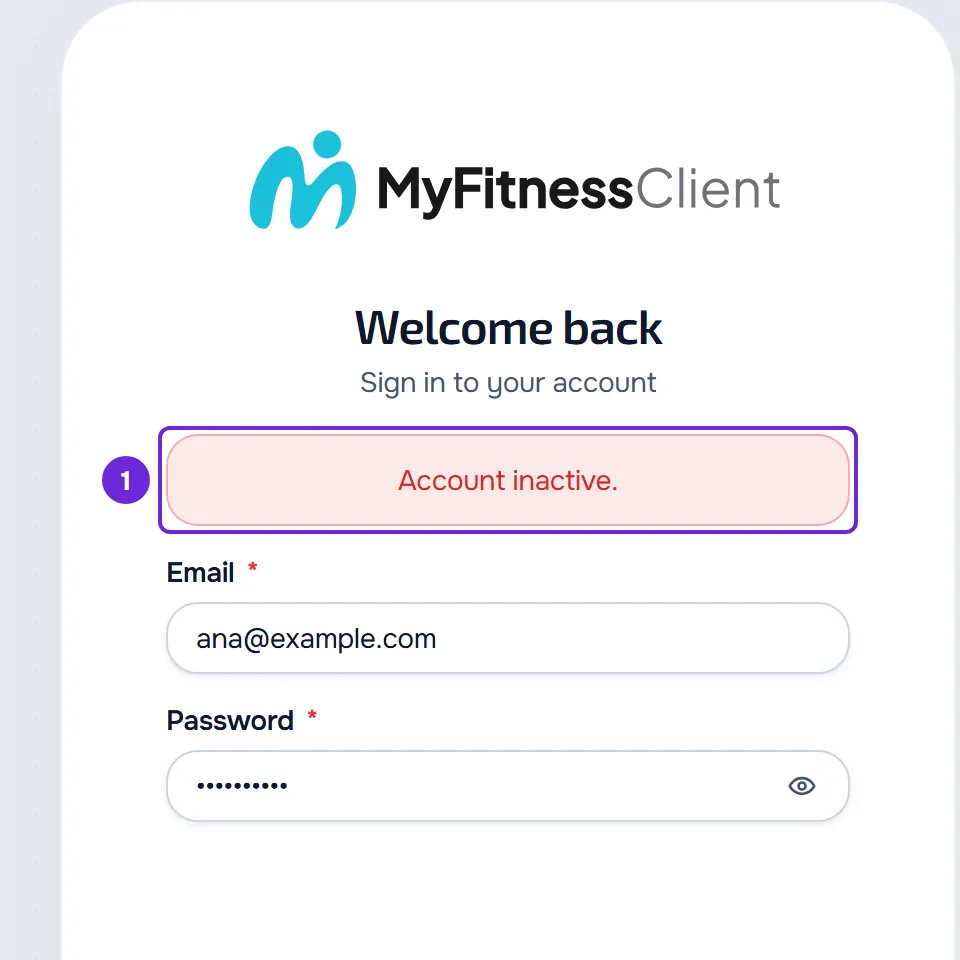
- Sul sito, la pagina di accesso mostra «Account inattivo.».
- Nell'app compare lo stesso messaggio, «Account inattivo.».
- Se avevi la sessione aperta su un dispositivo, la sessione termina: sul sito torni alla pagina di accesso e nell'app alla schermata di benvenuto.
Con email e password, il messaggio compare solo se la password è corretta. Con la password sbagliata, vedi il messaggio di email o password errate, come per qualsiasi account. Se la sessione è terminata e accedi di nuovo senza questo messaggio, vedi Perché sono stato disconnesso dall'account?
Cause e cosa fare
Il messaggio è lo stesso per le due cause. L'email che MyFitnessClient ha inviato all'indirizzo dell'account indica qual è la tua:
| Causa | Email che hai ricevuto | Cosa fare |
|---|---|---|
| Il team di MyFitnessClient ha sospeso l'account. | «Abbiamo sospeso il tuo account su MyFitnessClient» | Chiedi il riesame entro sei mesi: rispondi a quell'email o scrivi a support@myfitnessclient.com. Solo il team può revocare la sospensione. |
| L'account è stato disattivato per inattività e sono già passati i 30 giorni per recuperarlo. | «Il tuo account è stato disattivato», con il pulsante «Recupera account» | L'accesso non riattiva più l'account. Scrivi a support@myfitnessclient.com: se l'account non è ancora stato eliminato, il team può riattivarlo. Dopo l'eliminazione, l'account non si recupera. |
Se hai ricevuto «Il tuo account è stato disattivato» meno di 30 giorni fa, non vedi questo messaggio: accedi come al solito e l'account torna attivo.
Come recuperare l'account
Per accedere di nuovo all'account:
- Nell'email dell'account, compresa la cartella spam, cerca l'ultimo messaggio sull'account, che può arrivare da MyFitnessClient o dal brand del tuo professionista. L'oggetto indica la causa: «Abbiamo sospeso il tuo account su MyFitnessClient» o «Il tuo account è stato disattivato».
- Se hai ricevuto «Il tuo account è stato disattivato» meno di 30 giorni fa, accedi come al solito, con email e password oppure con Google o Apple: l'account torna attivo. Il pulsante «Recupera account» di quell'email apre la pagina di accesso. I metodi di accesso sono in Accedere e uscire dall'account.
- Se hai ricevuto «Abbiamo sospeso il tuo account su MyFitnessClient», chiedi il riesame entro sei mesi: rispondi a quell'email o scrivi a support@myfitnessclient.com.
- In qualsiasi altro caso, scrivi a support@myfitnessclient.com dall'email dell'account, con quanto indicato in «Se il problema non è risolto».
- Quando il team riattiva l'account o revoca la sospensione, accedi di nuovo. Non arriva nessun avviso automatico che dice che l'account è tornato attivo.
Accedi all'account con i tuoi dati. Dopo una disattivazione per inattività, i file e le immagini che sono stati eliminati non tornano e, se avevi collegato Google Calendar, devi collegarlo di nuovo.
Se il team ha sospeso l'account
- L'email «Abbiamo sospeso il tuo account su MyFitnessClient» riporta il motivo, in «Fatti e motivo», il fondamento nei Termini di servizio e i modi per reagire, in «Come puoi contestare la decisione». Dice anche che la decisione è stata presa da una persona del team, non con mezzi automatici.
- La sospensione ha effetto immediato: le sessioni aperte terminano su tutti i dispositivi e le notifiche push smettono di arrivare. In un account da professionista, il profilo pubblico esce dalla directory e la pagina pubblica non si apre più.
- La sospensione resta finché il team non la revoca. Recuperare la password non la revoca.
- Se il fondamento è l'età, l'email chiede la prova della tua età o l'autorizzazione del tuo rappresentante legale, e l'account resta sospeso finché il team non la riceve. Le regole sull'età sono in Età minima e account di minori.
- I fondamenti e i modi per reagire sono nelle sezioni 14 e 23 dei Termini di servizio.
Come funziona la disattivazione per inattività
Un account che non viene usato per 12 mesi può entrare in questo processo, in quest'ordine:
- Arriva l'avviso «Il tuo account verrà disattivato tra circa 30 giorni». Basta accedere all'account per fermare il processo.
- Circa 23 giorni dopo, arriva l'avviso finale, «Il tuo account verrà disattivato tra 7 giorni».
- 7 giorni dopo l'avviso finale, se non hai ancora effettuato l'accesso, l'account viene disattivato: le sessioni terminano, i file e le immagini salvati nell'account vengono eliminati e il collegamento a Google Calendar, se lo avevi, viene disattivato. Arriva l'email «Il tuo account è stato disattivato», con il pulsante «Recupera account».
- Per 30 giorni, l'accesso con email e password, o con Google o Apple, riattiva l'account con i tuoi dati, tranne i file eliminati.
- Trascorsi i 30 giorni, l'accesso non riattiva più l'account, che viene eliminato e non si può più recuperare.
L'account viene disattivato solo dopo che almeno uno degli avvisi è stato inviato alla tua email, a meno che quell'indirizzo non riceva più email. Se accedi dopo un avviso e l'account resta di nuovo 12 mesi senza uso, il processo ricomincia dal primo avviso. Se sei cliente di un professionista con un brand proprio, gli avvisi possono arrivare con il nome di quel brand.
Account che non vengono disattivati per inattività
Finché vale una di queste situazioni, l'account resta fuori dal processo:
- un professionista con un abbonamento in corso a un piano a pagamento di MyFitnessClient, compresi un periodo di prova o un'offerta;
- un professionista che ha pagato una fattura dell'abbonamento negli ultimi 12 mesi;
- un professionista con clienti attivi;
- un professionista con corsi venduti che deve ancora fornire a chi li ha acquistati;
- un cliente che paga un professionista, con un piano o un corso che continua a rinnovarsi, o con una quota mensile con un pagamento effettuato negli ultimi 12 mesi;
- un account che il team di MyFitnessClient ha esentato dal processo o il cui processo ha rinviato.
Domande
Perché il messaggio non dice il motivo?
Il messaggio del sito, «Account inattivo.», e quello dell'app sono gli stessi per tutte le cause. Il motivo e cosa fare sono nell'email che MyFitnessClient ha inviato all'indirizzo dell'account.
Non ho ricevuto nessuna email. Cosa faccio?
Cerca nella cartella spam dell'email dell'account: le email della sospensione e dell'inattività arrivano anche se hai disattivato le email di MyFitnessClient. Non arrivano quando l'indirizzo dell'account non riceve più email. Se non ne trovi nessuna, scrivi a support@myfitnessclient.com.
Ho dimenticato la password. Recuperarla risolve?
Mentre l'account è disattivato per inattività, la richiesta di recupero della password non invia email: accedi con Google o Apple, con la stessa email dell'account o con un account Google o Apple già collegato, oppure scrivi a support@myfitnessclient.com. In un account sospeso, puoi impostare una nuova password, ma continui a vedere lo stesso messaggio all'accesso finché il team non revoca la sospensione.
Perdo i miei dati?
Una sospensione non elimina i dati dell'account. Con la disattivazione per inattività, i file e le immagini salvati nell'account vengono eliminati subito, e il resto torna se accedi entro i 30 giorni successivi. Dopo, l'accesso non riattiva più l'account, che viene eliminato.
Se il problema non è risolto
Scrivi a support@myfitnessclient.com dall'email dell'account. Invia:
- l'email dell'account;
- l'oggetto e la data dell'ultima email che hai ricevuto da MyFitnessClient sull'account, se ne hai ricevuta una;
- se hai provato ad accedere al sito o all'app, e con quale metodo: email e password, Google o Apple;
- il giorno e l'ora approssimativa del tentativo;
- il messaggio che è comparso.
Per altri errori all'accesso, vedi Non riesco a creare l'account, accedere o recuperare la password.