
Prima di iniziare
- Solo il proprietario del workspace crea e modifica i piani. Nel workspace di un team, un membro con accesso a Pagamenti vede la scheda Piani in sola consultazione, senza il pulsante Nuovo piano e con il badge Solo il proprietario crea i piani e cambia i prezzi.
- Il prezzo è nella valuta del workspace, e la valuta resta fissa non appena esiste il primo prezzo o pagamento, compreso questo piano. Se non ne hai ancora nessuno, conferma prima la valuta: vedi Scegliere il paese e la valuta dei tuoi addebiti.
- Senza i pagamenti online collegati, una mensilità si paga manualmente e il modulo avvisa: «Senza pagamenti online collegati, questo piano si paga manualmente: lo segni come pagato quando ricevi il pagamento.» Perché i clienti paghino online, vedi Collegare Stripe per ricevere pagamenti online dai clienti.
- Con più clienti attivi di quanti il tuo piano ne consenta, MyFitnessClient rifiuta di creare e modificare piani finché non risolvi: vedi Hai più clienti attivi di quanti il tuo piano ne consenta.
Tutorial interattivo
Si apre nell'app e richiede l'accesso.
Passaggi
Per creare un piano:
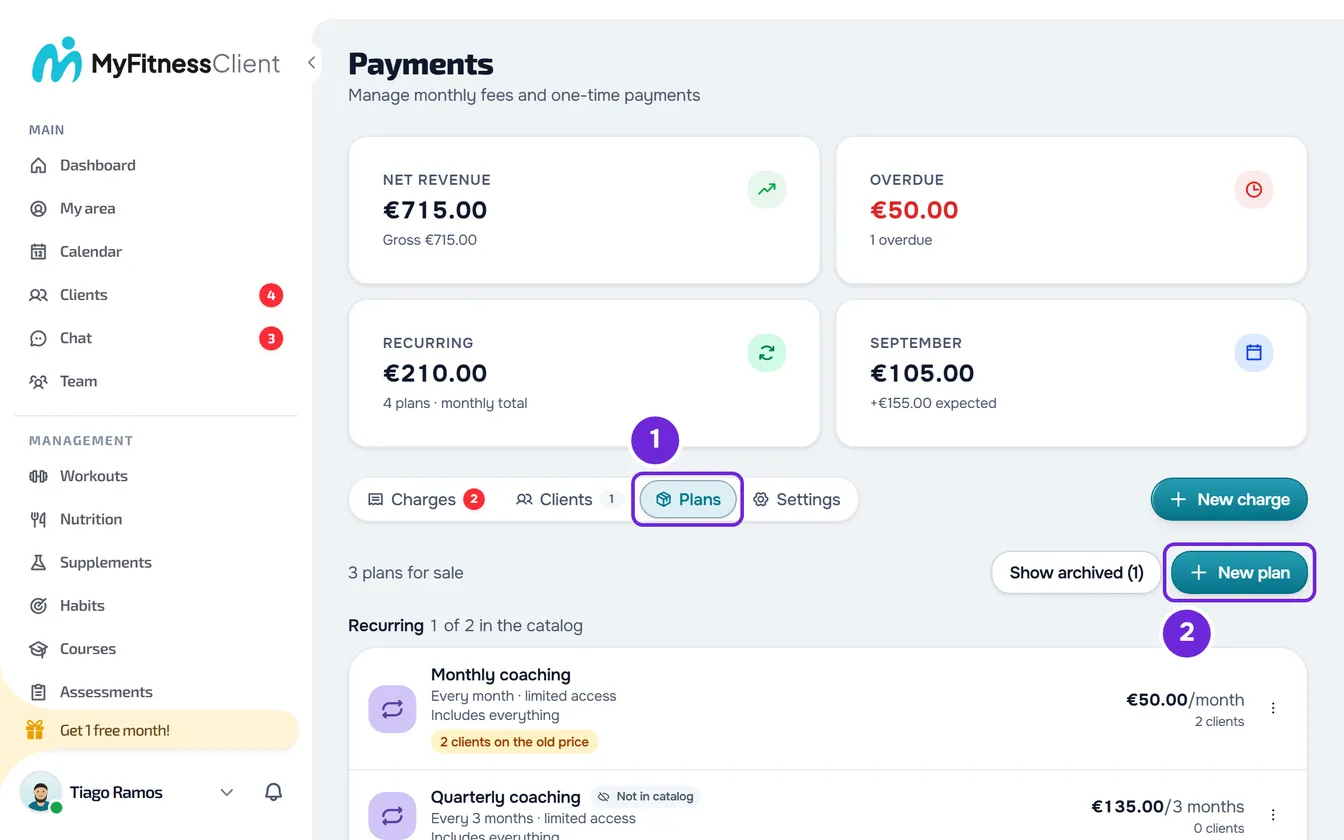
- Nel menu laterale, nella sezione Gestione, seleziona Pagamenti e apri la scheda Piani 1.
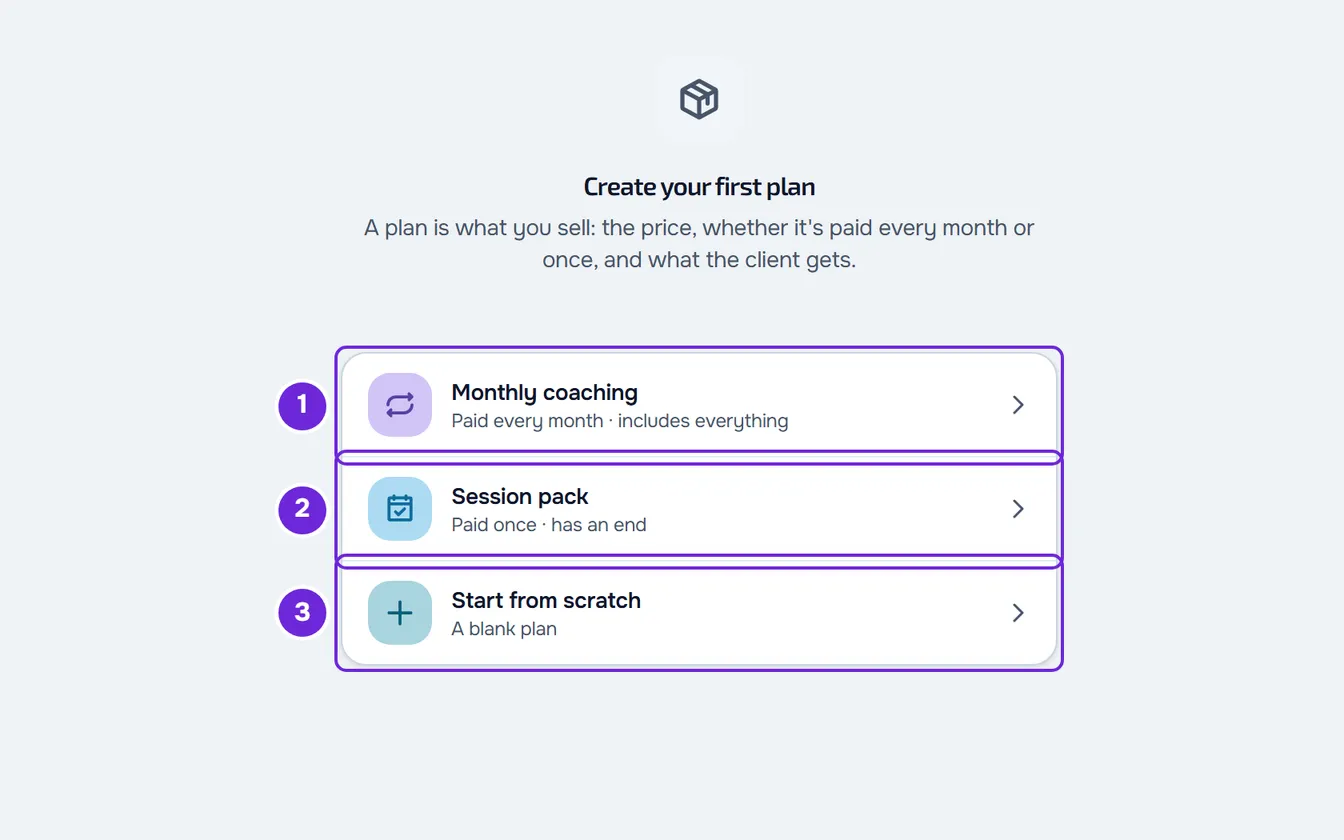
- Seleziona Nuovo piano, accanto alle schede. Se non hai ancora piani attivi, la scheda mostra anche le scorciatoie Percorso mensile 1, Pacchetto di sessioni 2 e Parti da zero 3. Le prime due aprono il modulo con il tipo e il nome già compilati.
- Scegli il tipo: Ricorrente 1, che il cliente paga ogni mese o ogni anno, oppure Pacchetto, che si paga una volta e ha una fine.
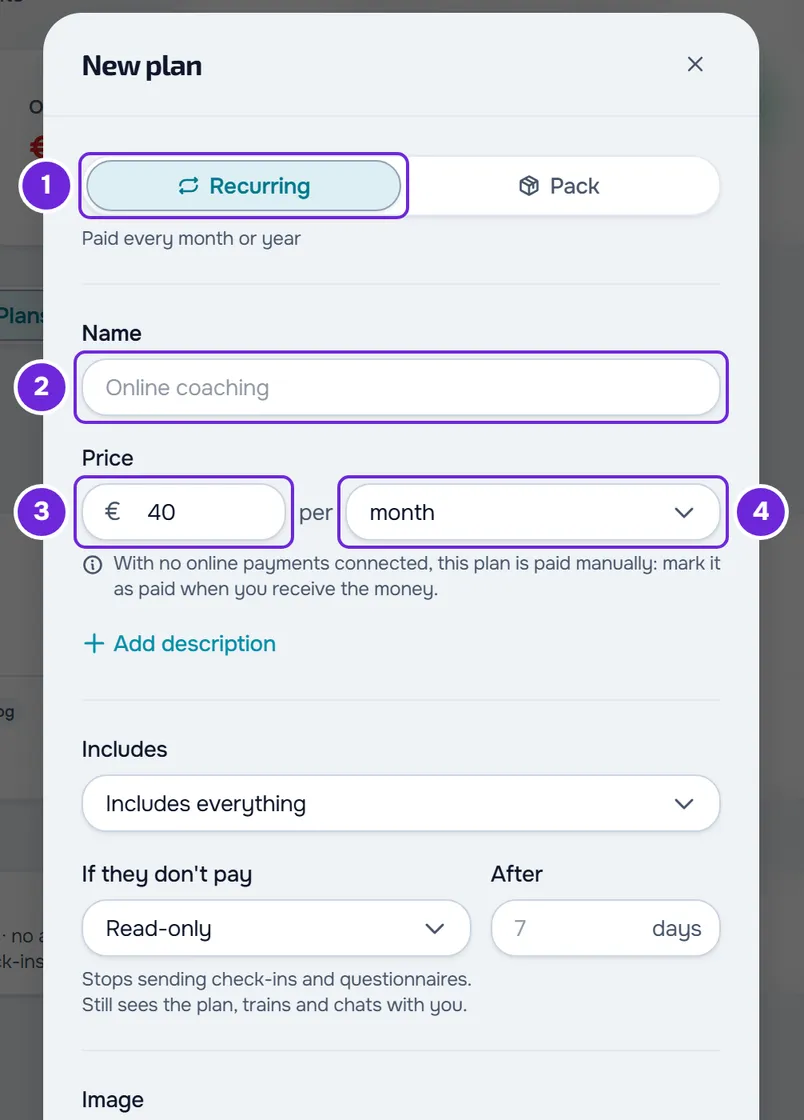
- Scrivi il Nome 2, fino a 100 caratteri, e il Prezzo 3.
- In una mensilità, in ogni 4, scegli mese, 2 mesi, 3 mesi, 6 mesi, anno o altro, che chiede un numero da 1 a 12 mesi. In un pacchetto, scrivi nello stesso punto i giorni di accesso, da 1 a 3650.
- Facoltativo: seleziona Aggiungi descrizione e scrivi fino a 500 caratteri.
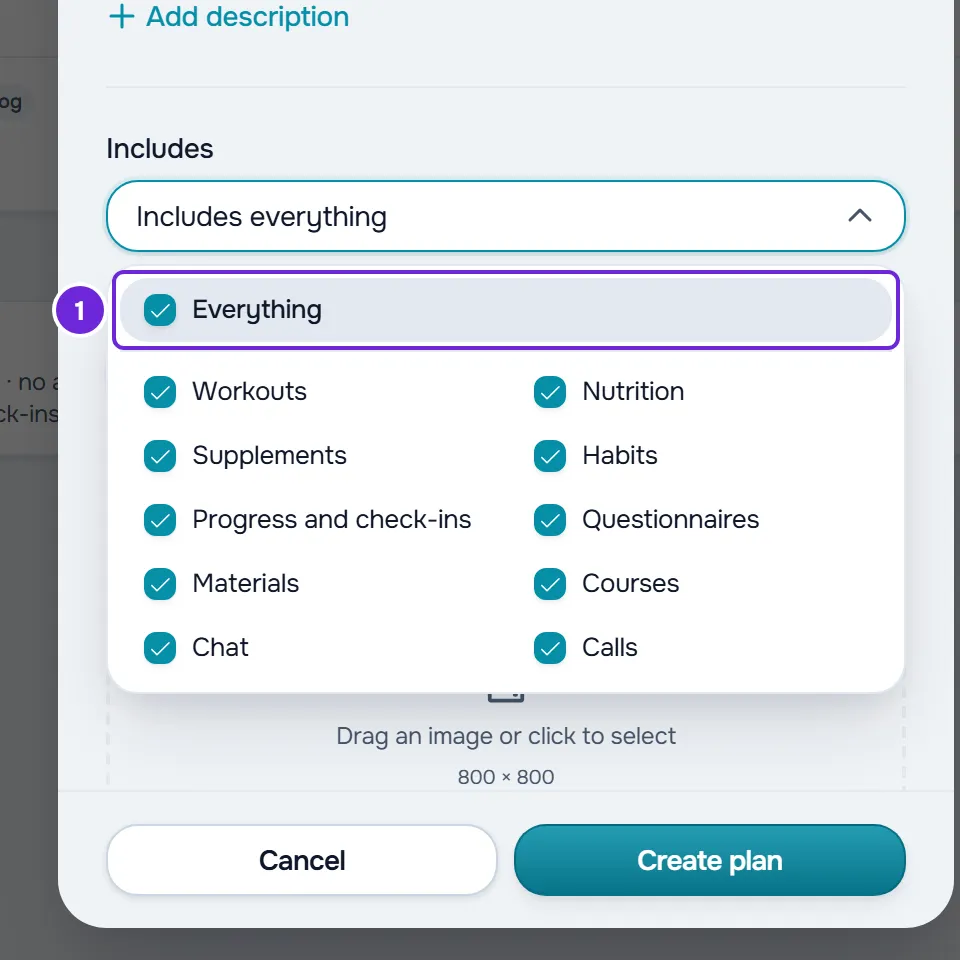
- In Include, apri l'elenco e spunta le sezioni a cui il cliente ha accesso con questo piano. La prima riga, Tutto 1, spunta o toglie la spunta a tutte.
- In Se non paga, scegli Resta tutto uguale, Sola lettura o Nessun accesso. Con le ultime due, in Dopo, scrivi quanti giorni di tolleranza concedi dopo la scadenza, da 0 a 90, oppure lascia il campo vuoto per usare il valore predefinito che mostra. La regola si applica il giorno dopo l'ultimo giorno di tolleranza; con 0, il giorno dopo la scadenza.
- Facoltativo: in Immagine, carica l'immagine che il cliente vede quando sceglie il piano, e disattiva Mostra ai clienti se assegnerai questo piano solo tu.
- Controlla i riquadri Cosa succederà e Come lo vede il cliente, che compaiono quando scrivi il prezzo, e seleziona Crea piano.
La finestra si chiude con l'avviso «Piano salvato» e il piano compare nel gruppo Mensilità o Pacchetti (si pagano una volta), con il prezzo e «0 clienti». Se hai disattivato Mostra ai clienti, la riga ha l'etichetta Fuori catalogo. Per assegnarlo a un cliente, vedi Dare una mensilità o un pacchetto a un cliente.
Scegliere cosa include il piano
Il campo Include decide a quali parti dell'app il cliente ha accesso finché ha questo piano. Le sezioni sono 10: Allenamenti, Nutrizione, Integratori, Abitudini, Progressi e check-in, Questionari, Materiali, Corsi, Chat e Chiamate. Un piano nuovo parte con Tutto, e il campo riassume la scelta: «Include tutto», «Non include nessuna sezione» oppure le prime due sezioni e il numero delle restanti, ad esempio «Include: Allenamenti, Nutrizione +3».
- La Home, il Calendario, le Impostazioni e i pagamenti restano sempre, anche in un piano senza nessuna sezione.
- Una sezione che il piano non include esce dal menu del cliente e, se il cliente la apre da un link, vede «Non è incluso nel tuo piano». Abitudini e Chat restano sempre nel menu: senza Chat, il cliente legge i tuoi messaggi ma non può risponderti. Corsi resta finché il cliente ha corsi suoi. Cosa vede il cliente in ogni caso è spiegato in «Non è incluso nel tuo piano»: una sezione dell'app è scomparsa.
- Pagare un addebito in ritardo non apre una sezione che il piano non include.
Cosa è già scelto in un piano nuovo
- Include è impostato su Tutto e Mostra ai clienti è attivo.
- In un pacchetto, Se non paga è impostato su Nessun accesso: il pacchetto ha una fine e l'accesso finisce con esso, e il riquadro Cosa succederà mostra «L'accesso termina». Se scegli Resta tutto uguale, il riquadro mostra invece «Mantiene l'accesso»: il pacchetto finisce e l'accesso all'app resta. Se scegli Sola lettura, il riquadro mostra «Sola lettura: dal {date}» e la riga «Il pacchetto finisce il {date}. Finché non rinnova, non può più inviare check-in e questionari.»
- In una mensilità, Se non paga parte con la tua regola predefinita, quella di Pagamenti > Impostazioni. Finché non modifichi il campo, il piano segue quella regola, anche quando la cambi più avanti. Vedi Scegliere cosa succede quando un cliente non paga.
- Dopo vuoto segue sempre la tolleranza predefinita.
Modificare un piano
Nella scheda Piani, apri il ⋮ del piano, oppure fai clic destro sulla riga, e seleziona Modifica. Quando selezioni Salva, cambia solo ciò che hai modificato.
- Il tipo, la cadenza di una mensilità e i giorni di un pacchetto sono bloccati: «La modalità di pagamento non si può cambiare dopo la creazione. Archivia questo piano e creane un altro.» Vedi Archiviare un piano o toglierlo dal catalogo dei clienti.
- Ciò che il piano include cambia subito per tutti i clienti che lo hanno.
- Una regola o una tolleranza nuova vale solo per chi riceve il piano da adesso in poi. Chi lo ha già mantiene la regola che aveva.
- In una mensilità, al salvataggio un prezzo nuovo apre la domanda «Cambiare il prezzo?», per scegliere se vale solo per i nuovi clienti o anche per chi ha già il piano: vedi Cambiare il prezzo di un piano per i nuovi clienti o per tutti. In un pacchetto, il prezzo nuovo vale solo per chi lo riceve da adesso in poi: «Per chi ha già acquistato questo pacchetto non cambia nulla.»
Problemi comuni
«Hai più clienti attivi di quanti il tuo piano ne consenta. Scegli quali mantenere o passa a un piano superiore.»
Compare quando selezioni Crea piano o Salva e il workspace ha più clienti attivi di quanti il piano ne consenta. Scegli i clienti che restano o cambia piano, come spiega Hai più clienti attivi di quanti il tuo piano ne consenta, e riprova.
«Il prezzo deve essere compreso tra 0,50 € e 10.000 €.»
Il campo Prezzo è vuoto o fuori dai limiti della valuta. In euro, il prezzo va da 0,50 € a 10.000 €; in un'altra valuta, il messaggio mostra i limiti di quella valuta. Correggi il valore e seleziona di nuovo Crea piano.
«Scrivi l'importo senza separatore delle migliaia, ad esempio 1200,50.»
Il prezzo ha un separatore delle migliaia, come 1.200, o più di due cifre decimali. Scrivi solo le cifre e, se serve, la virgola dei centesimi: 1200 o 1200,50.
«Dai un nome al piano»
Il campo Nome è vuoto. Scrivi un nome e seleziona di nuovo Crea piano.
Se il problema non si è risolto, contatta l'assistenza con il messaggio esatto, il tipo di piano e il prezzo che hai scritto.
Domande
Posso vendere una mensilità ogni due settimane?
Non in un piano del catalogo: la cadenza è sempre da 1 a 12 mesi o di un anno. Le cadenze in giorni o settimane esistono solo in un piano personalizzato, che assegni a un solo cliente: vedi Dare una mensilità o un pacchetto a un cliente.
Dove compare l'immagine del piano?
Solo nel catalogo del cliente, quando sceglie un piano. Il tuo elenco di piani non la mostra. Il campo consiglia un'immagine di 800 × 800.
Quando il cliente vede il piano nel catalogo?
Con Mostra ai clienti attivo, il piano entra nel catalogo che il cliente vede quando gli lasci scegliere un piano. Disattivato, lo assegni solo tu: non compare nel catalogo del cliente e chi lo ha già continua a vederlo. Anche se non gli lasci scegliere, il catalogo si apre a un cliente il cui accesso è terminato, perché possa pagare di nuovo, e in quel caso mostra solo i piani con Nessun accesso. Vedi Lasciare che il cliente scelga e paghi il piano da solo.
Come smetto di vendere un piano?
Toglilo dal catalogo o archivialo; in nessuno dei due casi chi lo ha già perde ciò che ha. Vedi Archiviare un piano o toglierlo dal catalogo dei clienti.