
Prima di iniziare
- Solo il proprietario del team toglie i piani dal catalogo e li archivia. Un membro del team con accesso a Pagamenti vede l'elenco dei piani e quelli archiviati, senza il ⋮ di ogni piano, e la scheda mostra il badge Solo il proprietario crea i piani e cambia i prezzi.
- Le due azioni si applicano subito, senza chiedere conferma, e si annullano dallo stesso menu.
- I piani personalizzati, creati per un solo cliente, non sono in questo elenco. Per smettere di addebitarne uno, vedi Annullare il piano di un cliente.
Passaggi
Per togliere un piano dal catalogo o archiviarlo:
- Nel menu laterale, in Gestione, seleziona Pagamenti.
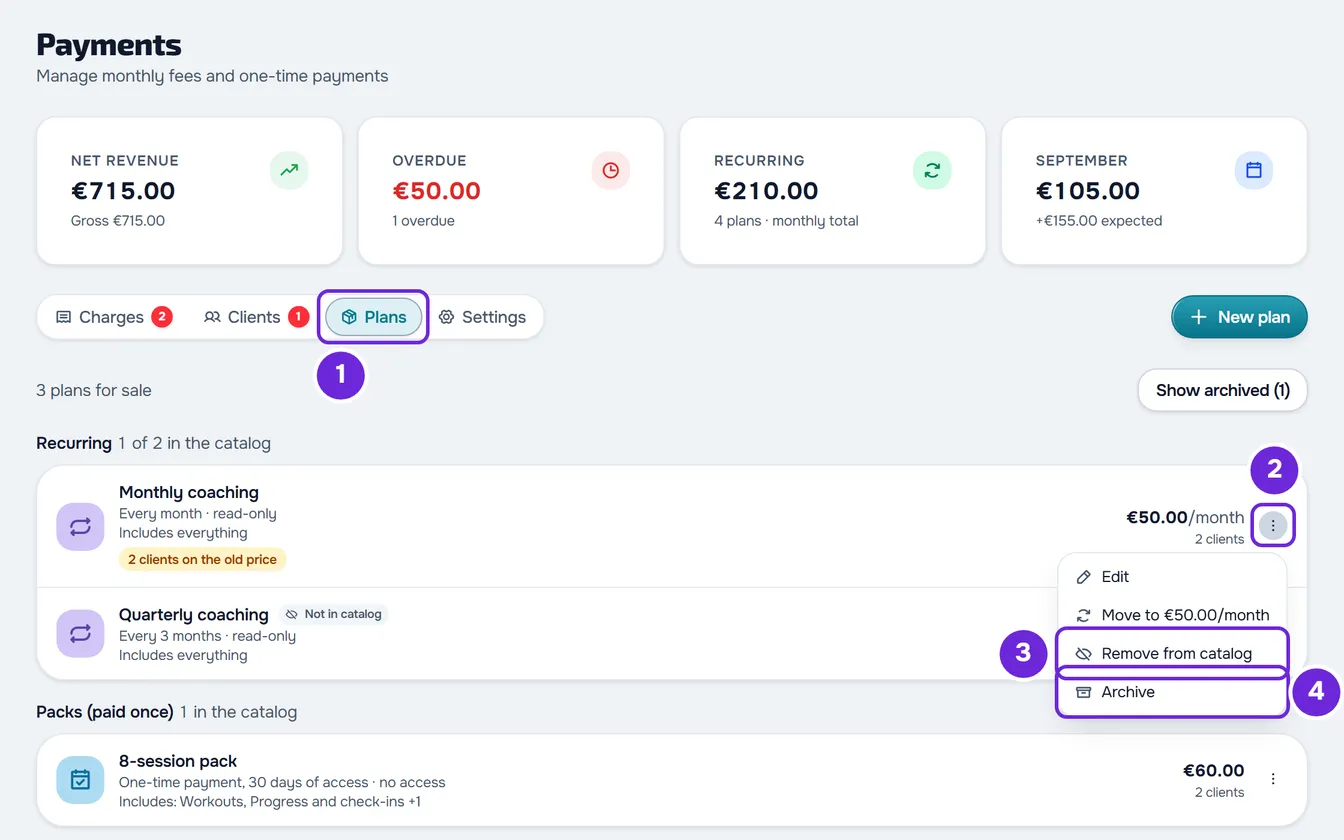
- Seleziona la scheda Piani 1. L'elenco mostra le mensilità e i pacchetti che vendi.
- Nella riga del piano, seleziona ⋮ 2, oppure fai clic destro sulla riga.
- Seleziona Rimuovi dal catalogo 3, perché il cliente non possa più sceglierlo da solo, oppure Archivia 4, per smettere di venderlo e di assegnarlo a chiunque.
Compare l'avviso «Fuori catalogo» o «Piano archiviato». Un piano fuori catalogo resta nell'elenco con l'etichetta Fuori catalogo, e l'intestazione del gruppo indica quanti sono nel catalogo, ad esempio «1 di 2 nel catalogo». Un piano archiviato esce dall'elenco e passa sotto il pulsante Visualizza archiviati, che indica tra parentesi quanti sono.
Togliere dal catalogo o archiviare
Nessuna delle due azioni tocca chi ha già il piano. La differenza sta in chi può ancora riceverlo:
| Dove | Fuori catalogo | Archiviato |
|---|---|---|
| Elenco dei piani che il cliente sceglie da solo | Non compare | Non compare |
| Finestra Assegna piano, quando assegni un piano a un cliente | Resta nell'elenco, con «Fuori catalogo» nella descrizione | Non compare |
| Nuovo invito che chiede il pagamento di un pacchetto | Non compare | Non compare |
| Invito con pacchetto già inviato | Continua a essere offerto | Non viene più offerto |
| Scheda Piani | Resta nell'elenco, con l'etichetta Fuori catalogo | Compare solo in Visualizza archiviati, con l'etichetta Archiviato |
| Clienti che lo hanno già | Mantengono il piano, gli addebiti e l'accesso | Mantengono il piano, gli addebiti e l'accesso |
| Tornare indietro | ⋮ > Aggiungi al catalogo | Visualizza archiviati > ⋮ > Riattiva |
Chi ha già il piano lo mantiene: le mensilità continuano a essere addebitate, manualmente o con il pagamento automatico, e un piano da pagare si può ancora pagare. Quando un pacchetto finisce, il cliente non può più riacquistarlo da solo: glielo assegni tu in Assegna piano, se è fuori catalogo, o dopo averlo riattivato, se è archiviato.
Chi vede l'elenco dei piani da scegliere, e quando, è spiegato in Lasciare che il cliente scelga e paghi il piano da solo. Gli inviti con pacchetto sono spiegati in Chiedere il pagamento di un pacchetto prima che il cliente entri.
Togliere dal catalogo nel modulo del piano
L'interruttore Mostra ai clienti, nel modulo del piano, fa lo stesso di Rimuovi dal catalogo e Aggiungi al catalogo. Se lo disattivi quando crei il piano, il piano nasce già fuori catalogo. In un piano esistente, seleziona Modifica nel ⋮, cambia l'interruttore e seleziona Salva. La creazione e la modifica dei piani sono spiegate in Creare mensilità e pacchetti per i clienti.
Vedere e riattivare i piani archiviati
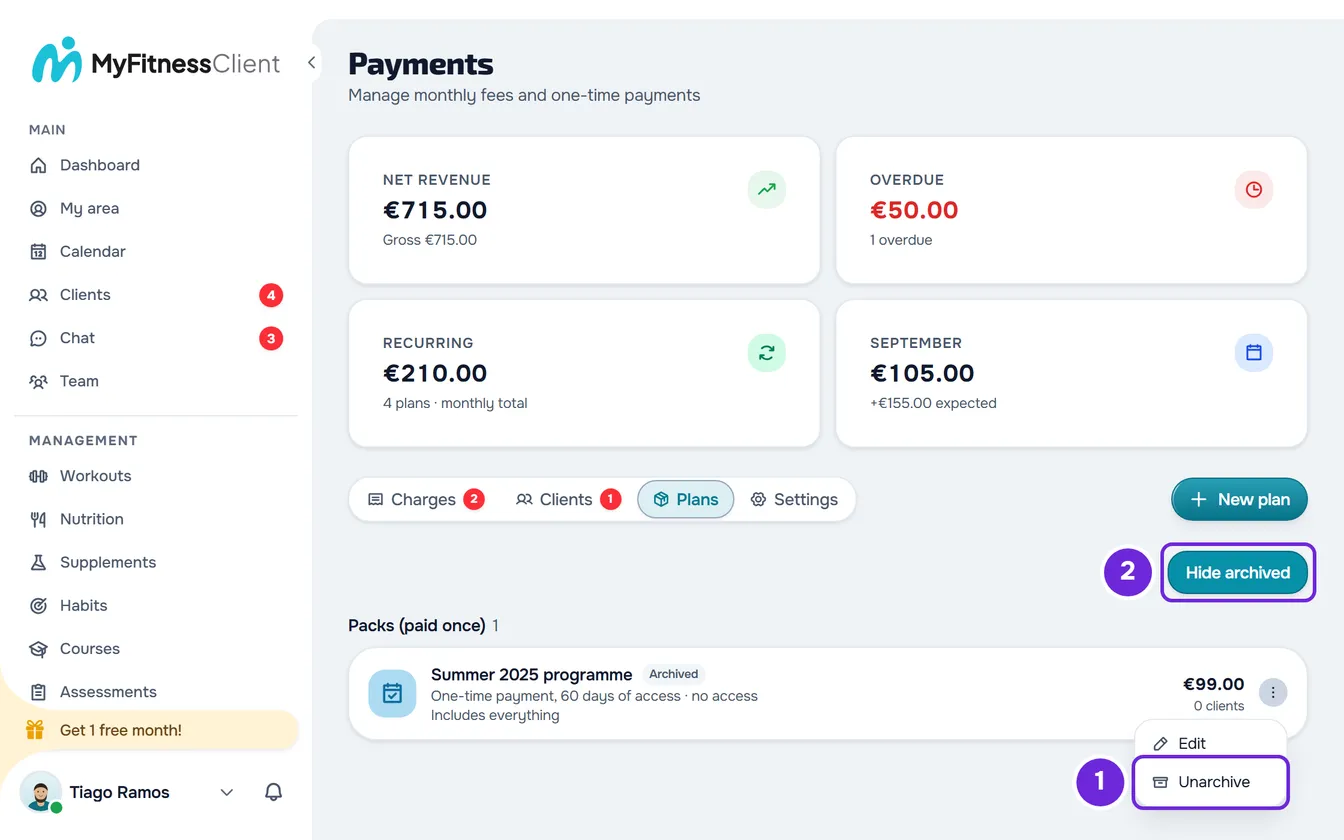
Quando hai piani archiviati, la scheda Piani mostra il pulsante Visualizza archiviati, con il numero tra parentesi:
- Seleziona quel pulsante. L'elenco mostra solo i piani archiviati, con l'etichetta Archiviato.
- Nel ⋮ del piano, oppure con il clic destro sulla riga, seleziona Riattiva. Compare «Piano riattivato» e il piano torna nell'elenco dei piani in vendita.
- Nascondi archiviati torna all'elenco normale. Quando riattivi l'ultimo piano archiviato, l'elenco normale torna da solo.
Se hai archiviato tutti i piani, la scheda mostra «Crea il tuo primo piano», come in un account senza piani, e quelli archiviati restano in Visualizza archiviati.
Problemi comuni
«Questo pacchetto è stato archiviato.»
Compare quando assegni un piano a un cliente e quel piano è stato archiviato dopo che hai aperto la finestra Assegna piano. Chiudi la finestra e riaprila per vedere l'elenco aggiornato. Per assegnare quel piano, riattivalo prima in Visualizza archiviati.
«Hai più clienti attivi di quanti il tuo piano ne consenta. Scegli quali mantenere o passa a un piano superiore.»
Con più clienti attivi di quanti il piano di MyFitnessClient ne consenta, il workspace resta congelato e non accetta la creazione, la modifica, la rimozione dal catalogo o la riattivazione dei piani. L'archiviazione continua a funzionare. Vedi Hai più clienti attivi di quanti il tuo piano ne consenta.
Non vedo il ⋮ nei piani
Lo vede solo il proprietario del team. Se sei membro di un team, chiedi al proprietario di togliere il piano dal catalogo o di archiviarlo.
Se il problema non si è risolto, contatta l'assistenza con il nome del piano e il messaggio esatto che è comparso.
Domande
Archiviare elimina il piano o lo annulla per chi lo ha?
No. Il piano resta salvato in Visualizza archiviati e chi lo ha già mantiene il piano, gli addebiti e l'accesso. Per fermare gli addebiti di un cliente, vedi Annullare il piano di un cliente.
Posso eliminare un piano?
No. L'elenco dei piani non ha l'opzione per eliminare: archivia il piano che non vendi più.
Posso assegnare a un cliente un piano fuori catalogo?
Sì. Il piano resta nella finestra Assegna piano, con «Fuori catalogo» nella descrizione. Vedi Dare una mensilità o un pacchetto a un cliente.
Quando riattivo un piano, torna nel catalogo?
Riattivare non cambia il catalogo: un piano che era fuori catalogo quando lo hai archiviato resta fuori. Per mostrarlo ai clienti, seleziona Aggiungi al catalogo nel ⋮.