
In un invito con pacchetti, il cliente viene collegato a te solo dopo aver scelto uno dei pacchetti e dopo la conferma del pagamento. Funziona negli inviti via email, link e codice QR.
Prima di iniziare
- I pacchetti dell'invito sono i piani che hai in vendita in Pagamenti > Piani (Creare mensilità e pacchetti per i clienti). Compaiono solo quelli che sono nel catalogo: un piano archiviato o Fuori catalogo non si può offrire in un invito (Archiviare un piano o toglierlo dal catalogo dei clienti). Senza nessun piano nel catalogo, il campo Pacchetto di accesso non compare.
- In un team, il campo compare solo a chi ha, in Pagamenti, le autorizzazioni Visualizza e Segna come pagati e assegna pacchetti. Creare inviti richiede, in Clienti, l'autorizzazione Crea. Se te ne manca una, vedi «Nessuna autorizzazione di accesso» e voci di menu mancanti ai membri.
- Il campo non esiste nell'invito che crei nel profilo di un cliente senza account, con Invita all'app.
- Con i pagamenti online, il cliente paga quando sceglie il pacchetto. Senza pagamenti online, ti invia una richiesta senza pagare e tu registri il pagamento quando lo ricevi (Collegare Stripe per ricevere pagamenti online dai clienti).
Passaggi
Per creare un invito con pacchetti:
- In Clienti, seleziona Nuovo cliente.
- Apri la scheda Invita cliente.
- Scegli il canale: Email, Link o Codice QR.
- Se hai scelto Email, scrivi l'indirizzo del cliente.
- In Scadenza dell'invito, scegli la validità.
- Facoltativo: in un invito tramite Link o Codice QR, scegli in Quanti clienti possono usarlo se l'invito vale per una persona o per più persone.
- In Pacchetto di accesso 1, seleziona Il cliente sceglie un pacchetto 2. Il campo Periodo di accesso scompare, perché è il pacchetto a definire l'accesso.

- Spunta i pacchetti 3 che il cliente può scegliere, fino a 10. Ogni riga mostra il nome, ogni quanto si paga (o i giorni di accesso di un pacchetto) e il prezzo.
- Seleziona Crea invito 4. Se non hai spuntato nessun pacchetto, compare «Scegli almeno un pacchetto.»
- In un invito tramite Link, seleziona Copia link o Condividi e invialo al cliente.
La schermata passa a Invito creato, Link pronto o Codice QR pronto. In un invito via email, la schermata dice se l'email è stata inviata; se non lo è stata, condividi il link. Un codice QR si mostra al cliente sullo schermo, se vuoi con Schermo intero. In un invito monouso, se lasci la finestra aperta, il titolo cambia in Pacchetto scelto quando il cliente sceglie il pacchetto e prosegue.
Dopo aver creato l'invito
Il cliente apre l'invito, sceglie uno dei pacchetti e paga. Un invito con pacchetti non si può accettare senza scegliere un pacchetto. Cosa vede il cliente è spiegato in Pagare ed entrare con un invito che include un pacchetto.
- Quando il cliente conferma il pacchetto, la sua richiesta compare in Clienti > Richieste. Finché non paga, la colonna Origine mostra l'etichetta «Pacchetto nome da pagare»; dopo il pagamento, mostra Invito con pacchetto.
- In quel momento viene riservato 1 posto del tuo piano per 1 ora, il tempo per pagare. Se il cliente paga con un riferimento Multibanco, la prenotazione dura finché il riferimento resta da pagare. Senza pagamento, il posto torna libero. Senza un posto libero, o con 200 richieste senza risposta, il cliente non riesce a proseguire; senza posto, ricevi una notifica. Un invito via email a una persona nuova richiede un posto libero già al momento della creazione.
- Con i pagamenti online, quando il pagamento è confermato, il cliente entra da solo, senza che tu debba accettare la richiesta. Ricevi la notifica «Nuovo cliente» e il suo accesso segue il pacchetto che ha pagato.
- Senza pagamenti online, ricevi la notifica di una nuova richiesta. Quando il cliente ti paga, registra il pagamento e accetta la richiesta, come nella sezione seguente.
- Se il pagamento arriva quando non hai più un posto libero, o quando il cliente ha già un altro professionista, non entra: ricevi la notifica «Pagamento ricevuto, accesso da aprire» e la richiesta resta in Richieste, con Accetta. Se manca il posto, liberane uno (Limite di clienti del piano e posti occupati) e seleziona Accetta; il pacchetto decorre da quel giorno.
- Se non rispondi a una richiesta pagata online, ricevi un promemoria 3 giorni dopo il pagamento. Almeno 14 giorni dopo il pagamento, l'importo viene rimborsato per intero al cliente, dal tuo account Stripe, e la richiesta termina.
- Una richiesta da pagare si chiude da sola 14 giorni dopo l'ultimo tentativo di pagamento.
Registrare un pagamento ricevuto fuori dalla piattaforma
Quando il cliente ti paga con un altro mezzo, registri il pagamento e accetti la richiesta in una sola volta:
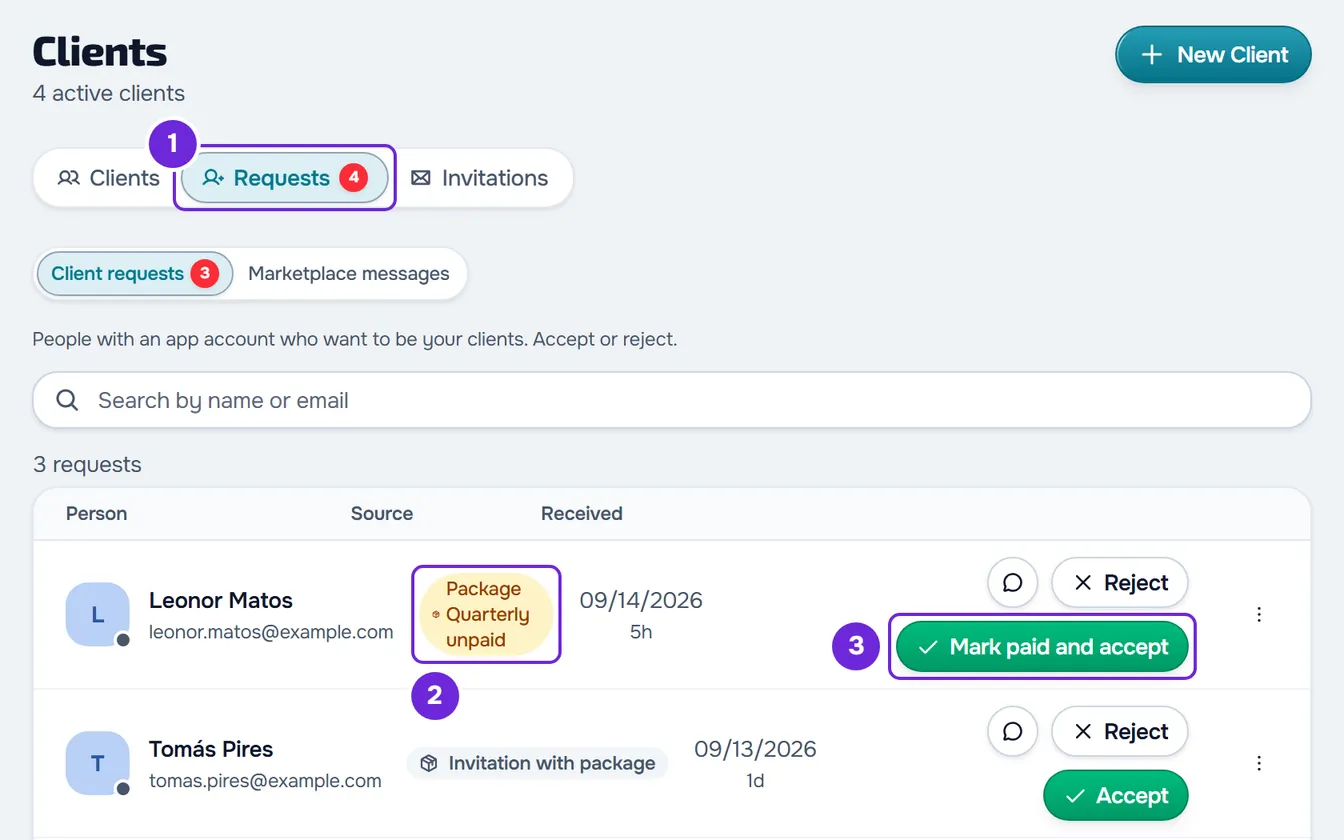
- In Clienti, apri la scheda Richieste.
- Nella riga con l'etichetta «Pacchetto nome da pagare», seleziona Segna come pagato e accetta.
- Conferma l'importo nella frase «Conferma di aver ricevuto importo per il pacchetto nome.» e scegli il Metodo di pagamento. Senza metodo, il pulsante di conferma resta disattivato.
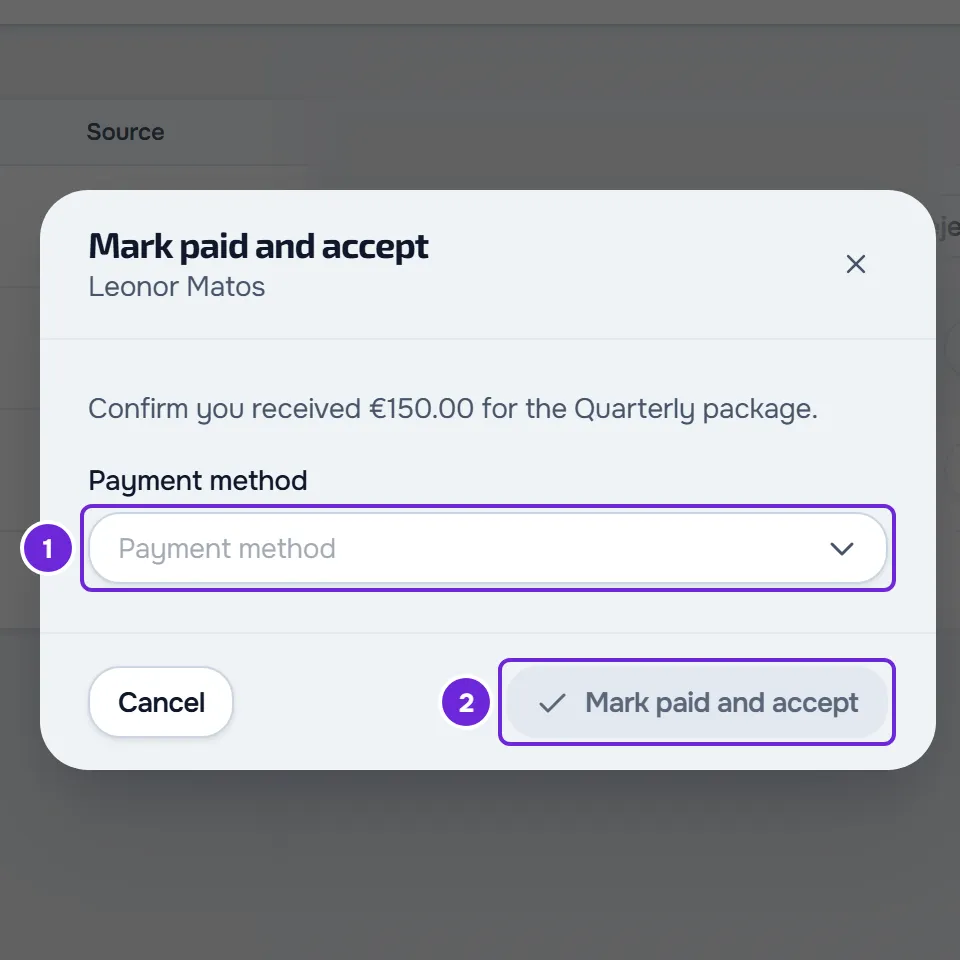
- Seleziona Segna come pagato e accetta.
Il pagamento viene registrato, il pacchetto diventa attivo e il cliente entra. In un pacchetto ricorrente viene creata una mensilità pagata manualmente, con il primo addebito già pagato (Giorno di addebito di una mensilità manuale e fine dell'accesso). Il pulsante compare solo a chi ha le autorizzazioni Segna come pagati e assegna pacchetti di Pagamenti e Crea di Clienti; gli altri vedono solo l'etichetta.
Rifiutare o bloccare una richiesta con pacchetto
In Richieste, Rifiuta respinge la richiesta e annulla il pacchetto da pagare. Blocca, nel menu ⋮ della riga o con il clic destro, fa lo stesso e impedisce alla persona di inviarti altre richieste. In una richiesta già pagata, la conferma dice cosa succede al denaro:
- Pagato online: «Il pagamento di nome viene rimborsato per intero dal tuo account Stripe.»
- Registrato manualmente: «Questo pagamento è stato registrato manualmente: dovrai rimborsarlo direttamente.»
Problemi comuni
Non compare Segna come pagato e accetta
Senza le autorizzazioni Segna come pagati e assegna pacchetti di Pagamenti e Crea di Clienti, la riga mostra l'etichetta senza il pulsante: chiedile al proprietario dell'account. Se la riga mostra Invito con pacchetto e Accetta, il pacchetto è già pagato e accetti la richiesta come qualsiasi altra.
«Questo pacchetto non esiste più.»
Durante la creazione dell'invito, uno dei pacchetti spuntati è stato archiviato nel frattempo: chiudi la finestra, apri di nuovo Nuovo cliente e spunta di nuovo i pacchetti. Durante l'accettazione di una richiesta, il pacchetto della richiesta è stato annullato: rifiuta la richiesta e invia un nuovo invito.
«È in corso un pagamento online. Attendi qualche minuto e riprova.»
Il cliente sta pagando online in quel momento. Attendi qualche minuto: se il pagamento viene confermato, entra da solo e la richiesta esce dall'elenco.
«Limite di clienti del piano raggiunto.»
Non c'è un posto libero nel tuo piano. Quando crei un invito via email, il messaggio compare nella finestra dell'invito e, al proprietario dell'account, si apre anche la finestra per avere più posti. Quando accetti una richiesta, compare a un membro del team; il proprietario dell'account vede solo la finestra per avere più posti. Libera un posto o aumenta il limite (Limite di clienti del piano e posti occupati) e riprova.
Per altri messaggi, vedi Messaggi di errore nel creare, invitare e accettare clienti. Se il problema non è risolto, contatta l'assistenza con il messaggio esatto, l'email del cliente e l'ora approssimativa (Contattare l'Assistenza e creare una richiesta).
Domande
Posso dare date di accesso a chi entra con un pacchetto?
No. Con Il cliente sceglie un pacchetto, il campo Periodo di accesso scompare, e nemmeno la finestra per accettare una richiesta già pagata lo ha: l'accesso segue il pacchetto. Per scegliere le date, usa Nessun pacchetto.
Posso chiedere il pagamento a un cliente che ho già creato in Clienti?
Non con questo invito: Invita all'app, nel profilo del cliente, non ha pacchetti. Assegnagli un piano e chiedi il pagamento, come in Dare una mensilità o un pacchetto a un cliente.
Quanti pacchetti posso inserire in un invito?
Fino a 10. Con 10 spuntati, le altre caselle si disattivano.
Il cliente può entrare senza pagare?
Con questo invito, no: entra solo con un pacchetto pagato online o con il pagamento che registri in Segna come pagato e accetta. Per farlo entrare senza pagare, crea un altro invito con Nessun pacchetto.