
Il messaggio completo è «Esiste già un invito in attesa di risposta. Annullalo per crearne un altro.» Quando compare, il nuovo invito non viene creato.
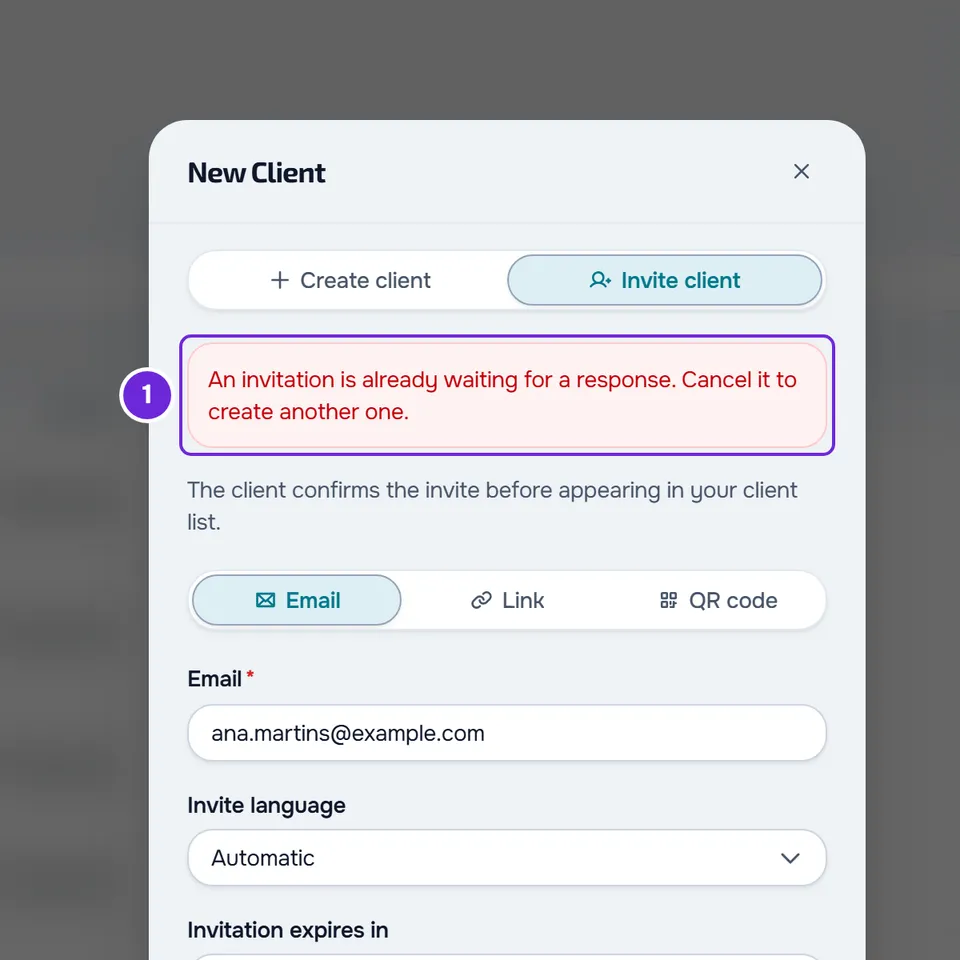
Prima di iniziare
- In un team, creare e annullare inviti richiede l'autorizzazione a creare clienti. Se non ce l'hai, vedi «Nessuna autorizzazione di accesso» e voci di menu mancanti ai membri.
Quando succede
Compare quando crei un invito per una persona che ha già un tuo invito senza risposta:
- In Nuovo cliente > Invita cliente, quando inviti via email.
- Nel profilo di un cliente senza account, nella finestra che si apre con Invita all'app.
- In Nuovo cliente > Crea cliente, con Invita all'app attivato. In questo caso il cliente viene creato, il messaggio compare nell'avviso Cliente creato, l'invito non parte e si apre il profilo del nuovo cliente.
Perché succede
Ogni persona può avere un solo tuo invito in attesa di risposta. Contano anche gli inviti creati da un altro membro del tuo team. Ci sono due casi:
- La persona ha già un account cliente e l'invito è collegato al suo account. Un invito via email si collega subito, quando viene creato; un link o un codice QR si collega quando la persona lo usa. Questo invito non scade: la data di Scadenza dell'invito è il termine per usarlo, non per rispondere. Dopo quella data, la persona continua a vedere l'invito e può ancora accettarlo o rifiutarlo.
- C'è già un tuo invito via email per quell'indirizzo, ancora valido, che nessuno ha usato. Questo smette di bloccare quando passa la data di validità.
Nella scheda Inviti, l'invito che blocca ha lo stato In attesa di risposta. Nel profilo di un cliente senza account, il pulsante dice Invito in sospeso; se l'invito è già collegato all'account della persona, la finestra dice In attesa della risposta del cliente e non mostra Generane un altro, solo Annulla invito.
Come risolvere
Annulla l'invito in attesa e crea quello nuovo. Puoi anche aspettare la risposta della persona.
Per annullare l'invito in attesa:
- Nel menu laterale, seleziona Clienti.
- Apri la scheda Inviti.
- In Cerca inviti..., scrivi l'email della persona, o il nome del cliente se hai creato l'invito nel suo profilo. L'invito che blocca ha lo stato In attesa di risposta 1.
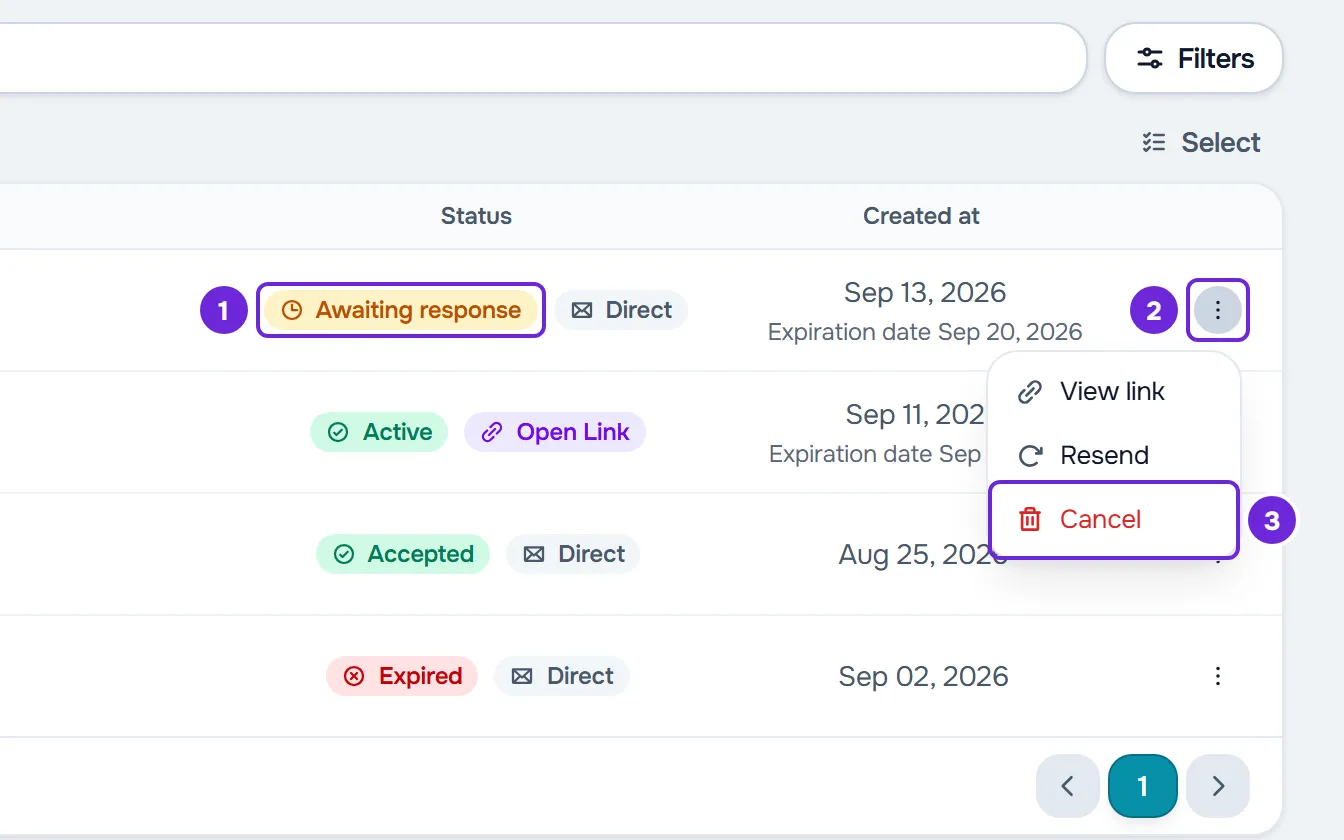
- Apri il menu ⋮ 2 della riga, o fai clic destro sulla riga, e seleziona Annulla 3.
- Conferma con Sì, annulla. Compare l'avviso Annullato e l'invito esce dall'elenco.
- Crea di nuovo l'invito nel punto in cui hai visto il messaggio. Se l'hai visto mentre creavi un cliente, crealo nel profilo di quel cliente, con Invita all'app.
Il nuovo invito compare nella scheda Inviti.
La ricerca non trova l'invito
Un invito tramite link o codice QR che non hai creato nel profilo di un cliente non salva il nome né l'email di chi lo ha usato. Nell'elenco compare come Invito tramite link (o Permanente, in un link senza scadenza né limite di utilizzi), e l'elenco non mostra chi lo ha usato. Cerca le righe con quel nome e lo stato In attesa di risposta. Prima di annullare un link che più clienti possono usare, leggi l'avviso «Prima di annullare».
In un cliente senza account
Puoi annullare l'invito anche nel profilo del cliente, pure dopo la data di validità: seleziona Invito in sospeso, poi Annulla invito, e conferma con Annulla invito. La finestra torna al modulo, così puoi creare subito il nuovo invito.
Vuoi solo che l'email arrivi di nuovo
Se il menu della riga mostra Invia di nuovo, non serve annullare: seleziona Invia di nuovo e lo stesso invito viene inviato un'altra volta. Se l'email non arriva, vedi L'email dell'invito o dell'avviso non arriva.
Se il problema non è risolto
- Quando annulli in Inviti, compare un errore e l'invito resta nell'elenco, oppure il suo stato è passato a In attesa di approvazione. La persona ha accettato l'invito e la richiesta aspetta la tua decisione. In Clienti, nella scheda Richieste, seleziona Accetta o Rifiuta.
- Nel profilo di un cliente senza account, il pulsante dice Richiesta da approvare, oppure quando annulli compare «Puoi annullare solo gli inviti ancora in attesa di risposta.» La persona ha già risposto all'invito. Aggiorna la pagina. Se il pulsante dice Richiesta da approvare, selezionalo, poi Accetta richiesta o Rifiuta richiesta, e conferma. La finestra dice chi ha usato l'invito e, per accettare, confermi con Collega alla scheda: l'account di quella persona riceve tutto quello che c'è nella scheda del cliente, quindi verifica prima che sia la persona giusta; dopo aver rifiutato, puoi già creare un nuovo invito. Se dice Invita all'app, la persona ha rifiutato e puoi già creare un nuovo invito.
- Il messaggio continua a comparire dopo che hai annullato: potrebbe esserci un altro invito per la stessa persona. Cerca di nuovo in Inviti la sua email e guarda anche le righe Invito tramite link con lo stato In attesa di risposta. Per altri messaggi, vedi Messaggi di errore nel creare, invitare e accettare clienti.
- Se niente di tutto questo risolve, contatta l'assistenza con l'email della persona e l'ora in cui hai visto il messaggio. Vedi Contattare l'Assistenza e creare una richiesta.