
Questo articolo serve quando un'email di MyFitnessClient non arriva a chi doveva riceverla: l'invito che invii a un cliente, o un avviso via email, come quello dei messaggi non letti, la richiesta di percorso di un cliente o il promemoria di un pagamento. Non sempre lo schermo avvisa quando l'email non parte. Verifica le cause in quest'ordine:
- l'indirizzo non ha una casella di posta, come gli indirizzi di esempio e quello del Cliente di prova;
- l'indirizzo ha un errore di battitura;
- l'email è finita nello spam o in un'altra cartella;
- per un avviso, chi doveva riceverlo ha l'Email disattivata nelle Impostazioni;
- l'indirizzo è bloccato.
«Impossibile inviare l'email. Puoi condividere il link.»
Compare nella schermata dell'invito dopo che hai invitato un cliente via email, in Nuovo cliente > Invita cliente, o nel profilo di un cliente senza account, con Invita all'app. L'invito viene creato: solo l'email non è partita. In un invito fatto in Nuovo cliente, la frase può continuare con «Quando accetta con quell'email, viene collegato subito.» La stessa situazione produce altri due messaggi:
- quando crei un cliente in Crea cliente con Invita all'app attivato, l'avviso «Cliente creato e invito preparato, ma l'email non è stata inviata. Puoi inviarla di nuovo dalla scheda Inviti, in Clienti.»;
- quando invii di nuovo un invito nella scheda Inviti, l'avviso «Impossibile inviare l'email. Il link è stato copiato negli appunti.», con il link già copiato.
L'email non parte per uno di questi motivi:
| Causa | Cosa fare |
|---|---|
| L'indirizzo non ha una casella di posta, per esempio ana@example.com. Le regole sono nella sezione «Indirizzi che non ricevono mai email». | Crea un nuovo invito con l'indirizzo reale della persona, o un invito tramite Link, che non è legato a un indirizzo. Il link di questo invito non serve: accetta solo quell'indirizzo. |
| L'indirizzo è bloccato in MyFitnessClient. Non puoi vederlo dal tuo schermo. | La persona chiede all'assistenza di sbloccare l'indirizzo. Nel frattempo, crea un invito tramite Link o con un altro suo indirizzo. |
| Il servizio email non ha funzionato in quel momento. | Più tardi, nella scheda Inviti, seleziona Invia di nuovo nel menu della riga dell'invito. Puoi anche inviare il link con un altro canale. |
Per un cliente senza account, il profilo accetta un solo invito alla volta: annulla quello vecchio con Annulla invito prima di creare quello nuovo, come spiega Esiste già un invito in attesa di risposta.
Inviare il link dell'invito con un altro canale
Il link di un invito via email vale solo per l'indirizzo invitato: la persona entra con quell'email o crea l'account con quell'email. Quando crea l'account, conferma l'email con un codice inviato a quell'indirizzo. Per questo, questa strada non serve per un indirizzo senza casella di posta e può non funzionare con un indirizzo bloccato: in questi casi, crea un invito tramite Link.
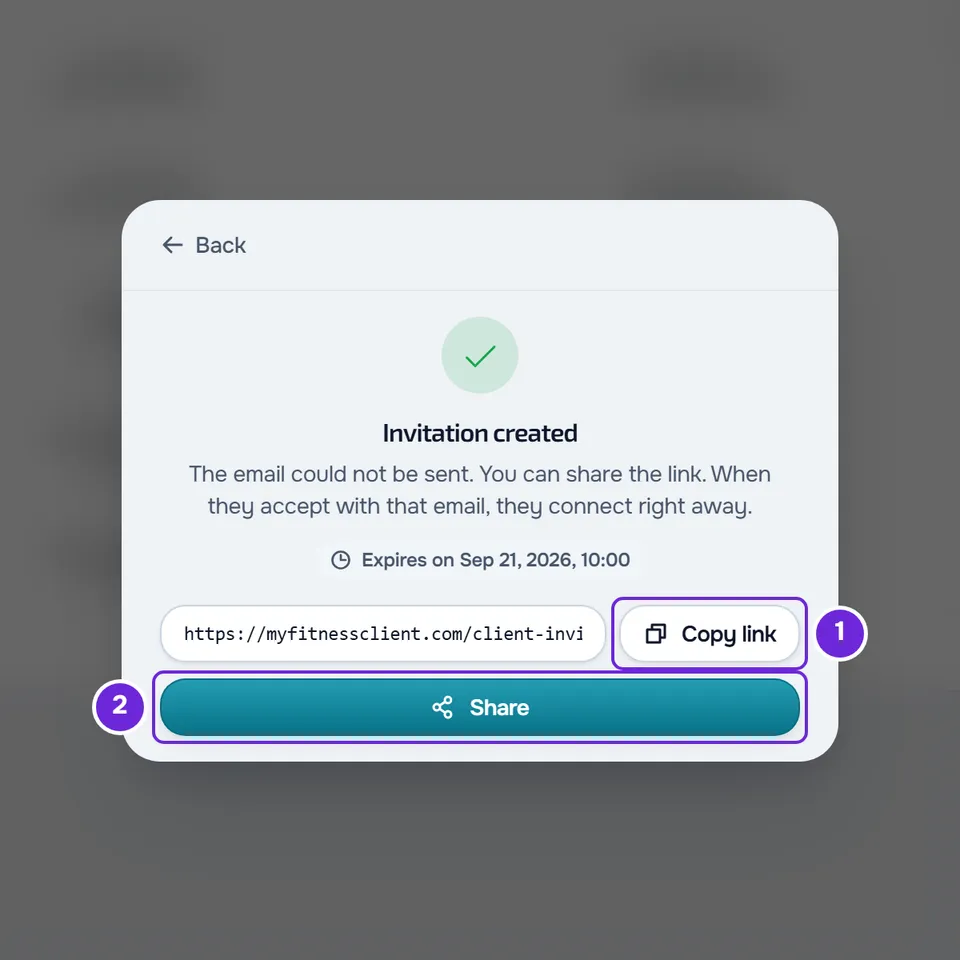
Se la schermata dell'invito è ancora aperta, seleziona Copia link, oppure Condividi, che apre la condivisione del dispositivo quando il browser la supporta e, altrimenti, copia il link. Se hai già chiuso la schermata:
- Nel menu laterale, seleziona Clienti.
- Apri la scheda Inviti.
- Nella riga dell'invito, apri il menu ⋮, o fai clic destro sulla riga, e seleziona Visualizza link.
- Seleziona Copia.
- Invia il link alla persona con un altro canale, come WhatsApp o un SMS.
La persona apre il link e segue l'invito con l'indirizzo invitato, come spiega Aprire l'invito del tuo professionista e creare l'account.
Indirizzi che non ricevono mai email
MyFitnessClient non invia email agli indirizzi riservati a esempi e test, perché non hanno una casella di posta. L'email viene scartata prima di partire. Vale per tutte le email: inviti, avvisi, promemoria, codici e recupero della password. Maiuscole e minuscole contano come uguali.
| Regola | Esempi che non ricevono | Esempi che ricevono |
|---|---|---|
| L'indirizzo termina con .invalid, .test, .example, .localhost o .local | ana@empresa.test, joao@ginasio.local | ana@test.com, joao@empresa.test.pt |
| L'indirizzo termina con @example.com, @example.net o @example.org | ana@example.com, ana@EXAMPLE.ORG | ana@example.pt, ana@mail.example.com |
| L'indirizzo inizia con aluno.teste prima della @, in qualsiasi dominio | aluno.teste@gmail.com, aluno.tester@outlook.com | meu.aluno.teste@gmail.com, aluno@teste.pt |
Per questo, non ricevono mai email:
- Il Cliente di prova, che ha un indirizzo aluno.teste. Vedi Dati di esempio e Cliente di prova: cosa include un account nuovo.
- Un cliente che hai creato in Crea cliente e che non ha ancora accettato un invito. Senza account, MyFitnessClient gli assegna un indirizzo interno che termina con .invalid, quindi non riceve promemoria né avvisi via email. L'email che scrivi quando lo crei riceve solo l'invito, quando lo inviti all'app.
- Un indirizzo inventato per fare una prova, come teste@example.com. Per vedere l'email che riceve il cliente, invita un tuo indirizzo reale, diverso da quello del tuo account da professionista.
Con questi indirizzi, l'invito del cliente avvisa sullo schermo, ma ci sono casi che non avvisano. L'invito al team mostra «Invito inviato», perché l'email parte in background: vedi L'invito al team non arriva o mostra un errore. Chi crea un account con uno di questi indirizzi passa alla schermata del codice, ma il codice non arriva mai: vedi Non ricevo il codice di verifica dell'email.
Lo schermo dice che l'email è partita, ma non è arrivata
«L'invito è stato inviato via email.» significa che l'email è partita da MyFitnessClient, anche quando riapri l'invito. Se non è arrivata, o se manca un avviso a un indirizzo reale, verifica queste cause, in ordine:
| Causa | Come verificarla | Cosa fare |
|---|---|---|
| L'indirizzo ha un errore di battitura, per esempio ana@gmial.com. | Nella scheda Inviti, la riga dell'invito mostra l'email. | Crea un nuovo invito con l'indirizzo giusto e annulla quello vecchio con Annulla, nel menu della riga, perché chi riceve l'email all'indirizzo sbagliato può accettarlo. Per un cliente senza account, annulla prima quello vecchio con Annulla invito. |
| L'email è finita nello spam, nelle promozioni o in un'altra cartella. | Chi doveva riceverla cerca in tutte le cartelle. In un invito in italiano, l'oggetto è il nome del professionista seguito da «ti ha inviato un invito». | Sposta l'email nella posta in arrivo. |
| Per un avviso, l'Email di chi doveva riceverlo è disattivata. | In Impostazioni > Notifiche, l'interruttore Email è disattivato. Per il professionista, la descrizione dell'interruttore dice «Promemoria, messaggi, attività e avvisi del piano. Gli avvisi di sicurezza arrivano sempre.» | Attiva l'Email. Anche il tipo di avviso, per esempio i nuovi messaggi, deve essere attivo nella stessa pagina. Gli inviti e le email di sicurezza non dipendono da questi interruttori. |
| L'email dei messaggi non letti non è ancora partita. | Parte solo quando il messaggio non letto più vecchio compie 24 ore. Riunisce tutte le conversazioni in un'email e ne parte al massimo una al giorno. | Se i messaggi vengono letti prima delle 24 ore, l'email non parte. Il push dei messaggi non attende queste 24 ore. |
| L'indirizzo è bloccato. Il team di MyFitnessClient può bloccare un indirizzo, per esempio dopo email respinte o una segnalazione di spam. | Per il professionista, in Impostazioni > Notifiche, l'interruttore Consigli, offerte e novità di MyFitnessClient non si può modificare e mostra «Le email per questo indirizzo sono bloccate. Contatta l'assistenza per sbloccarle e poi riattiva questa opzione qui.» Nell'account cliente, nessuna schermata lo mostra. | Chiedi all'assistenza di sbloccare l'indirizzo. Finché resta bloccato, non gli viene inviato nessun invito, promemoria né avviso di attività. Le email di sicurezza e di fatturazione, come il recupero della password, vengono fermate solo quando il blocco è dovuto a email respinte. |
Cosa continua a funzionare
- Il link dell'invito vale lo stesso senza l'email, per chi usa l'indirizzo invitato: invialo con un altro canale.
- Se la persona ha già un account cliente con quell'email, l'invito le arriva anche come notifica nel suo account, anche senza l'email.
- Le notifiche nella campanella e il push non passano dall'email: un'email che non parte non li ferma.
Domande
Ho disattivato le email di consigli e novità. Smetto di ricevere inviti e avvisi?
No. Disattivare Consigli, offerte e novità di MyFitnessClient, o annullare l'iscrizione dal link di una di quelle email, ferma solo quelle email. Gli inviti, gli avvisi e i promemoria continuano a partire.
Se il problema non è risolto
Se sei un professionista, contatta l'assistenza, come spiega Contattare l'Assistenza e creare una richiesta. Se sei un cliente, parla con il tuo professionista o scrivi a support@myfitnessclient.com. Invia:
- l'indirizzo a cui doveva arrivare l'email, così come è stato scritto;
- quale email era: l'invito, un avviso o un promemoria;
- il giorno e l'ora approssimativa dell'invio;
- il messaggio comparso sullo schermo, se ne è comparso uno.
Non inviare la password né il link completo dell'invito.