
Succede quando un'azione in Clienti viene rifiutata: creare o invitare un cliente, modificare i dati di un cliente senza account, riattivare un cliente o rinnovarne l'accesso, inviare di nuovo o annullare un invito, o rispondere a una richiesta. Il messaggio compare in rosso nella finestra in cui ti trovi, come Nuovo cliente o la finestra dell'invito nel profilo, oppure in un avviso temporaneo. Cerca nelle tabelle il testo esatto che vedi.
Quando crei o inviti un cliente
Questi messaggi compaiono nella finestra Nuovo cliente, nelle schede Crea cliente e Invita cliente, e nella finestra che Invita all'app apre nel profilo di un cliente senza account. Se crei un cliente con Invita all'app attivato e fallisce solo l'invito, il cliente viene creato, si apre il suo profilo e il messaggio compare in un avviso con il titolo «Cliente creato».
| Messaggio | Quando succede | Cosa fare |
|---|---|---|
| «Limite di clienti del piano raggiunto.» | Tutti i posti del piano sono occupati e provi a creare un cliente, invitare via email una persona nuova, accettare una richiesta, oppure riattivare un cliente o rinnovarne l'accesso nel profilo. Se sei il proprietario dell'account, quando crei, inviti o accetti si apre la finestra con il piano che ha più posti. Invitare all'app un cliente che hai già creato non occupa un nuovo posto. | Libera un posto, per esempio archiviando un cliente che non segui più, o passa a un piano con più posti. Se sei membro di un team, parla con il proprietario. |
| «Questo account è già associato a questo professionista.» | Quando crei un cliente: hai già un cliente, attivo o inattivo, con questa email. Quando inviti via email: questo account è già tuo cliente, attivo o inattivo. | Cerca il cliente in Clienti. Se non compare, in Filtri, scegli Inattivi: lì ci sono gli archiviati e quelli che hanno terminato il percorso. Usa quel cliente invece di crearne un altro. Quando crei, se continui a non trovarlo, si tratta di qualcuno che si è disconnesso da te: invitalo via email in Invita cliente. |
| «Questa persona ti ha già inviato una richiesta. Accettala in Richieste.», con il pulsante Visualizza richieste | Quando inviti via email qualcuno che ti ha già chiesto di seguirlo e aspetta la tua risposta. | Seleziona Visualizza richieste e rispondi alla richiesta nella scheda Richieste. |
| «Esiste già un invito in attesa di risposta. Annullalo per crearne un altro.» | Questa persona o questo cliente ha già un tuo invito in attesa di risposta: un invito via email che non è ancora stato usato né è scaduto, oppure un invito che è già arrivato all'account della persona e a cui non ha ancora risposto. Nel profilo di un cliente senza account, compare anche quando qualcuno ha già usato il link o il codice QR dell'invito e aspetta la tua approvazione. | Annulla il vecchio invito e creane un altro, oppure aspetta la risposta. Se qualcuno aspetta la tua approvazione, rispondi con Accetta richiesta o Rifiuta richiesta nella schermata dell'invito. |
| «Hai inviato un invito a questa email poco fa. Attendi un minuto prima di inviarne un altro.» | È già partito un invito via email per lo stesso indirizzo meno di 1 minuto fa, creato o inviato di nuovo da te o da qualcuno del tuo team. | Attendi 1 minuto. Se il primo invito è ancora aperto, non te ne serve un altro. |
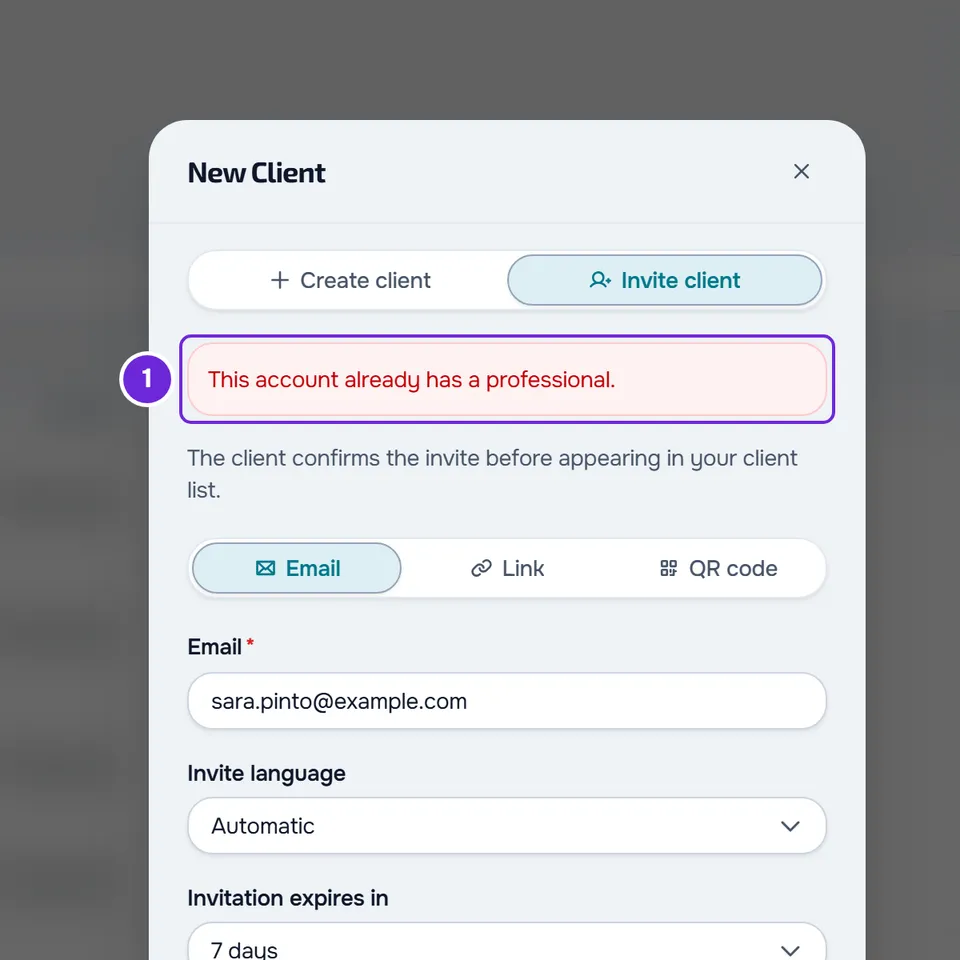
| «Questo account ha già un professionista associato.» | Quando inviti via email una persona con un account che ha un altro professionista, attivo o con inizio programmato, o una richiesta in attesa di risposta presso un altro professionista. Compare anche se hai bloccato questa persona. | La persona deve terminare l'altro percorso o annullare l'altra richiesta. Un percorso già terminato con un altro professionista non impedisce l'invito. Se hai bloccato la persona, seleziona Sblocca nell'elenco dei bloccati della scheda Richieste prima di invitarla. |
| «Questa email appartiene a un account che non è di un cliente.» | L'email è di un account che non è di un cliente, per esempio di un professionista. | Chiedi al cliente un'altra email e invitalo con quella. |
| «Questo cliente non è più seguito da te e hai già usato l'unico nuovo invito disponibile.» | La persona si è disconnessa da te e, dopo, le hai già inviato l'invito via email che le permette di tornare. Ce n'è uno solo per ogni uscita. | Non puoi inviare un altro invito via email a questo account. |
| «Inserisci l'email del cliente.» | In un invito via email, o quando crei un cliente con Invita all'app attivato, il campo dell'email è vuoto. | Scrivi l'email del cliente. |
| «Inserisci un numero di telefono valido.» | Quando crei un cliente, il numero di telefono non è valido. | Correggi il numero o cancellalo, perché il telefono è facoltativo. |
| «Scegli almeno un pacchetto.» | In un invito in cui il cliente sceglie un pacchetto, non ne hai spuntato nessuno. | Spunta i pacchetti che il cliente può scegliere. |
| «Questo pacchetto non esiste più.» | In un invito con pacchetto, uno dei pacchetti che hai spuntato è stato archiviato dopo che hai aperto la finestra. | Chiudi la finestra, riaprila e spunta di nuovo i pacchetti. |
| «Questo cliente è archiviato. Riattivalo prima di invitarlo.» | Con Invita all'app, nel profilo di un cliente senza account che è archiviato o il cui periodo di accesso è già terminato. | Riattiva il cliente, o rinnova l'accesso se il periodo è terminato, e poi invitalo. |
Per annullare un invito ancora in attesa, vedi Esiste già un invito in attesa di risposta. Per sapere chi occupa i posti del piano, vedi Limite di clienti del piano e posti occupati.
Quando modifichi i dati, riattivi o rinnovi l'accesso di un cliente
Questi messaggi compaiono in un avviso o nella finestra del periodo di accesso, nel profilo del cliente.
| Messaggio | Quando succede | Cosa fare |
|---|---|---|
| «I dati personali di questo account sono ora gestiti dal cliente.» | Quando modifichi il nome, l'email o il telefono di un cliente che, nel frattempo, ha creato un account e accettato l'invito. | Ricarica la pagina. D'ora in poi, questi dati vengono dall'account del cliente. |
| «Questo cliente ha una richiesta da approvare (elenco clienti, scheda Richieste). Accettala o rifiutala prima di modificare l'email.» | Quando modifichi l'email di un cliente senza account mentre qualcuno ha già usato il link o il codice QR del suo invito e aspetta la tua approvazione. | Accetta o rifiuta quella richiesta nella scheda Richieste e poi modifica l'email. |
| «Questo account è già associato a questo professionista.» | Quando cambi l'email di un cliente senza account con l'email di un altro tuo cliente, attivo o inattivo. | Usa un'altra email, oppure lavora con il cliente che ha già quell'email. |
| «Questo cliente si è disconnesso. Riavrà l'accesso solo se accetta un nuovo invito.» | Quando riattivi o modifichi il periodo di accesso di un cliente che si è disconnesso da te. | Invita via email l'indirizzo del suo account. Hai un nuovo invito per ogni uscita. |
| «Questo cliente ha già un professionista attivo.» | Quando riattivi un cliente, o ne rinnovi l'accesso, che nel frattempo è passato a un altro professionista, attivo o con inizio programmato. | Non puoi riattivarlo finché ha un altro professionista. |
Quando invii di nuovo o annulli un invito
Questi messaggi compaiono in un avviso, nella scheda Inviti di Clienti, o nella finestra dell'invito, nel profilo del cliente.
| Messaggio | Quando succede | Cosa fare |
|---|---|---|
| «Questo invito è stato inviato di nuovo poco fa. Attendi un minuto prima di inviarlo ancora.» | Lo stesso invito è stato inviato o inviato di nuovo meno di 1 minuto fa. | Attendi 1 minuto e invialo di nuovo, se ti serve. |
| «Questa persona ha già risposto all'invito. Accetta o rifiuta la richiesta nell'elenco delle richieste.» | Quando annulli un invito che qualcuno ha già usato e la cui richiesta aspetta la tua risposta. | Rispondi alla richiesta nella scheda Richieste. |
| «Puoi annullare solo gli inviti ancora in attesa di risposta.» | Con Annulla invito, nel profilo di un cliente senza account, quando la persona ha già risposto all'invito. | Se è rimasta una richiesta da approvare, rispondi con Accetta richiesta o Rifiuta richiesta nella schermata dell'invito, o nella scheda Richieste. |
| «I collegamenti aziendali non si annullano qui. Revocali nella sezione dei collegamenti aziendali.» | Quando annulli un link aziendale nella scheda Inviti. | In Nuovo cliente > Invita cliente, scegli Invitare un'intera azienda? e, nel menu del link, seleziona Revoca. |
Quando rispondi a una richiesta
Questi messaggi compaiono in un avviso, nella scheda Richieste di Clienti, o nella finestra dell'invito, nel profilo del cliente.
| Messaggio | Quando succede | Cosa fare |
|---|---|---|
| «Questa richiesta non è più in sospeso.» | Nella scheda Richieste, quando accetti, rifiuti o blocchi una richiesta che la persona ha annullato, che è scaduta o che un'altra persona del team ha già gestito. | Niente. L'elenco si ricarica da solo. |
| «Questo cliente ha già un professionista attivo.» | Quando accetti la richiesta di qualcuno che, nel frattempo, è passato a un altro professionista, attivo o con inizio programmato. | Non puoi accettarla finché quella persona ha un altro professionista. Puoi rifiutare la richiesta. |
| «Questa richiesta ha un pacchetto da pagare. Segna il pacchetto come pagato per accettarla.» o «Questa richiesta ha un pacchetto da pagare. Solo il proprietario dell'account o chi gestisce i pagamenti può segnarlo come pagato per accettarla.» | Quando accetti una richiesta con un pacchetto che il cliente non ha ancora pagato. Il secondo messaggio compare a chi non ha l'autorizzazione a registrare pagamenti. | Se il cliente ti ha pagato fuori dalla piattaforma, seleziona Segna come pagato e accetta nella riga della richiesta. Senza quell'autorizzazione, chiedi al proprietario dell'account o a chi gestisce i pagamenti. |
| «Questo pacchetto non esiste più.» | Quando accetti una richiesta con pacchetto il cui pacchetto è stato annullato. | Rifiuta la richiesta e invia un nuovo invito. |
| «È in corso un pagamento online. Attendi qualche minuto e riprova.» | Quando rifiuti, blocchi o segni come pagata una richiesta con pacchetto mentre il cliente sta pagando online. | Attendi qualche minuto e riprova. |
| «Il percorso di questo cliente è terminato. Imposta un nuovo periodo di accesso prima di invitarlo di nuovo.» | Quando accetti la richiesta di chi ha usato il link o il codice QR dell'invito di un cliente senza account il cui percorso è terminato nel frattempo. | Imposta un nuovo periodo di accesso per quel cliente e accetta di nuovo la richiesta. |
Autorizzazioni, account e altri errori
Questi messaggi possono comparire in qualsiasi azione di Clienti.
| Messaggio | Quando succede | Cosa fare |
|---|---|---|
| «Non hai l'autorizzazione per farlo in questo team.» | Lavori nel team di un altro professionista e le tue autorizzazioni non includono questa azione, per esempio creare clienti o registrare pagamenti. | Chiedi al proprietario del team di darti l'autorizzazione. |
| «Hai più clienti attivi di quanti il tuo piano ne consenta. Scegli quali mantenere o passa a un piano superiore.» | L'account è congelato: ci sono più clienti attivi di quanti il piano ne consenta e quasi tutte le modifiche vengono rifiutate. | Il proprietario dell'account sceglie chi resta attivo, con Scegli clienti, o passa a un piano superiore. |
| «Il tuo account è in chiusura: non puoi più aggiungere, accettare, riattivare né rinnovare clienti.» | Hai chiesto la chiusura dell'account e provi a creare un cliente, invitare via email una persona nuova, accettare una richiesta, oppure riattivare un cliente o rinnovarne l'accesso nel profilo. | Se vuoi continuare a seguire clienti, rinuncia alla chiusura. |
| «Troppe richieste. Attendi un momento.» | Hai fatto più di 20 creazioni di clienti, 10 inviti o 10 nuovi invii di inviti nello stesso minuto. | Attendi 1 minuto e riprova. |
| «Impossibile invitare il cliente» o, nel profilo, «Impossibile creare l'invito.» | Un errore senza un messaggio specifico, nella finestra Nuovo cliente o nella finestra dell'invito del profilo. | Riprova. Se continua, contatta l'assistenza. |
| «Errore del server. Riprova.» | Il server non è riuscito a completare l'azione. | Riprova tra qualche istante. |
Per le autorizzazioni del team, vedi «Nessuna autorizzazione di accesso» e voci di menu mancanti ai membri. Per l'account congelato, vedi Hai più clienti attivi di quanti il tuo piano ne consenta. Per fermare la chiusura, vedi Rinunciare alla chiusura dell'account.
Cosa vede il cliente quando l'invito non è più valido
Quando un invito è scaduto, ha raggiunto il limite di utilizzi, è stato sostituito da un altro o è stato annullato, l'errore compare al cliente e non a te. Nella pagina dell'invito, vede «Questo invito è scaduto», «Questo invito ha raggiunto il limite» o «Questo link non è più disponibile». Nella Home, vede «Questo invito non è più disponibile: è scaduto, è già stato utilizzato o era destinato a un altro account.» Se il cliente seleziona Avvisa il professionista, il proprietario dell'account riceve la notifica «Invito non più valido», tranne quando l'invito è stato annullato.
Per risolvere, crea un nuovo invito in Nuovo cliente > Invita cliente. Se hai ancora aperta la schermata dell'invito e dice «Questo link non è più valido.» o «Questo QR non è più valido.», seleziona Generane un altro. Cosa vede il cliente in ogni caso è spiegato in L'invito non funziona: scaduto, già usato o di un'altra email.
Se il problema non è risolto
Ricarica la pagina e riprova: alcuni messaggi vengono da una pagina aperta prima che il cliente, l'invito o la richiesta cambiassero. Se il messaggio continua, contatta l'assistenza (vedi Contattare l'Assistenza e creare una richiesta) e invia:
- il messaggio esatto e dove l'hai visto, per esempio nella finestra Nuovo cliente o nella scheda Richieste;
- l'email del cliente, se ce l'hai;
- l'ora approssimativa.