
Prima di iniziare
- Nel tuo workspace, sei tu ad assegnare i piani. Nel workspace di un team, possono assegnare piani il proprietario del team e il membro con l'autorizzazione Segna come pagati e assegna pacchetti di Pagamenti. Il membro assegna i piani del catalogo con il prezzo definito dal proprietario. Il piano Personalizzato, con prezzo e regole solo per un cliente, spetta solo al proprietario.
- I piani del catalogo si creano nella scheda Piani: vedi Creare mensilità e pacchetti per i clienti. Si può assegnare anche un piano fuori catalogo, che compare nell'elenco con «Fuori catalogo».
- Ogni cliente ha al massimo un piano da pagare e una mensilità attiva. Per mettere un piano nuovo al posto di quello attuale, vedi la sezione Quando il cliente ha già un piano.
- Con più clienti attivi di quanti il tuo piano ne consenta, MyFitnessClient rifiuta di assegnare piani finché non risolvi: vedi Hai più clienti attivi di quanti il tuo piano ne consenta.
Tutorial interattivo
Si apre nell'app e richiede l'accesso.
Passaggi
Per assegnare un piano a un cliente:
- Nel menu laterale, nella sezione Gestione, seleziona Pagamenti.
- Apri la scheda Clienti.
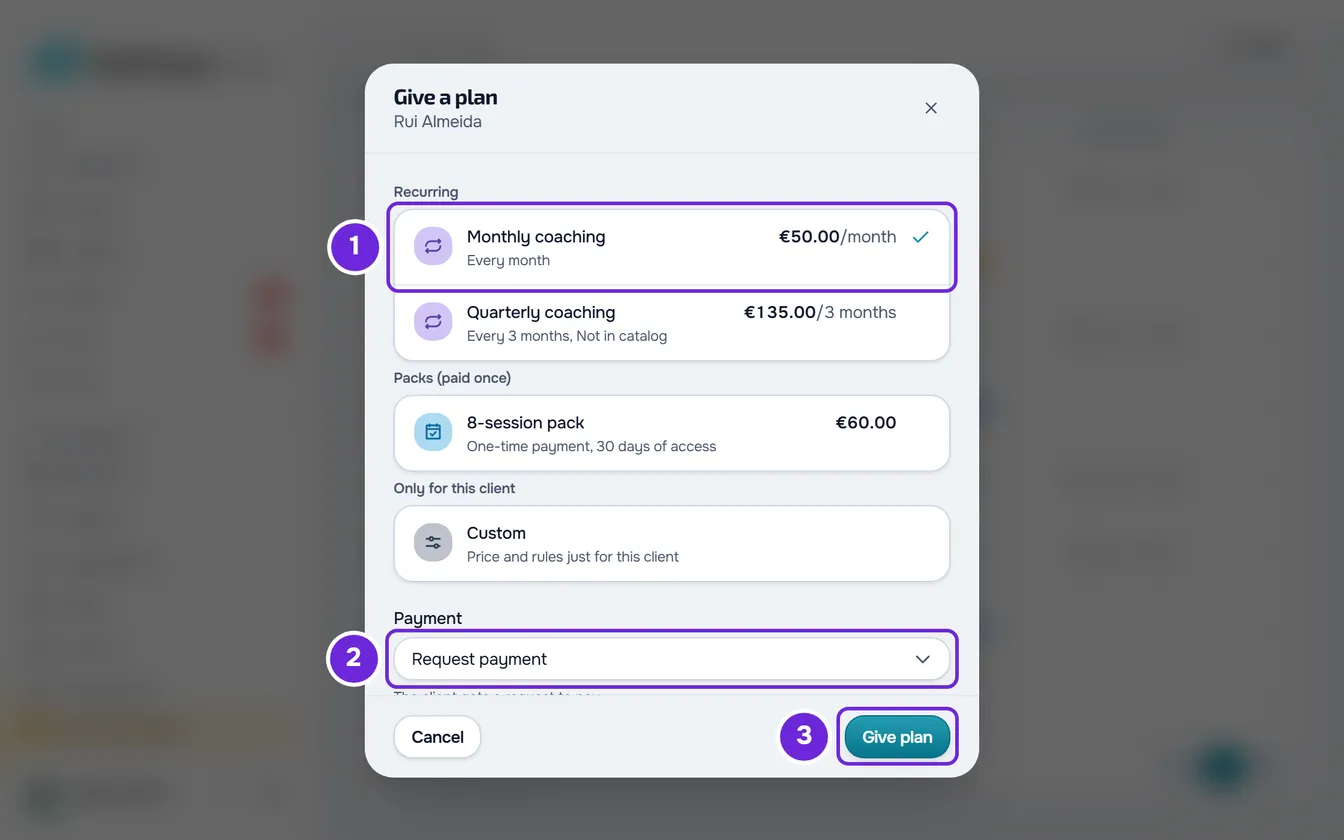
- Nella riga del cliente, apri il ⋮, oppure fai clic destro sulla riga, e seleziona Assegna piano. Si apre una finestra con il nome del cliente.
- Scegli il piano: uno del catalogo, in Mensilità 1 o in Pacchetti (si pagano una volta), oppure Personalizzato, in Solo per questo cliente. Se il catalogo ha un solo piano, è già scelto.
- Se hai scelto Personalizzato, compila i campi del piano, come spiega la sezione Assegnare un piano personalizzato.
- In Pagamento, scegli Richiedi pagamento, se il cliente deve ancora pagare, oppure Ha già pagato 1, se ti ha già pagato.
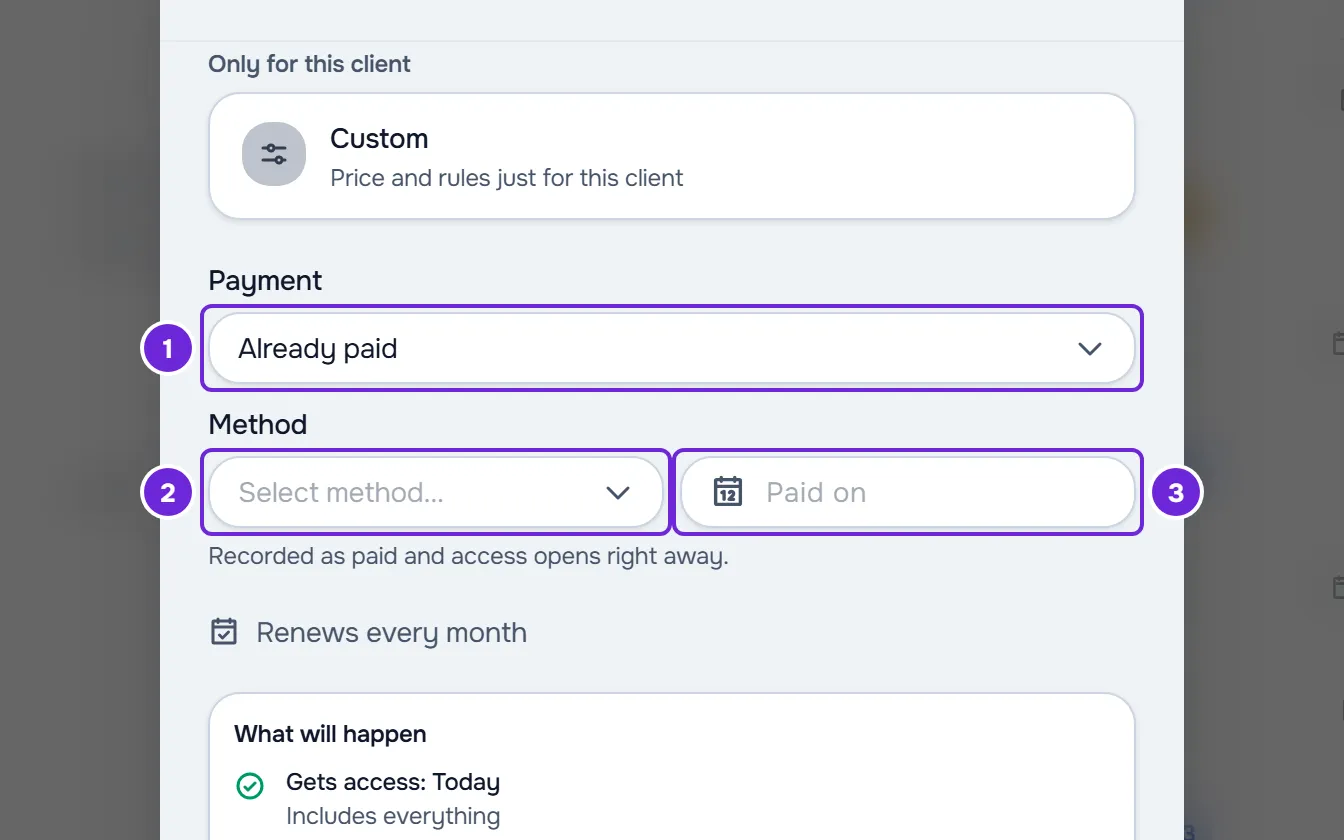
- Se hai scelto Ha già pagato, scegli il Metodo 2.
- Facoltativo: se il cliente non ha pagato oggi, scegli in Pagato il 3 il giorno in cui ha pagato.
- Controlla le date e il riquadro Cosa succederà 1, che mostra quando il cliente ottiene l'accesso, il primo addebito, cosa succede se non paga e quando finisce il piano. Con Ha già pagato, il riquadro mostra «Ha già pagato: {date}» al posto di «Primo addebito», aggiunge «Prossimo addebito» in un piano ricorrente e, in un pacchetto pagato, non ha la riga «Se non paga».
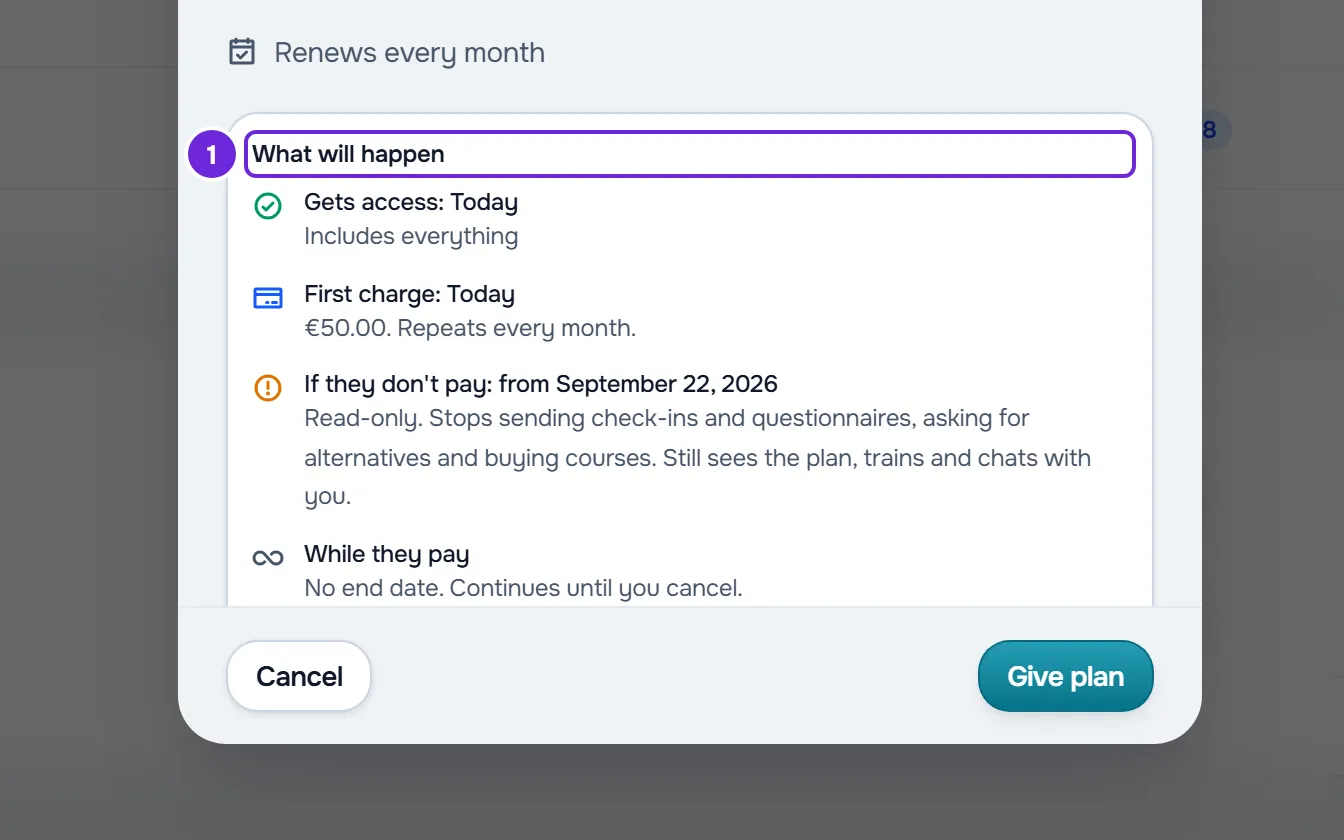
- Seleziona Assegna piano 3.
La finestra si chiude con l'avviso «Piano assegnato» e la riga del cliente mostra il piano nuovo e il suo stato.
La stessa finestra si apre in altri due modi: nella riga di un cliente senza piano, con il pulsante Assegna piano che compare al posto dello stato, e nella scheda del cliente, nella scheda Pagamenti, con il pulsante Assegna piano del riquadro Piano. Per un cliente che ha già un piano del catalogo, il ⋮ e il riquadro non hanno Assegna piano: si cambia piano con Cambia piano, che apre questa finestra. Vedi Cambiare il piano di un cliente.
Richiedi pagamento o Ha già pagato
| Cosa cambia | Richiedi pagamento | Ha già pagato |
|---|---|---|
| Il piano | Resta da pagare finché il cliente non paga o, in un piano manuale, finché non lo segni come pagato. | Risulta pagato e attivo. |
| L'addebito | In un pacchetto, viene creato subito un addebito da pagare. In una mensilità manuale, ogni addebito viene creato il giorno in cui scade, il primo nel giorno mostrato dal riquadro. In un piano automatico, non c'è nessun addebito finché il cliente non paga online. | Viene registrato come pagato, con il metodo e il giorno di Pagato il. |
| L'accesso | Se il cliente non paga, si applica la regola Se non paga del piano, dal giorno mostrato dal riquadro. In un piano con Nessun accesso, la frase sotto il campo Pagamento indica cosa succede all'accesso finché il cliente non paga. | Si apre subito o, per un cliente con l'inizio pianificato, il giorno in cui inizia l'accesso. |
Per un cliente archiviato, il piano risulta assegnato, ma l'accesso torna solo quando lo riattivi.
In un piano del catalogo, MyFitnessClient decide come si paga. Una mensilità con Richiedi pagamento e i pagamenti online attivi diventa automatica: il cliente paga online e si rinnova da sola. Un pacchetto, una mensilità con Ha già pagato o una mensilità senza pagamenti online diventa manuale: la segni come pagata quando ricevi il pagamento. In un piano personalizzato, sei tu a scegliere, in Come si paga; con Automatico, il campo Pagamento non offre più scelte e dice «In un piano automatico, il cliente paga online.» Per attivare i pagamenti online, vedi Collegare Stripe per ricevere pagamenti online dai clienti.
La data in Pagato il
Il calendario di Pagato il non accetta giorni successivi a oggi. Vuoto, conta come pagato oggi.
- In una mensilità, il ciclo parte dal giorno in cui il cliente ha pagato, e il prossimo addebito cade un ciclo dopo quel giorno.
- In una mensilità, il ciclo pagato deve coprire ancora la giornata di oggi, perciò il calendario offre solo i giorni di quel ciclo. In una mensilità di un mese, va da oggi meno un mese più un giorno fino a oggi: il 14 ottobre, il primo giorno offerto è il 15 settembre.
- Se l'accesso del cliente inizia solo più avanti, il ciclo inizia quel giorno. Se il cliente ha ancora giorni pagati di un altro piano, il ciclo inizia il giorno dopo quei giorni. In entrambi i casi, il calendario non limita i giorni passati.
- In un pacchetto, i giorni di accesso contano da quella data, o dal giorno dopo i giorni che il cliente ha già pagato. Se l'accesso inizia oggi e il cliente non ha giorni pagati, il calendario offre solo i giorni da cui l'ultimo giorno del pacchetto arriva ancora a oggi: per un pacchetto di 30 giorni, da 29 giorni fa fino a oggi. Se l'accesso inizia più avanti, o il cliente ha ancora giorni pagati di un altro piano, il calendario non limita i giorni passati. La riga di riepilogo, prima del riquadro, mostra il periodo di accesso.
- Se passi a un piano con un ciclo più breve, un giorno che non rientra più nel ciclo esce da Pagato il senza avviso. Controlla il campo prima di assegnare il piano.
Se il cliente ha pagato più di un ciclo fa, quel pagamento non copre più oggi e il cliente deve il ciclo attuale. Scegli Richiedi pagamento e, quando paga, segna l'addebito come pagato, con il giorno in cui ha pagato: vedi Segnare un addebito come pagato.
Assegnare un piano personalizzato
Un piano personalizzato è solo di questo cliente: non entra nel catalogo né nella scheda Piani. Quando scegli Personalizzato, la finestra mostra questi campi:
| Campo | Cosa scegli |
|---|---|
| Nome | Facoltativo, fino a 100 caratteri. Vuoto, il piano si chiama «Piano personalizzato». |
| Ricorrente o Pacchetto | Ricorrente si paga ogni giorno, settimana, mese o anno. Pacchetto si paga una volta e ha una fine. |
| Prezzo | Nella valuta del workspace. In euro, da 0,50 € a 10.000 €. |
| Ogni | In un piano ricorrente, il numero e l'unità: da 1 a 365 giorni o settimane, da 1 a 12 mesi, o 1 anno. Parte da 1 mese. |
| Accesso | In un pacchetto, i giorni di accesso, da 1 a 3650. Parte da 30. |
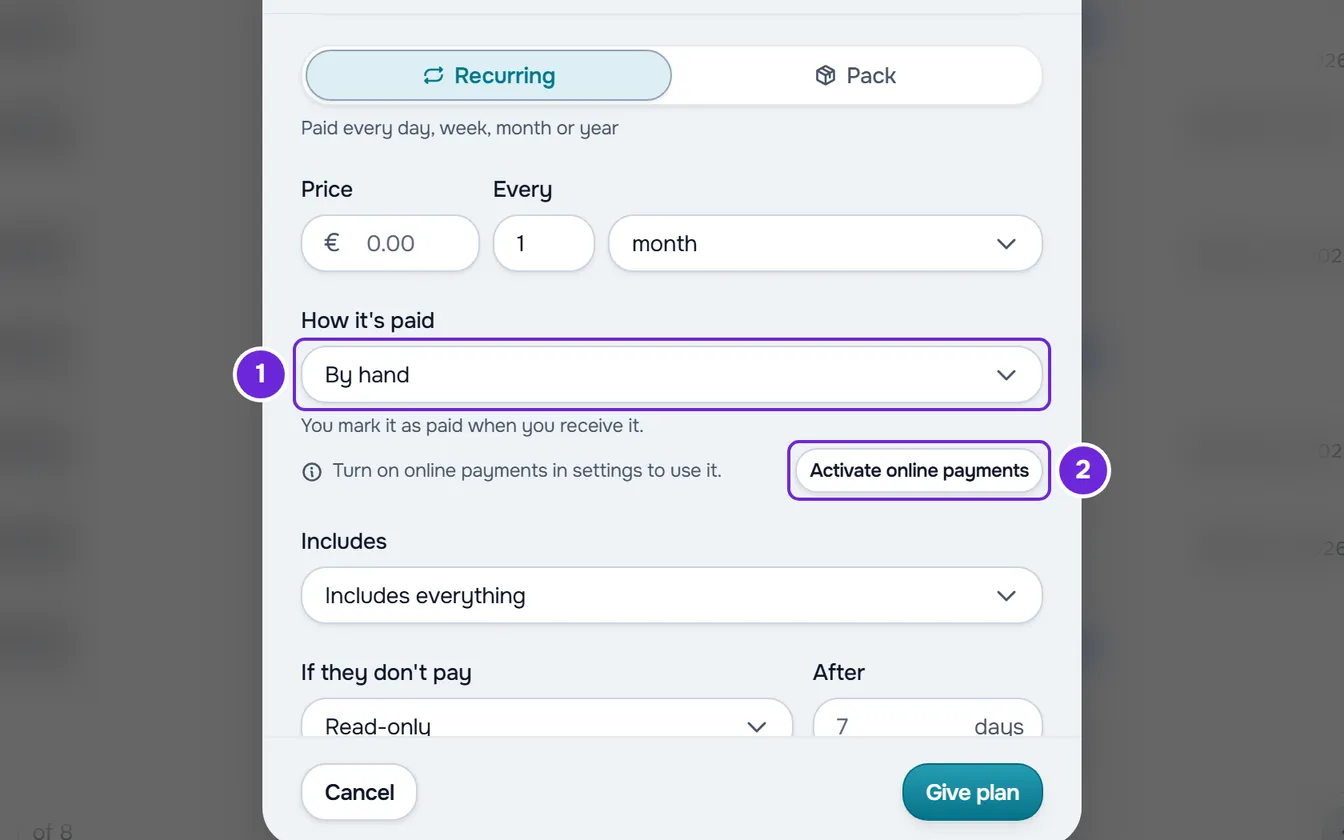
| Come si paga | Manuale: segni come pagato quando ricevi il pagamento. Automatico: il cliente paga online e il piano si rinnova da solo. Parte da Automatico quando è disponibile. |
| Include | Le sezioni dell'app a cui il cliente ha accesso. Parte da tutte, e il campo mostra «Include tutto». |
| Se non paga e Dopo | La regola per i ritardi e, quando la regola non è Resta tutto uguale, i giorni di tolleranza, da 0 a 90. Un pacchetto parte da Nessun accesso; un piano ricorrente segue la tua regola predefinita finché non la cambi. |
Automatico non è disponibile, con il motivo sotto, in tre casi: senza pagamenti online attivi («Collega i pagamenti online nelle Impostazioni per usarlo.», con il pulsante Attiva pagamenti online), in un pacchetto («Solo nei piani ricorrenti.») e con una cadenza in giorni o settimane («Solo con cadenza mensile o annuale.»). Se il tuo piano non include Pagamenti online, Come si paga parte da Manuale e scegliere Automatico apre la finestra del piano.
Dopo l'assegnazione, il proprietario modifica un piano personalizzato in Cambia piano; la cadenza cambia solo con un piano nuovo. Vedi Cambiare il piano di un cliente.
Quando il cliente ha già un piano
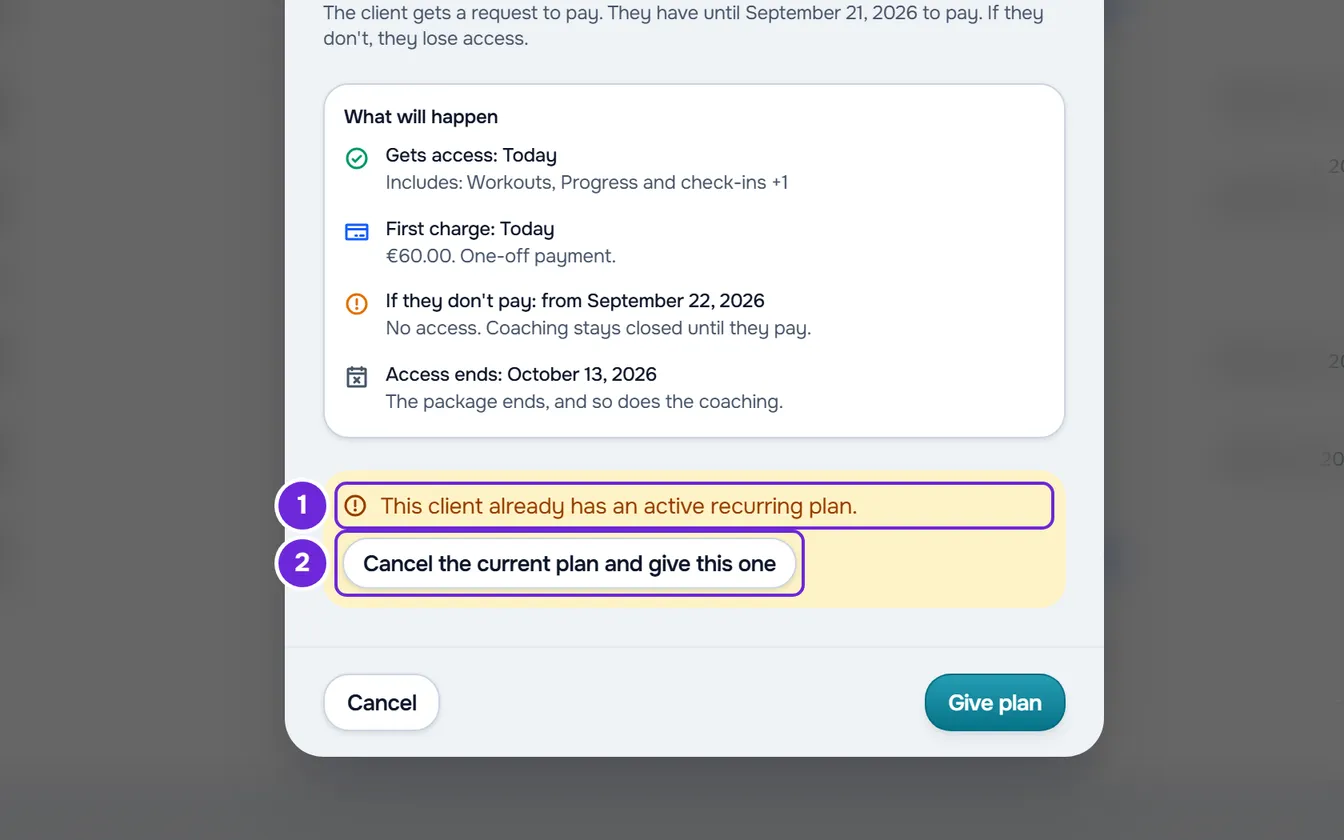
- Con una mensilità attiva, o con il piano attuale ancora da pagare, MyFitnessClient non aggiunge un altro piano, nemmeno un pacchetto. Quando selezioni Assegna piano, compare un avviso con «Questo cliente ha già un piano ricorrente attivo.» o «Questo cliente ha già un piano da pagare.» e il pulsante Annulla il piano attuale e assegna questo.
- Quando confermi con Annulla e assegna questo, una mensilità smette di rinnovarsi e il cliente mantiene l'accesso fino alla fine del periodo pagato; per un piano da pagare, la richiesta viene annullata. Il piano nuovo prende il suo posto.
- Un membro del team sostituisce solo un piano da pagare. Con una mensilità attiva, vede solo il messaggio, e a sostituirla è il proprietario.
- Con un altro piano da pagare in attesa dietro quello attuale, compare «Questo cliente ha già un piano da pagare, in «A seguire» nel suo piano. Segna il piano come pagato o annullalo prima di assegnarne un altro.»
- Con un pacchetto pagato ancora in corso, un pacchetto nuovo inizia il giorno dopo la sua fine e compare sotto il piano attuale, come «A seguire». Finché il pacchetto nuovo è da pagare, il ⋮ del cliente in Clienti ha Segna come pagato il piano successivo e Annulla il piano successivo, e la scheda mostra i pulsanti Segna come pagato e Annulla il piano successivo accanto a quella riga.
- Se il cliente ha già addebiti ricorrenti fuori dal piano, quando scegli un piano ricorrente la finestra mostra l'avviso «Questo cliente ha già 1 addebito ricorrente al di fuori del piano. Per assegnargli un piano ricorrente, quell'addebito deve essere in pausa o in chiusura.», con il numero di quegli addebiti.
Problemi comuni
«Questo cliente si è disconnesso. Riavrà l'accesso solo se accetta un nuovo invito.»
Il cliente ha lasciato il tuo account e non riceve più piani. Inviagli un nuovo invito e, dopo che lo ha accettato, assegnagli il piano. Gli inviti sono spiegati in Inviti e richieste dei clienti.
«Il tuo account è in chiusura: non puoi più creare addebiti né assegnare piani.»
Hai chiesto la chiusura dell'account da professionista, e un account in chiusura non assegna piani nuovi. Per continuare ad assegnare piani, vedi Rinunciare alla chiusura dell'account.
«Questo cliente paga già una mensilità manualmente. Mettila in pausa o rimuovila prima di assegnargli un piano ricorrente.»
Il cliente ha una mensilità manuale fuori dai piani, e con un piano ricorrente, manuale o automatico, pagherebbe due volte. Il proprietario la mette in pausa o la rimuove in Extra, nella scheda Pagamenti della scheda del cliente, e poi assegna il piano. Solo un pacchetto non ha questa regola.
«Questo cliente paga già un altro abbonamento automatico, in Extra. Terminalo prima di assegnargli un piano ricorrente.»
Il cliente ha un abbonamento automatico fuori da un piano. Il proprietario lo termina in Extra (Termina abbonamento) e poi assegna il piano. Vedi Annullare il piano di un cliente.
«La data di pagamento deve essere del ciclo attuale.»
Compare quando assegni un piano con Ha già pagato: MyFitnessClient ha rifiutato il giorno di Pagato il perché precede il ciclo attuale, calcolato nel fuso orario dell'account. Può succedere vicino alla mezzanotte, quando il giorno sul tuo computer è diverso dal giorno in quel fuso orario. Non viene registrato nulla. Scegli un giorno più recente o usa Richiedi pagamento, come spiega la sezione La data in Pagato il.
Se il problema non si è risolto, contatta l'assistenza con il messaggio esatto, il nome del piano, l'opzione scelta in Pagamento e il giorno di Pagato il.
Domande
Il cliente riceve qualche avviso?
Con Richiedi pagamento, in un piano Nessun accesso o in un piano automatico, il cliente riceve l'avviso «Nuovo piano». In un pacchetto o in una mensilità manuale che non toglie l'accesso, riceve l'avviso dell'addebito da pagare quando viene creato.
Perché il «Primo addebito» non è oggi?
Il cliente ha ancora giorni pagati, o un accesso che inizia solo più avanti: il piano nuovo inizia subito dopo, e il riquadro mostra quel giorno. Con Ha già pagato e un giorno passato in Pagato il, mostra quel giorno. In un piano automatico, la data è una previsione, perché l'addebito avviene solo quando il cliente paga online: vedi Primo addebito posticipato di un piano automatico.
Posso assegnare una mensilità ogni due settimane?
Sì, solo come piano personalizzato, che assegna solo il proprietario: in Ogni, scrivi 2 e scegli settimane. Una cadenza in giorni o settimane si paga manualmente, perché Automatico esiste solo con cadenza mensile o annuale.
Posso assegnare un piano che ho tolto dal catalogo?
Sì. Il piano resta nell'elenco, con «Fuori catalogo» nella descrizione. Un piano archiviato non compare: riattivalo prima, come spiega Archiviare un piano o toglierlo dal catalogo dei clienti.