
Prima di iniziare
- Nel workspace di un team, ti serve l'autorizzazione Pagamenti > Segna come pagati e assegna pacchetti. Senza di essa, la riga dell'addebito apre solo i dettagli e Segna come pagato non compare: vedi «Nessuna autorizzazione di accesso» e voci di menu mancanti ai membri. Il proprietario del team ha sempre questa autorizzazione.
- Segni a mano solo un addebito Da pagare o In ritardo che non è stato pagato online. Se il cliente ha già detto di aver pagato, l'addebito è Da confermare e si gestisce in Verifica richiesta: vedi Confermare o rifiutare il «ho già pagato» di un cliente. Un pagamento online diventa Pagato da solo, e le fatture degli abbonamenti automatici e le vendite dei corsi non hanno questa azione.
- MB Way e Multibanco compaiono come metodi solo se il tuo workspace è del Portogallo, e Bizum se è della Spagna: vedi Scegliere il paese e la valuta dei tuoi addebiti.
- Per trovare l'addebito in un elenco lungo, vedi Cercare, filtrare e aprire gli addebiti dei clienti.
Passaggi
Per segnare un addebito come pagato:
- Nel menu laterale, in Gestione, seleziona Pagamenti. La pagina si apre sulla scheda Addebiti.
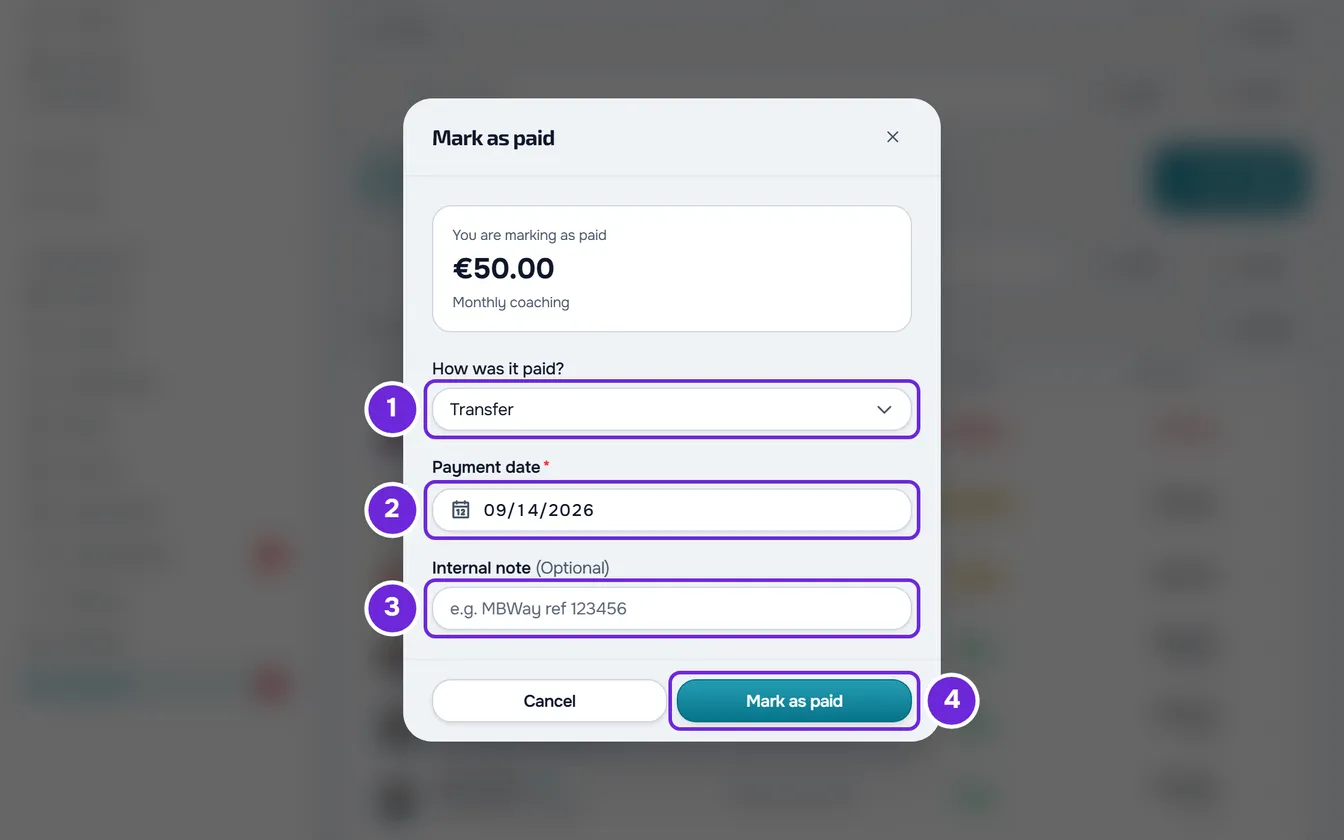
- Seleziona la riga dell'addebito Da pagare o In ritardo. In alternativa, seleziona ⋮ alla fine della riga, o fai clic con il tasto destro sulla riga, e scegli Segna come pagato. Si apre la finestra Segna come pagato, con l'importo e la descrizione dell'addebito o il nome del piano.
- In Come è stato pagato? 1, scegli come ti ha pagato il cliente: Bonifico, Contanti, Carta o Altro. In un workspace del Portogallo, l'elenco ha anche MB Way e Multibanco; in uno della Spagna, ha anche Bizum.
- In Data del pagamento 2, conferma il giorno in cui hai ricevuto il denaro o scegline un altro. Il campo è preimpostato sul giorno di oggi; se scegli un giorno futuro, torna a oggi e compare «La data non può essere futura.»
- Facoltativo: in Nota interna 3, scrivi un riferimento, ad esempio il numero del bonifico o il nome di chi ha pagato. Accetta fino a 500 caratteri e il cliente non la vede.
- Seleziona Segna come pagato 4. Il pulsante diventa attivo solo dopo che hai scelto il metodo.
Compare «Addebito segnato come pagato» e la finestra si chiude. L'addebito diventa Pagato, con il metodo che hai scelto, e il giorno che hai scelto resta nei dettagli dell'addebito, in Pagato il. Se l'addebito era In ritardo, il numero rosso di Pagamenti scende.
Se chiudi la finestra dopo aver scelto il metodo, cambiato la data o scritto la nota, compare «Vuoi salvare prima di uscire?»: Scarta chiude senza segnare nulla e Salva ed esci segna l'addebito come pagato. Senza un metodo scelto, Salva ed esci non segna nulla: l'avviso si chiude e il campo del metodo mostra l'errore.
Cosa cambia quando segni come pagato
Oltre allo stato dell'addebito, segnare come pagato cambia quanto segue:
| Caso | Cosa succede |
|---|---|
| Qualsiasi addebito | Il cliente riceve l'avviso «Pagamento confermato», con l'importo, nella campanella e, se ha le notifiche push attive, anche in una notifica push. L'avviso che aveva di questo addebito nella campanella viene segnato come letto. Non riceve email. |
| Hai scritto una Nota interna | La nota sostituisce le Note interne che l'addebito aveva. Se lasci il campo vuoto, le note che c'erano già restano. |
| Addebito di una mensilità | Il piano avanza di un ciclo. L'addebito successivo si conta dalla scadenza di questo, non dal giorno in cui il cliente ha pagato: pagare in ritardo non cambia il giorno della mensilità. |
| Addebito di un pacchetto | I giorni di accesso del pacchetto si contano dalla Data del pagamento. Possono iniziare più tardi, se l'accesso del cliente non si è ancora aperto o se ha già giorni pagati di un altro piano. |
| Piano in attesa del primo pagamento | Il piano diventa attivo. |
| Addebito di una richiesta «pagare per entrare» | La richiesta viene accettata e il cliente viene collegato a te. |
| Il cliente aveva aperto il pagamento online di questo addebito e non l'ha completato | Quel pagamento online viene chiuso prima che l'addebito diventi pagato, perché il cliente non paghi due volte. |
Il giorno delle mensilità è spiegato in Giorno di addebito di una mensilità manuale e fine dell'accesso e la richiesta «pagare per entrare» in Chiedere il pagamento di un pacchetto prima che il cliente entri. Un pagamento segnato a mano non genera una ricevuta: vedi Ricevute e fatture dei pagamenti dei clienti.
Altri punti in cui segni come pagato
La stessa finestra Segna come pagato si apre anche da:
- In Pagamenti, nella scheda Clienti: nel ⋮ della riga del cliente, o con il clic con il tasto destro sulla riga, Segna come pagato segna l'addebito da pagare più vecchio del suo piano, e Segna come pagato il piano successivo segna quello del piano che viene dopo, quando ha già un addebito. Se selezioni la riga, si apre un pannello con il riquadro del piano, con gli stessi pulsanti della scheda del cliente.
- Nella scheda del cliente, nella scheda Pagamenti: il riquadro del piano ha il pulsante Segna come pagato quando il piano ha un addebito da pagare, e un altro nella riga del piano successivo. L'elenco Cronologia della stessa scheda funziona come quello di Addebiti.
Se il cliente resta limitato dopo che hai segnato il pagamento, vedi Problemi comuni con gli addebiti e come risolverli.
Problemi comuni
«Questa azione non è più possibile in questo stato.»
L'addebito è cambiato dopo che hai aperto la finestra: un altro membro del team l'ha segnato, il cliente ha detto di aver già pagato ed è diventato Da confermare, oppure è stato annullato. Se il cambiamento è avvenuto nello stesso istante in cui l'hai segnato, il messaggio è «Lo stato di questo pagamento è cambiato nel frattempo. Ricarica e riprova.» Chiudi la finestra, ricarica la pagina e guarda lo stato dell'addebito: uno Da confermare si gestisce in Verifica richiesta e uno Pagato non ha più bisogno di nulla.
«È in corso un pagamento online. Attendi qualche minuto e riprova.»
Il cliente ha pagato questo addebito online e la conferma di quel pagamento non è ancora arrivata, oppure non è stato possibile verificare se ha già pagato. Attendi qualche minuto e ricarica la pagina: quando il pagamento online viene confermato, l'addebito diventa Pagato da solo e non devi segnarlo. Se il cliente ha chiesto un riferimento Multibanco, la riga dell'addebito mostra il badge «Multibanco da pagare entro il {date}», dove {date} è il giorno in cui il riferimento scade, e, quando provi a segnarlo come pagato, il messaggio è diverso: «Il cliente ha un riferimento Multibanco da pagare entro il {date}. Se lo paga, l'addebito risulta pagato automaticamente. Solo dopo potrai segnare l'addebito come pagato, modificarlo o eliminarlo.» Dopo la scadenza del riferimento, il badge diventa «Multibanco in conferma fino al {date}» e il messaggio diventa «Il riferimento Multibanco del cliente è già scaduto, ma un pagamento effettuato prima può ancora arrivare fino al {date}. Solo dopo potrai segnare l'addebito come pagato, modificarlo o eliminarlo.», dove {date} è 4 giorni dopo la scadenza del riferimento, l'ultimo giorno in cui può ancora arrivare un pagamento fatto prima.
Il pulsante Segna come pagato non diventa attivo
Non hai ancora scelto il metodo. In Come è stato pagato?, scegli uno dei metodi dell'elenco e il pulsante diventa attivo.
Compare un altro messaggio quando selezioni Segna come pagato
La finestra resta aperta e non viene registrato nulla. I messaggi possibili:
- «Gli importi di un pagamento online provengono da Stripe e non possono essere modificati a mano.»: l'addebito è stato pagato online, ad esempio mentre avevi la finestra aperta. Ricarica la pagina.
- «Non trovato.»: l'addebito è stato eliminato dopo che hai aperto la finestra, oppure non hai più accesso a questo cliente. Ricarica la pagina.
- «Dati non validi. Controlla i campi.»: la Data del pagamento è ancora futura nel fuso orario del proprietario del team, cosa che può succedere vicino alla mezzanotte se ti trovi in un altro fuso. Scegli il giorno precedente.
- «Non hai l'autorizzazione per farlo in questo team.»: l'addebito è quello di una richiesta «pagare per entrare» e segnarlo accetta il cliente, quindi ti serve anche l'autorizzazione Clienti > Crea.
- «Questo cliente ha già un professionista attivo.» o «Limite di clienti del piano raggiunto.»: l'addebito è quello di una richiesta «pagare per entrare» che non può essere accettata, perché il cliente è già con un altro professionista o perché non hai posti liberi per altri clienti. Vedi Limite di clienti del piano e posti occupati.
Un account congelato, con più clienti attivi di quanti ne consenta il tuo piano MyFitnessClient, può anche segnare gli addebiti come pagati.
Se il problema non è risolto, contatta l'assistenza con il nome del cliente, l'importo dell'addebito e il messaggio esatto che è comparso.
Domande
Posso segnare il pagamento con un giorno passato?
Sì, qualsiasi giorno fino a oggi. In una mensilità, il giorno che scegli non cambia la data dell'addebito successivo. In un pacchetto, i giorni di accesso si contano da quel giorno, quindi un giorno passato può accorciare ciò che resta del pacchetto.
Ho segnato un addebito come pagato per errore. Come lo annullo?
Solo il proprietario del team può riportarlo a da pagare, in Modifica, nel menu dell'addebito. Vedi Riportare a Da pagare un addebito segnato come pagato per errore.
Posso correggere il metodo o il giorno dopo?
Sì. Il proprietario del team li corregge in Modifica, nel menu dell'addebito. Vedi Modificare un addebito: importo, scadenza, stato e note.
Il cliente deve dire di aver già pagato prima che io lo segni?
No. Puoi segnare qualsiasi addebito Da pagare o In ritardo appena ricevi il denaro. Se il cliente ha già detto di aver pagato, l'addebito è Da confermare e non ha Segna come pagato: confermalo in Verifica richiesta.
Il cliente ha già pagato il mese successivo. Come lo registro?
Se sei il proprietario del team e la mensilità del cliente si paga a mano, è in regola e non ha nulla da pagare, apri la scheda del cliente, scheda Pagamenti, e nel riquadro del piano seleziona Registra prossimo pagamento. Si apre una finestra con gli stessi campi, che crea già pagato l'addebito del ciclo successivo.