
Prima di iniziare
- Solo il proprietario del team modifica gli addebiti. Nel workspace di un team, i membri non vedono Modifica, qualunque sia l'autorizzazione che hanno in Pagamenti.
- Si modificano solo gli addebiti creati a mano: una tantum, mensilità e pacchetti. Un addebito pagato online, le fatture degli abbonamenti automatici e le vendite dei corsi non hanno Modifica, perché i loro importi vengono da Stripe.
- Un addebito Da confermare, in cui il cliente ha detto di aver già pagato, non ha il campo Stato. Confermalo o rifiutalo in Verifica richiesta: vedi Confermare o rifiutare il «ho già pagato» di un cliente.
- Con più clienti attivi di quanti il tuo piano ne consenta, il salvataggio viene rifiutato con «Hai più clienti attivi di quanti il tuo piano ne consenta. Scegli quali mantenere o passa a un piano superiore.» Vedi Hai più clienti attivi di quanti il tuo piano ne consenta.
Passaggi
Per modificare un addebito:
- Nel menu laterale, nella sezione Gestione, seleziona Pagamenti. La pagina si apre sulla scheda Addebiti.
- Nella riga dell'addebito, seleziona ⋮ o fai clic con il tasto destro sulla riga e scegli Modifica. Si apre la finestra Modifica pagamento per un addebito una tantum, o Modifica addebito per una mensilità o un pacchetto.
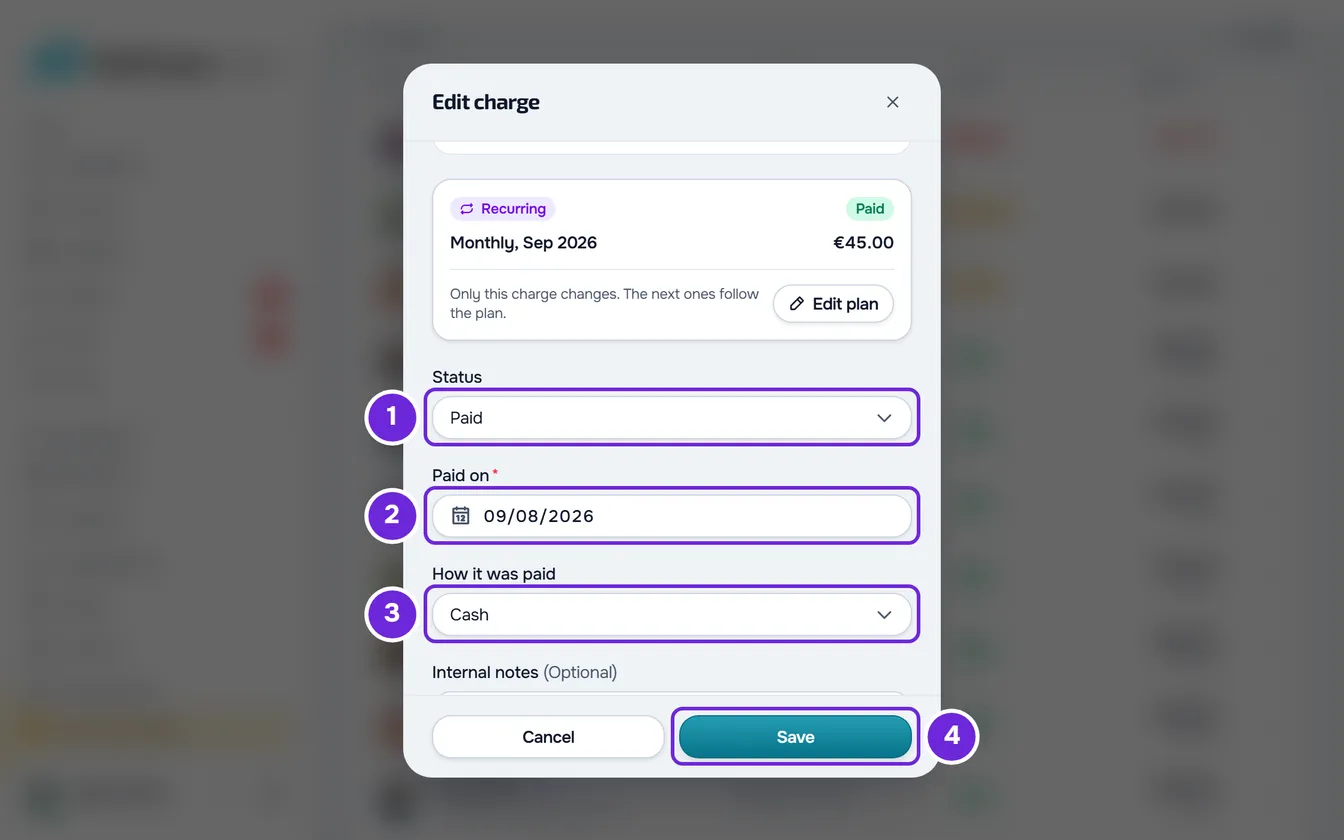
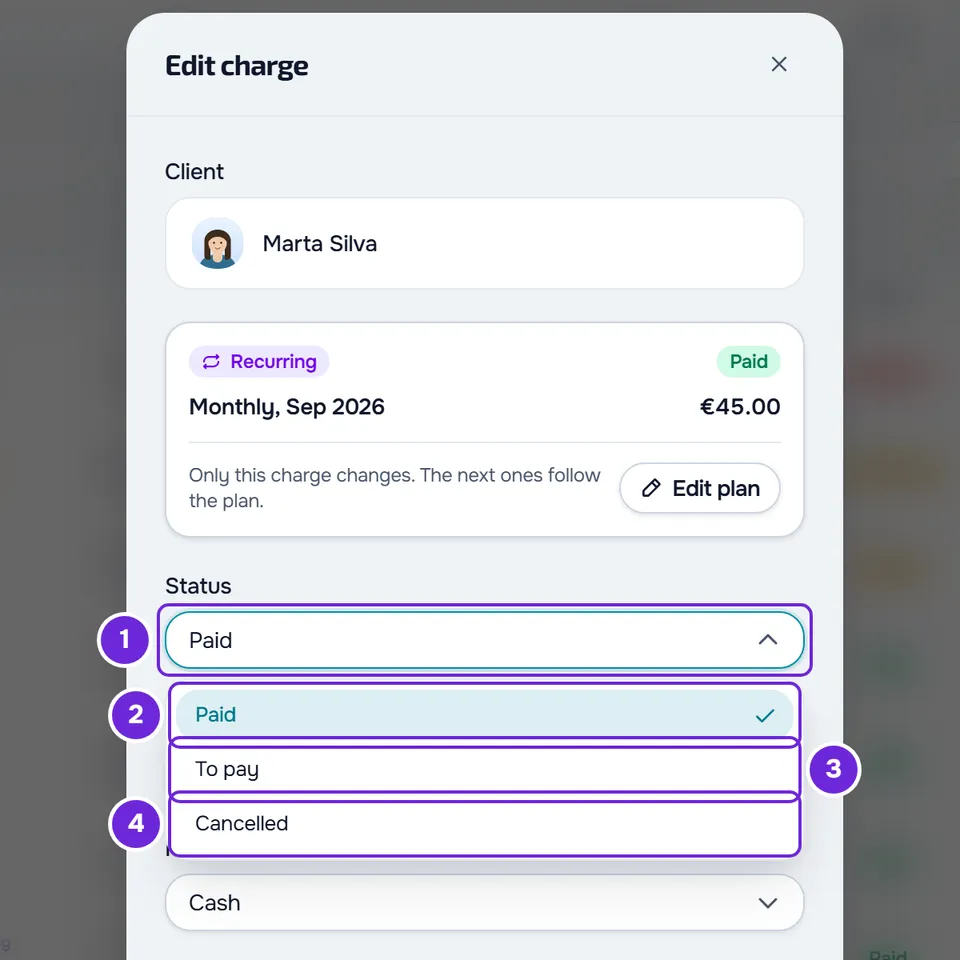
- Facoltativo: per cambiare lo stato dell'addebito, in Stato 1, scegli Da pagare 3, Pagato 2 o Annullato 4. I campi della finestra cambiano con lo stato che scegli.
- Correggi i campi che la finestra mostra, ad esempio Importo e Scadenza di un addebito da pagare, o Pagato il 2 e Come è stato pagato 3 di un addebito pagato.
- Seleziona Salva 4.
Compare «Pagamento aggiornato», la finestra si chiude e l'elenco si aggiorna. Il cliente vede l'addebito con il nuovo importo, la nuova scadenza o la nuova descrizione. Se non hai cambiato nulla, Salva chiude solo la finestra.
Se chiudi la finestra con modifiche non salvate, anche solo un cambio di Stato, compare «Vuoi salvare prima di uscire?»: Scarta chiude senza salvare e Salva ed esci salva.
Apri Modifica anche dai dettagli di un addebito pagato o annullato, che si aprono quando selezioni la sua riga, e dalla scheda del cliente: nella scheda Pagamenti, la sezione Cronologia è lo stesso elenco, solo con gli addebiti di quel cliente.
Cosa permette di cambiare ogni stato
I campi della finestra dipendono dallo stato scelto in Stato e dal tipo di addebito:
| Stato | Campi che puoi cambiare |
|---|---|
| Da pagare | Importo (in una mensilità o in un pacchetto, Importo di questo addebito), Scadenza, Descrizione e Modalità (solo negli addebiti una tantum) e Note interne. |
| Pagato | Pagato il, Come è stato pagato, Descrizione e Modalità (solo negli addebiti una tantum) e Note interne. In un addebito una tantum già pagato, l'Importo compare bloccato. |
| Annullato | Solo Note interne. |
| Da confermare, senza il campo Stato | Gli stessi campi di Da pagare. |
| Già annullato: lo Stato dice Annullato, senza scelta | Solo Note interne. |
- Un addebito in ritardo compare in Stato come Da pagare: il ritardo dipende dalla scadenza.
- In un addebito pagato, Da pagare annulla il pagamento. Non compare quando l'addebito è di un piano annullato: vedi Riportare a Da pagare un addebito segnato come pagato per errore.
- In una mensilità o in un pacchetto, la finestra mostra un riepilogo con il tipo, lo stato e la descrizione dell'addebito, e la frase «Cambia solo questo addebito. I prossimi seguono il piano.» (in un pacchetto, «Cambia solo questo addebito.»). La descrizione viene dal piano e non si modifica, e non c'è Modalità. Per cambiare il piano in sé, seleziona Modifica piano: apre i pagamenti del cliente, con il suo piano.
- In un addebito non pagato, l'icona del cestino, accanto ad Annulla, lo elimina dopo la tua conferma: vedi Annullare o eliminare addebiti, uno alla volta o in blocco.
Portare un addebito da pagare a pagato
In Stato, scegli Pagato. Importo e Scadenza escono dalla finestra e compaiono Pagato il, con il giorno di oggi, e Come è stato pagato, con Bonifico, Contanti, Carta e Altro, e anche MB Way e Multibanco se il tuo workspace è del Portogallo, o Bizum se è della Spagna. Il calendario di Pagato il non va oltre oggi.
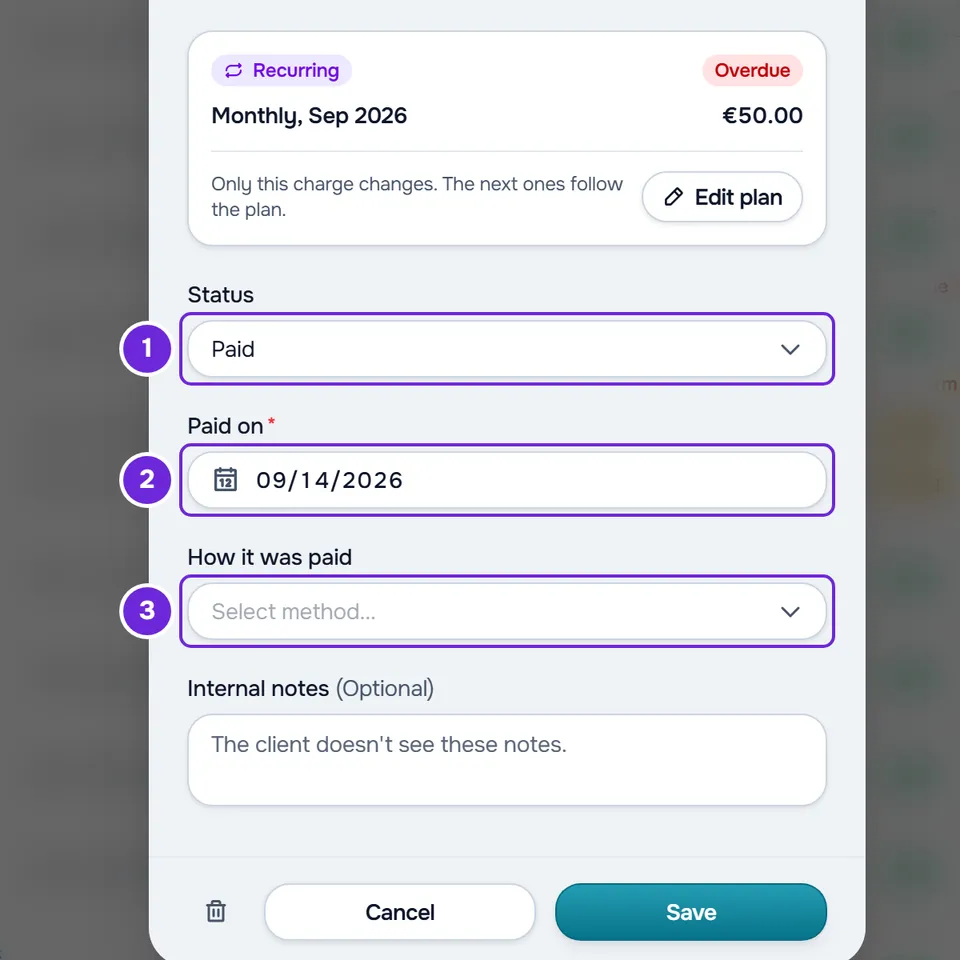
Se manca il metodo o il giorno, la finestra mostra i due errori insieme: «Scegli un metodo di pagamento.» sotto Come è stato pagato e «Scegli la data del pagamento.» sotto Pagato il. Un giorno futuro dà «La data non può essere futura.»
Quando salvi, l'addebito risulta pagato come con Segna come pagato: il cliente riceve l'avviso «Pagamento confermato» e, in una mensilità, il piano passa al ciclo successivo. Vedi Segnare un addebito come pagato.
- Quello che hai scritto in Importo o Scadenza prima di scegliere Pagato non viene salvato: l'addebito risulta pagato con l'importo e la scadenza che aveva. Per cambiare l'importo, salva prima con Da pagare e solo dopo segna l'addebito come pagato.
- La descrizione, la modalità e le note si salvano prima del pagamento. Se il pagamento viene rifiutato, la finestra resta aperta con l'errore, queste modifiche sono già salvate e l'addebito resta da pagare.
- Il server conta il giorno di oggi nel fuso orario del tuo account. Vicino alla mezzanotte, il giorno del tuo computer potrebbe non essere ancora arrivato in quel fuso: compare «La data non può essere futura.» sotto Pagato il, e risolvi scegliendo il giorno precedente.
Correggere il giorno o il metodo di un addebito pagato
Apri Modifica su un addebito pagato. Lo Stato mostra Pagato, Pagato il riporta il giorno salvato e Come è stato pagato il metodo. Cambia quello che è sbagliato e seleziona Salva. Il cliente non riceve nessun avviso.
In un pacchetto, i giorni di accesso si contano dal giorno corretto. L'eccezione è un pacchetto i cui giorni non sono iniziati il giorno del pagamento, ad esempio perché è rimasto in coda dopo un altro piano: quello resta com'era.
Annullare un addebito, anche se già pagato
In Stato, scegli Annullato e seleziona Salva. L'addebito risulta Annullato nell'elenco e il cliente non riceve nessun avviso. Sotto il campo, la finestra dice cosa cambia:
- In un addebito pagato: «Non viene più conteggiato negli incassi.» Se l'addebito è di un piano la cui regola Se non paga toglie o limita l'accesso, aggiunge «Senza questo pagamento, perde l'accesso all'app.» o «Senza questo pagamento, passa in sola lettura.»
- In un addebito da pagare: «Viene segnato come annullato e non conta più come da pagare.» È lo stesso di Annulla addebito nel menu ⋮: vedi Annullare o eliminare addebiti, uno alla volta o in blocco.
Cambiare la scadenza
La Scadenza compare solo con lo stato Da pagare, anche negli addebiti in ritardo e in quelli Da confermare. Il calendario accetta qualsiasi giorno, senza limiti nel passato né nel futuro: un giorno già passato mette un addebito da pagare In ritardo nell'elenco. In un addebito del piano del cliente, la scadenza è anche quella che conta per cosa succede quando non paga: vedi Scegliere cosa succede quando un cliente non paga.
In un addebito di una mensilità:
- La descrizione generata segue la nuova scadenza: indica il mese in un piano a mesi o ad anni, e il giorno in un piano a settimane o a giorni.
- Due addebiti dello stesso piano non possono scadere lo stesso giorno, anche se l'altro è pagato o annullato. Se scegli un giorno occupato, la finestra resta aperta con «Questo piano ha già un addebito con questa scadenza. Scegli un'altra data.»
- Se l'addebito è quello del ciclo in corso di un piano attivo, il piano segue la modifica. In un piano con ciclo a settimane o a giorni, l'addebito successivo si conta dalla nuova scadenza.
- Esempio in un piano mensile che addebita il giorno 1, con l'addebito del 1° agosto aperto: spostarlo al 5 agosto lascia il successivo al 1° settembre. Spostarlo al 3 settembre lascia il successivo al 1° ottobre in una mensilità assegnata con Assegna piano; in un addebito della sezione Extra della scheda del cliente, il piano passa ad addebitare il giorno 3 e il successivo è al 3 ottobre.
Cosa salva la finestra
- Solo quello che hai cambiato. Cambiare solo le Note interne non tocca niente di quello che vede il cliente né un pagamento online che abbia iniziato.
- Se il cliente ha iniziato a pagare l'addebito online e non ha finito, cambiare l'importo, la scadenza, la descrizione o lo stato annulla quel pagamento, e deve ricominciarlo.
- Descrizione: fino a 255 caratteri. Il cliente la vede come nome dell'addebito.
- Note interne: fino a 2000 caratteri. Il cliente non le vede.
- Importo: maggiore di 0, con i limiti di un addebito nuovo (vedi Creare un addebito una tantum per un cliente). Con il campo vuoto o a 0, Salva non salva.
Problemi comuni
«Lo stato di questo pagamento è cambiato nel frattempo. Ricarica e riprova.»
L'addebito è cambiato nello stesso momento in cui salvavi: un'altra modifica, o un pagamento online del cliente, è arrivata prima. Chiudi la finestra, ricarica la pagina e apri di nuovo Modifica.
Se l'addebito ha cambiato stato dopo che hai aperto la finestra, ad esempio perché un membro del team l'ha segnato come pagato, cambiare l'importo dà «Questa operazione non è più possibile nello stato attuale. Ricarica la pagina e verifica.» e scegliere Pagato dà «Questa azione non è più possibile in questo stato.» Si risolve allo stesso modo.
«È in corso un pagamento online. Attendi qualche minuto e riprova.»
Il cliente ha già completato il pagamento online di questo addebito e la conferma non è ancora arrivata, oppure non è stato possibile verificare quel pagamento su Stripe. Attendi qualche minuto e riapri l'elenco. Se il pagamento arriva, l'addebito risulta pagato online e non ha più Modifica; salvare con la finestra ancora aperta una modifica che non riguardi solo le note o la modalità dà «Gli importi di un pagamento online provengono da Stripe e non possono essere modificati a mano.»
«Questo piano ha già un addebito con questa scadenza. Scegli un'altra data.»
La nuova scadenza è già il giorno di un altro addebito dello stesso piano, pagato, annullato o da pagare. Scegli un altro giorno e seleziona Salva.
L'opzione Da pagare non compare in Stato
L'addebito pagato è di un piano annullato, oppure è l'unico pagato di una mensilità ferma: riportarlo a da pagare annullerebbe il piano. Se questo è cambiato dopo il caricamento dell'elenco, il salvataggio dà «Questo addebito appartiene a un piano già terminato e non può tornare a essere da pagare.» Con Da pagare scelto, il salvataggio viene rifiutato anche con «Questo cliente ha già un piano da pagare.» quando il cliente ha già un altro piano in attesa di pagamento. Vedi Riportare a Da pagare un addebito segnato come pagato per errore.
Per altri problemi, vedi Problemi comuni con gli addebiti e come risolverli. Se il problema non è risolto, contatta l'assistenza con il nome del cliente, la scadenza dell'addebito e il messaggio esatto che è comparso.
Domande
Posso cambiare l'importo di un addebito pagato?
Non direttamente: l'importo resta bloccato. In Stato, scegli Da pagare: Importo e Scadenza tornano modificabili e si salvano insieme. Poi, segna di nuovo l'addebito come pagato. Vedi Riportare a Da pagare un addebito segnato come pagato per errore.
Cambiare l'importo qui cambia il prezzo del piano?
No. In una mensilità o in un pacchetto, Modifica cambia solo questo addebito. Per i prossimi, vedi Cambiare il piano di un cliente o Cambiare il prezzo di un piano per i nuovi clienti o per tutti.
Posso cambiare la descrizione di una mensilità?
No. In una mensilità o in un pacchetto, la descrizione viene dal piano. Solo gli addebiti una tantum hanno il campo Descrizione.
Il cliente viene avvisato quando modifico un addebito?
Solo quando lo porti a Pagato: riceve «Pagamento confermato». Per le altre modifiche non riceve avvisi, ma vede l'addebito aggiornato nei suoi pagamenti.