
Prima di iniziare
- Il cliente deve avere un piano del catalogo o un piano personalizzato. Senza piano, l'azione è Assegna piano: vedi Dare una mensilità o un pacchetto a un cliente.
- In un piano personalizzato, Cambia piano modifica il piano senza sostituirlo. Solo il proprietario del team vede questa azione.
- In un piano del catalogo, Cambia piano apre la finestra Assegna piano per assegnarne un altro. Può farlo il proprietario o un membro con l'autorizzazione Segna come pagati e assegna pacchetti; in una mensilità che si rinnova ancora, solo il proprietario vede l'azione, perché solo lui può annullarla.
- Con più clienti attivi di quanti il tuo piano ne consenta, MyFitnessClient rifiuta di cambiare piani finché non risolvi: vedi Hai più clienti attivi di quanti il tuo piano ne consenta.
Tutorial interattivo
Si apre nell'app e richiede l'accesso.
Passaggi
In un piano del catalogo, Cambia piano apre la finestra Assegna piano: segui la sezione «Sostituire un piano del catalogo con un altro», in questo articolo. Per cambiare un piano personalizzato:
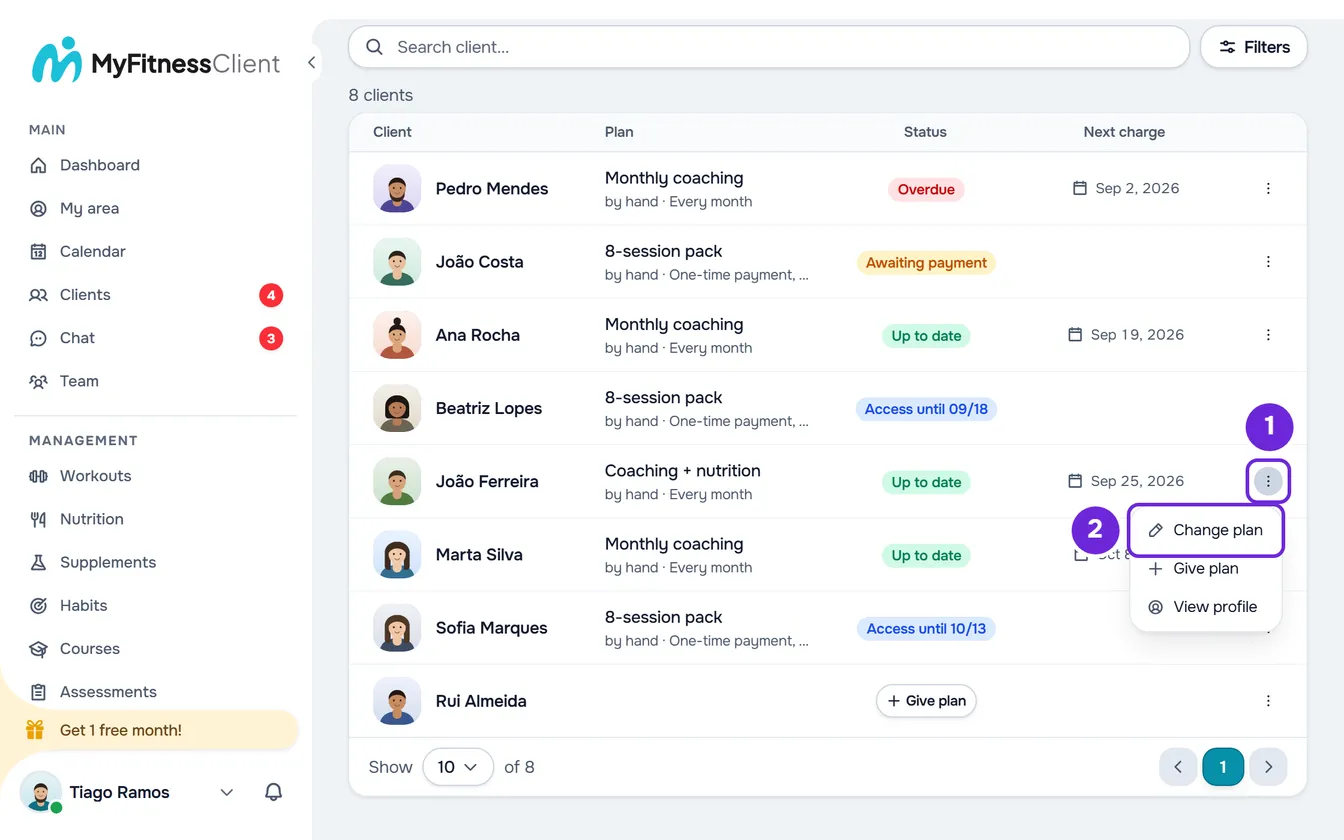
- Nel menu laterale, in Gestione, seleziona Pagamenti.
- Seleziona la scheda Clienti.
- Nella riga del cliente, seleziona ⋮ 1, oppure fai clic destro sulla riga, e scegli Cambia piano 2. Si apre la finestra Cambia piano, con il nome del cliente e del piano.
- Facoltativo: cambia il Prezzo 1. In un pacchetto, o in un abbonamento automatico che hai trasformato in piano, il campo è bloccato e una nota spiega perché.
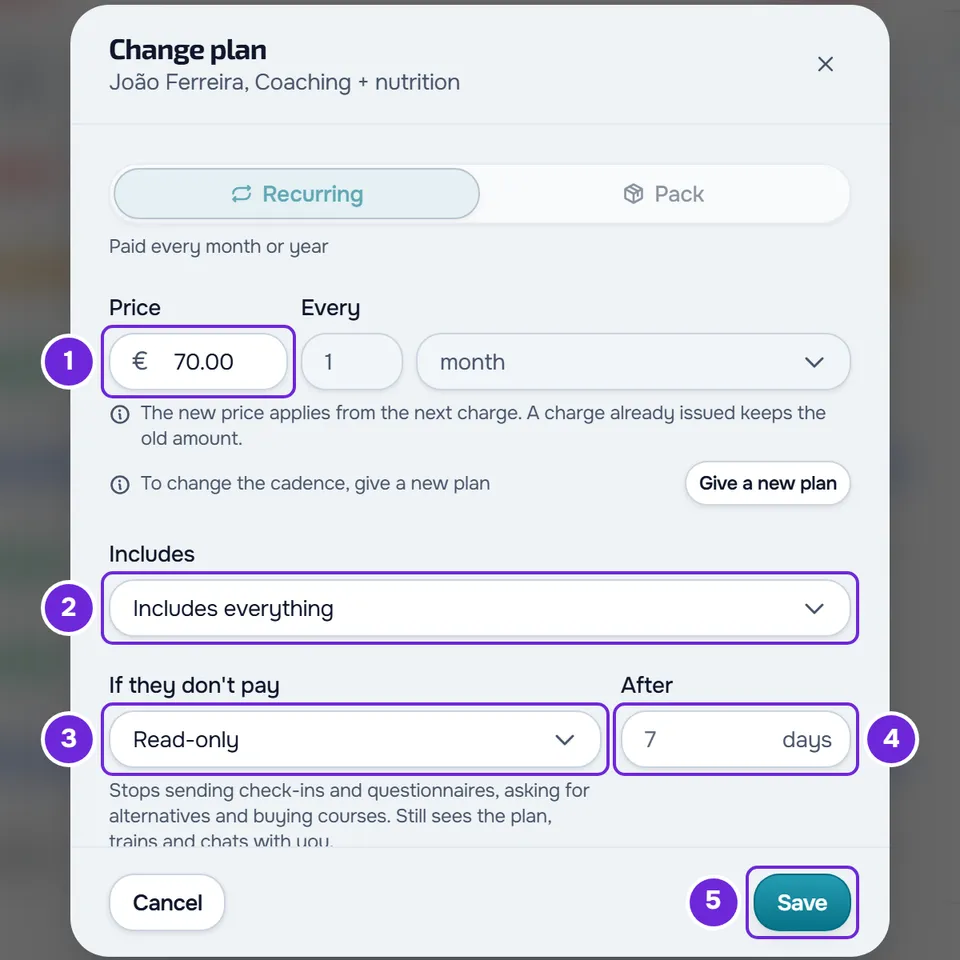
- Facoltativo: in Include 2, apri l'elenco e spunta o togli la spunta alle sezioni a cui il cliente ha accesso. La prima riga, Tutto, spunta o toglie la spunta a tutte.
- Facoltativo: in Se non paga 3, scegli Resta tutto uguale, Sola lettura o Nessun accesso.
- Facoltativo: con Sola lettura o Nessun accesso, in Dopo 4, scrivi quanti giorni di tolleranza concedi dopo la scadenza, da 0 a 90, oppure lascia il campo vuoto per usare il valore predefinito che mostra.
- Seleziona Salva 5.
- Se si apre una conferma, leggila e seleziona Salva per continuare o Annulla per tornare alla finestra.
La finestra si chiude con l'avviso «Piano salvato» e la riga del cliente mostra il piano già con le modifiche. Se non hai cambiato nulla, Salva chiude solo la finestra.
Lo stesso pulsante Cambia piano si trova nel riquadro del piano: nella scheda del cliente, nella scheda Pagamenti, e nella finestra che si apre quando selezioni la riga del cliente. In un piano personalizzato, il riquadro e il menu ⋮ hanno anche Assegna piano, per assegnargli un piano nuovo.
Cosa si può cambiare in un piano personalizzato
La finestra Cambia piano mostra i campi del piano, ma non tutti si possono modificare:
| Campo | Cosa succede |
|---|---|
| Ricorrente o Pacchetto, Ogni e Accesso | Bloccati, con la nota «Per cambiare la cadenza, assegna un nuovo piano» e il pulsante Assegna un nuovo piano, che chiude questa finestra e apre Assegna piano. |
| Prezzo di una mensilità | Cambia. Il prezzo nuovo vale dal prossimo addebito, e un addebito già emesso mantiene l'importo precedente. In un piano automatico, un aumento si applica solo al primo rinnovo che cade almeno 30 giorni dopo l'avviso al cliente; fino ad allora, il cliente paga il prezzo precedente. |
| Prezzo di un pacchetto | Bloccato: «Il prezzo di un pacchetto non cambia dopo l'assegnazione. Per un altro prezzo, assegna un nuovo piano.» |
| Prezzo di un abbonamento automatico che hai trasformato in piano con Imposta come piano | Bloccato: «Il prezzo è quello del pagamento automatico che il cliente ha già.» |
| Include | Cambia le sezioni che il cliente vede sul sito e nell'app. La modifica gli arriva entro 2 minuti. |
| Se non paga e Dopo | Cambiano subito e agiscono subito sull'accesso del cliente. Dopo compare solo con Sola lettura o Nessun accesso; con 0, la regola si applica il giorno dopo la scadenza. |
La finestra non mostra Come si paga: il piano resta Manuale o Automatico, come è stato assegnato.
Le conferme
Alcune modifiche chiedono una conferma prima di salvare. Se ne compaiono due, si presentano una dopo l'altra.
- «Passare a «Nessun accesso»?» compare quando cambi Se non paga in Nessun accesso.
- «Ridurre la tolleranza?» compare quando il piano è già su Nessun accesso e riduci i giorni di Dopo, anche quando lasci il campo vuoto e il valore predefinito è più basso.
- Entrambe avvisano che, se il cliente ha un pagamento in ritardo oltre la tolleranza, perde subito l'accesso, e che tornare indietro dopo non glielo restituisce.
- «Conferma aumento di prezzo elevato» compare quando il prezzo nuovo è più del triplo del prezzo attuale, e chiede se confermi.
Cosa cambia per il cliente
- Prezzo: il cliente riceve nell'app l'avviso «Modifica del prezzo» e un'email con il prezzo nuovo e il giorno da cui lo paga, oppure «dal prossimo addebito» quando quel giorno è già passato.
- Include: quasi tutte le sezioni che hai tolto escono dal sito e dall'app del cliente. Cosa vede è spiegato in «Non è incluso nel tuo piano»: una sezione dell'app è scomparsa.
- Se non paga: con Nessun accesso, un cliente con un pagamento in ritardo da più giorni della tolleranza perde l'accesso. In un piano ancora da pagare che passa a Nessun accesso, il cliente ha i giorni di Dopo per pagare, a partire da oggi, o dal primo giorno di accesso, se non è ancora iniziato.
- Tornare a Resta tutto uguale o Sola lettura non restituisce l'accesso a chi lo ha già perso. Cosa fa ogni regola è spiegato in Scegliere cosa succede quando un cliente non paga.
Sostituire un piano del catalogo con un altro
In un piano del catalogo, Cambia piano, nel menu ⋮ della riga del cliente o nel riquadro del piano, apre la finestra Assegna piano, con i tuoi piani in Mensilità e Pacchetti (si pagano una volta) e, per il proprietario, Solo per questo cliente > Personalizzato. Scegli il piano nuovo e il Pagamento e seleziona Assegna piano, come in Dare una mensilità o un pacchetto a un cliente. Cosa succede al piano attuale dipende dal piano:
- Una mensilità che si rinnova ancora, o un piano ancora da pagare: il piano nuovo non viene assegnato subito. La finestra mostra l'avviso «Questo cliente ha già un piano ricorrente attivo.» o «Questo cliente ha già un piano da pagare.», con il pulsante Annulla il piano attuale e assegna questo. Selezionalo e, in «Annullare il piano attuale?», seleziona Annulla e assegna questo. La mensilità smette di rinnovarsi e il cliente mantiene l'accesso fino alla fine del periodo pagato; in un piano da pagare, la richiesta di pagamento viene annullata. Il piano nuovo prende il posto di quello attuale.
- Un membro del team vede Annulla il piano attuale e assegna questo solo quando il piano attuale è da pagare.
- Un pacchetto in corso, una mensilità che non si rinnova più o un piano già terminato: non viene annullato nulla e il piano nuovo viene assegnato. Prima di selezionare Assegna piano, il riquadro Cosa succederà mostra quando ottiene l'accesso e quando avviene il primo addebito.
Problemi comuni
L'azione Cambia piano non compare
- Il cliente non ha un piano: l'azione è Assegna piano.
- Il cliente paga con una Mensilità manuale o con un Abbonamento automatico fuori da un piano. Non sono piani del catalogo né personalizzati e non hanno Cambia piano: il riquadro indica dove gestirli. Vedi Passare una mensilità manuale al pagamento automatico.
- Sei membro del team: in un piano personalizzato vedi solo Assegna piano, e in una mensilità che si rinnova ancora non vedi l'azione. Senza l'autorizzazione Segna come pagati e assegna pacchetti, non ne vedi nessuna. Chiedi al proprietario di cambiare il piano o di darti l'autorizzazione.
«Questo cliente ha già un piano da pagare, in «A seguire» nel suo piano. Segna il piano come pagato o annullalo prima di assegnarne un altro.»
Compare quando assegni il piano nuovo e c'è un altro piano da pagare in attesa dietro quello attuale. Nel riquadro del piano, nella riga «A seguire», seleziona Segna come pagato o Annulla, e cambia di nuovo il piano. Vedi Segnare un addebito come pagato.
«La tolleranza deve essere un numero intero tra 0 e 90»
Il campo Dopo accetta solo numeri interi da 0 a 90. Correggi il numero, oppure lascia il campo vuoto per usare il valore predefinito.
Se il problema non si è risolto, contatta l'assistenza con il nome del cliente, il nome del piano e uno screenshot della finestra: vedi Contattare l'Assistenza e creare una richiesta.
Domande
Posso cambiare la cadenza di un piano personalizzato?
No. Nella finestra Cambia piano, seleziona Assegna un nuovo piano e scegli Personalizzato con la nuova cadenza. Se il piano attuale si rinnova ancora o è da pagare, la finestra offre Annulla il piano attuale e assegna questo.
Posso cambiare il prezzo di un piano del catalogo per un solo cliente?
No. Il prezzo di un piano del catalogo si cambia in Pagamenti > Piani, solo per i nuovi clienti o anche per chi lo ha già: vedi Cambiare il prezzo di un piano per i nuovi clienti o per tutti. Per un prezzo riservato a lui, assegnagli un piano Personalizzato.
Come passo un piano pagato manualmente al pagamento automatico?
Con i pagamenti online collegati, sostituiscilo con una mensilità del catalogo con Richiedi pagamento, oppure assegna un piano Personalizzato con Come si paga su Automatico, solo con cadenza mensile o annuale. Il riquadro Cosa succederà mostra il primo addebito: vedi Primo addebito posticipato di un piano automatico.
Il cliente paga la differenza del periodo in cui ho cambiato il prezzo?
No. Il prezzo nuovo vale solo dal prossimo addebito, e un addebito già emesso mantiene l'importo precedente. In un piano automatico, un aumento si applica solo al primo rinnovo che cade almeno 30 giorni dopo l'avviso al cliente; fino ad allora, il cliente paga il prezzo precedente.