
Prima di iniziare
- Solo il proprietario del workspace cambia i prezzi. Un membro del team con accesso a Pagamenti vede la scheda Piani, ma le righe non hanno il ⋮, non c'è il pulsante Nuovo piano e compare il badge Solo il proprietario crea i piani e cambia i prezzi.
- L'elenco contiene solo i piani del catalogo. Il prezzo di un piano personalizzato, che assegni a un solo cliente, si cambia nella finestra Cambia piano di quel cliente: vedi Cambiare il piano di un cliente.
- In un pacchetto, Salva registra le modifiche senza la finestra Cambiare il prezzo?: il prezzo nuovo vale per chi riceve il pacchetto da adesso in poi, e il modulo avvisa «Per chi ha già acquistato questo pacchetto non cambia nulla.»
- Il prezzo nuovo resta nella valuta in cui è stato creato il piano.
Tutorial interattivo
Si apre nell'app e richiede l'accesso.
Passaggi
Per cambiare il prezzo di un piano:
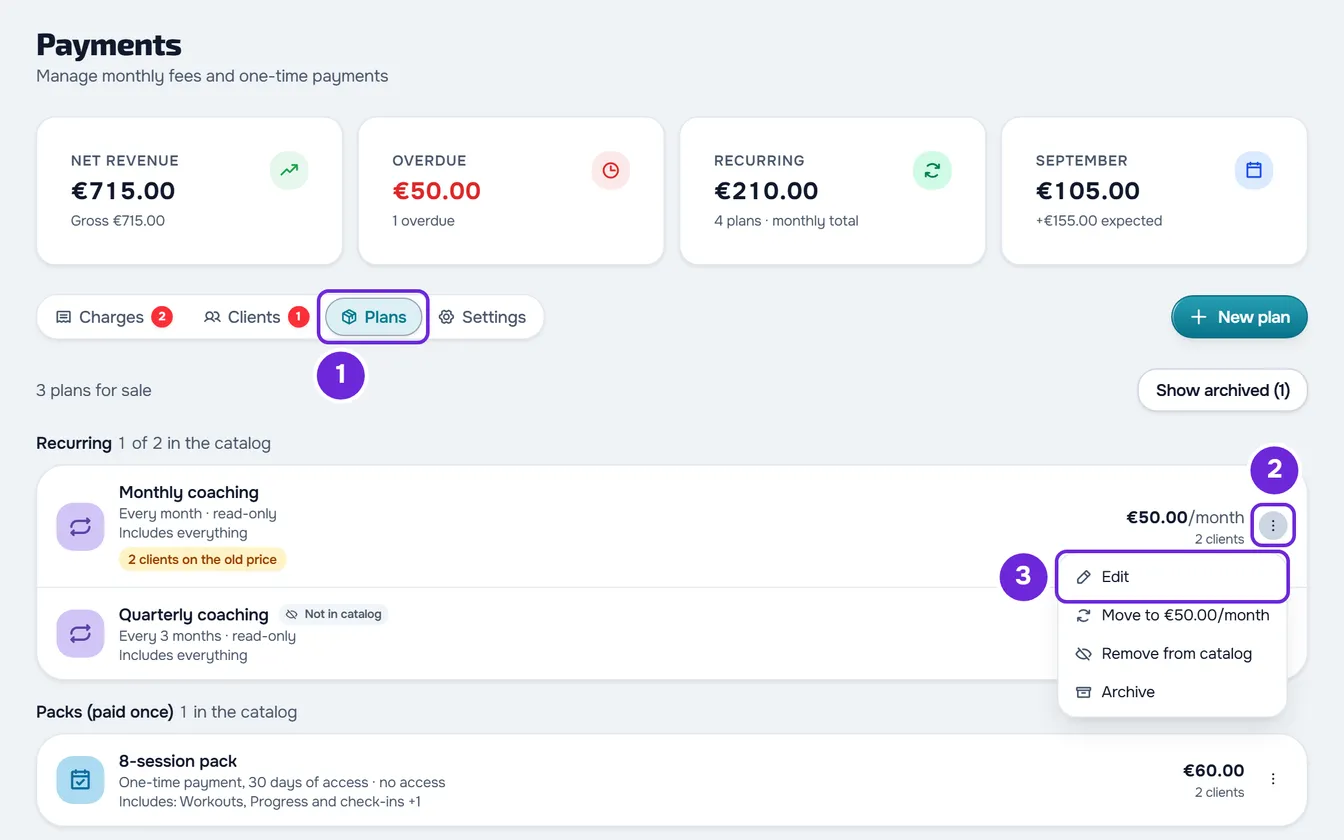
- Nel menu laterale, in Gestione, seleziona Pagamenti.
- Seleziona la scheda Piani 1.
- Nella riga del piano, seleziona ⋮ 2, oppure fai clic destro sulla riga, e scegli Modifica 3. Si apre la finestra Modifica piano.
- Nel campo Prezzo, scrivi il prezzo nuovo.
- Seleziona Salva. In una mensilità, si apre la finestra Cambiare il prezzo?, con il prezzo precedente e quello nuovo e, se ce ne sono, quanti clienti hanno già il piano.
- Scegli Solo per i nuovi clienti 1, già selezionato, oppure Anche per chi lo ha già 2.
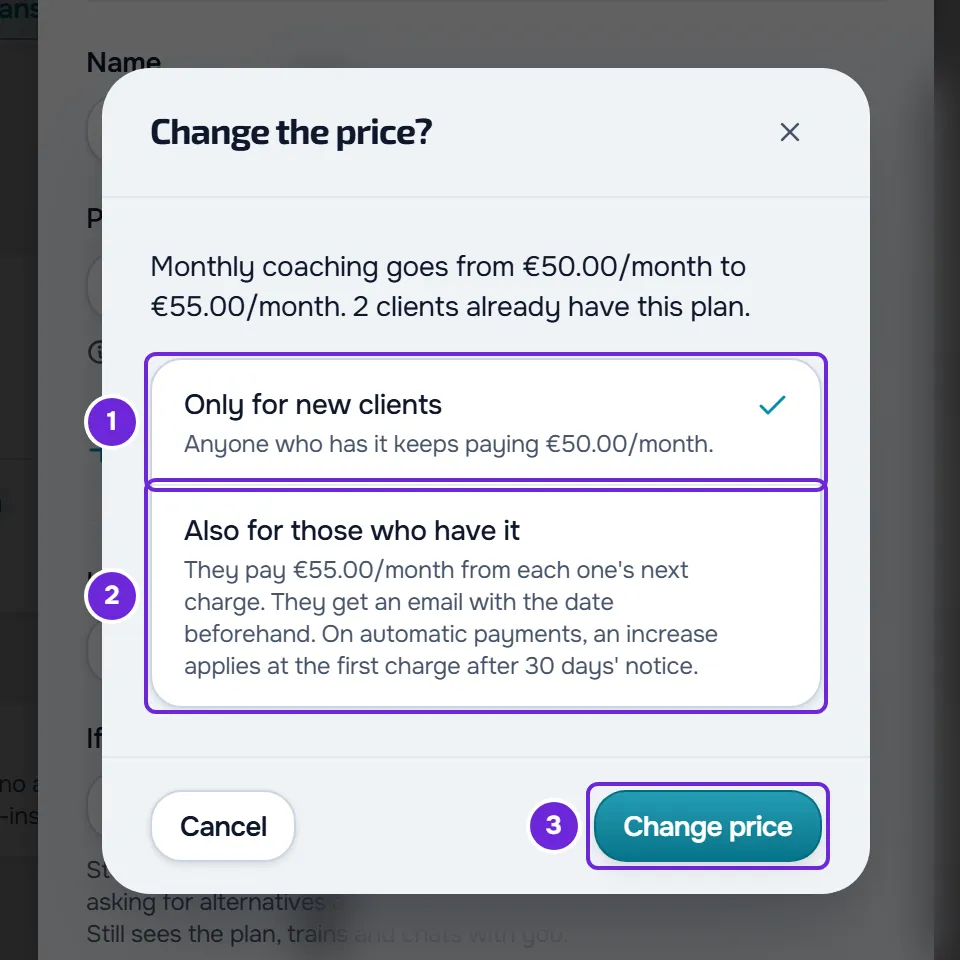
- Seleziona Cambia prezzo 3.
- Se il prezzo nuovo è più del triplo di quello attuale, o di quello che uno dei clienti interessati paga oggi, compare la finestra Conferma aumento di prezzo elevato: controlla l'importo e seleziona Salva.
Compare «Piano salvato» e la riga del piano mostra il prezzo nuovo. Se alcuni clienti sono rimasti con il prezzo precedente, la riga mostra anche un badge con quanti sono, ad esempio «3 clienti con il prezzo precedente».
Chi paga il prezzo nuovo
La scelta nella finestra Cambiare il prezzo? decide chi paga il prezzo nuovo di una mensilità:
| Clienti | Solo per i nuovi clienti | Anche per chi lo ha già |
|---|---|---|
| Chi riceve il piano da adesso in poi | Paga il prezzo nuovo. | Paga il prezzo nuovo. |
| Chi ha il piano ancora da pagare | Passa al prezzo nuovo, perché non ha ancora pagato nulla al prezzo precedente. | Passa al prezzo nuovo. |
| Chi ha già pagato il piano e lo rinnova, in regola o in ritardo | Continua a pagare il prezzo che pagava. | Passa al prezzo nuovo dal prossimo addebito. In un piano automatico, un aumento si applica solo al primo rinnovo che cade almeno 30 giorni dopo l'avviso. |
In entrambi i casi, un addebito già emesso, o che scade oggi, mantiene l'importo precedente. Il prezzo nuovo vale dall'addebito successivo.
Passare più tardi al prezzo nuovo
Chi è rimasto con il prezzo precedente può passare al prezzo del piano quando vuoi. Nella riga del piano con il badge, seleziona ⋮, oppure fai clic destro sulla riga, e scegli «Passa a» seguito dal prezzo del piano, ad esempio «Passa a 50,00 €/mese». La finestra Passare al nuovo prezzo? indica quanti clienti cambiano e che ricevono prima un'email con la data. Seleziona Passa al nuovo prezzo. Compare «Nuovo prezzo applicato» e il badge sparisce dalla riga. In un piano automatico, un aumento si applica solo al primo rinnovo che cade almeno 30 giorni dopo l'avviso.
Questa opzione esiste solo finché ci sono clienti con il prezzo precedente e il piano non è archiviato. Se il prezzo del piano è più del triplo di quello che uno dei clienti interessati paga oggi, la finestra diventa Conferma aumento di prezzo elevato e Passa al nuovo prezzo conferma.
Cosa riceve il cliente
Ogni cliente che passa al prezzo nuovo riceve un avviso nell'app, «Modifica del prezzo», e un'email con il prezzo nuovo e il giorno da cui lo paga, per poter annullare prima. Chi non ha ancora pagato e pagherà online non riceve questo avviso: vede il prezzo nuovo quando paga. In una mensilità manuale, quel giorno è quello del prossimo addebito, o di quello successivo se l'attuale è già stato emesso ed è da pagare. In un piano automatico, una riduzione si applica al prossimo rinnovo. Un aumento si applica solo al primo rinnovo che cade almeno 30 giorni dopo l'avviso al cliente; fino ad allora, il cliente paga il prezzo precedente. Il prezzo non cambia mai a metà di un ciclo. Se quel giorno è già passato, l'avviso dice «dal prossimo addebito» al posto del giorno. Per un aumento ancora in attesa dei 30 giorni di preavviso, il cliente vede «Passa a {price} il {date}» nel suo piano sul sito, con il prezzo nuovo e la data.
Problemi comuni
«Solo il proprietario crea i piani e cambia i prezzi»
Questo badge compare a un membro del team nella scheda Piani, e le righe non hanno il ⋮. Solo il proprietario del workspace cambia i prezzi: chiedigli la modifica.
«Il prezzo deve essere compreso tra 0,50 € e 10.000 €.»
Il prezzo deve rientrare nei limiti della valuta del piano, e il messaggio mostra i limiti di quella valuta (in euro, da 0,50 € a 10.000 €). Se l'importo ha un separatore delle migliaia, come «1.200», il messaggio è «Scrivi l'importo senza separatore delle migliaia, ad esempio 1200,50.»
«Hai più clienti attivi di quanti il tuo piano ne consenta. Scegli quali mantenere o passa a un piano superiore.»
Compare al salvataggio quando l'account ha più clienti attivi di quelli consentiti. Finché è così, i piani non si possono modificare. Vedi Hai più clienti attivi di quanti il tuo piano ne consenta.
Se il problema non si è risolto, contatta l'assistenza con il nome del piano, il prezzo che volevi impostare e il messaggio che è comparso.
Domande
Perché compare la domanda se nessuno ha il piano?
In una mensilità, la finestra Cambiare il prezzo? compare a ogni cambio di prezzo. La frase con quanti clienti hanno già il piano conta solo chi è in regola, ma anche i clienti in ritardo e quelli che non l'hanno ancora pagato pagano questo piano.
Posso cambiare il prezzo per un solo cliente?
In un piano del catalogo, no: la modifica vale per tutti i clienti interessati dalla tua scelta. Per un prezzo riservato a un solo cliente, assegnagli un piano personalizzato (Dare una mensilità o un pacchetto a un cliente); il prezzo di quel piano si cambia poi nella finestra Cambia piano (Cambiare il piano di un cliente).
Posso cambiare la cadenza o trasformare una mensilità in un pacchetto?
No. In modifica, il tipo e la cadenza sono bloccati, con la nota «La modalità di pagamento non si può cambiare dopo la creazione. Archivia questo piano e creane un altro.» Crea un piano nuovo (Creare mensilità e pacchetti per i clienti) e archivia quello vecchio (Archiviare un piano o toglierlo dal catalogo dei clienti). Chi ha il piano vecchio lo mantiene.