
Prima di iniziare
- Solo il proprietario del team vede il menu ⋮ delle mensilità in Extra e, con esso, Passa ad automatico.
- I pagamenti online devono essere attivi, con l'account Stripe pronto a ricevere: vedi Collegare Stripe per ricevere pagamenti online dai clienti.
- Il cliente paga con carta o con un altro metodo che supporta i pagamenti automatici, come Klarna o Revolut Pay quando sono attivi nel tuo account Stripe. MB Way e Multibanco non funzionano. In questo articolo, «salvare la carta» significa salvare quel metodo.
- La sezione Extra compare solo quando il cliente ha addebiti che si ripetono fuori da un piano. Una mensilità che hai assegnato con Assegna piano resta nel riquadro Piano e non passa ad automatico da qui: vedi la sezione Domande.
- Passano ad automatico solo le mensilità da 1 a 12 mesi e quelle di 1 anno, con un importo entro i limiti dei pagamenti online (in euro, da 0,50 € a 10.000 €).
- Con più clienti attivi del limite del tuo account, MyFitnessClient rifiuta di passare ad automatico finché non risolvi: vedi Hai più clienti attivi di quanti il tuo piano ne consenta. Annullare la migrazione continua a funzionare.
Passaggi
Per passare una mensilità manuale al pagamento automatico:
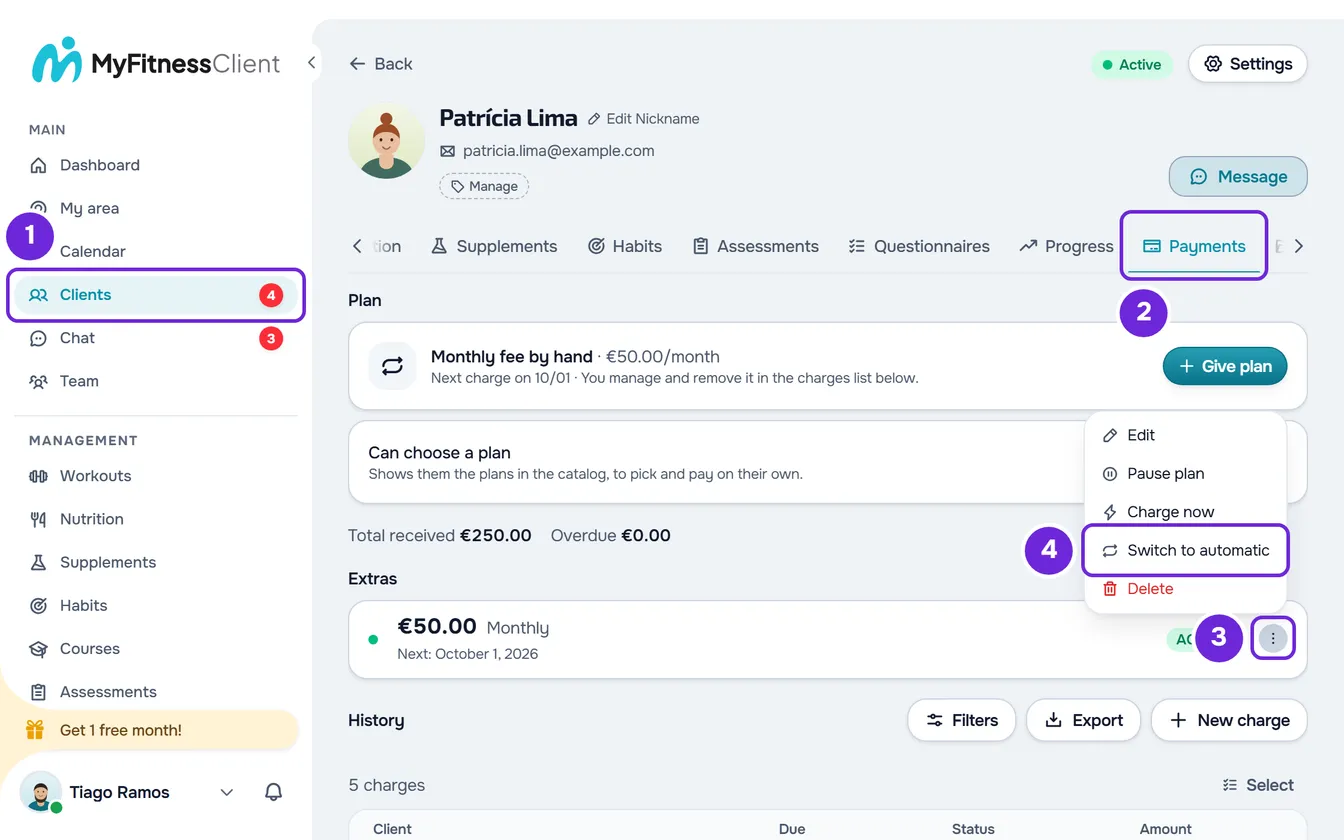
- Nel menu laterale, seleziona Clienti 1 e apri la scheda del cliente.
- Seleziona la scheda Pagamenti 2.
- Nella sezione Extra, nella riga della mensilità, apri il ⋮ 3, oppure fai clic destro sulla riga.
- Seleziona Passa ad automatico. Si apre la finestra «Passare al pagamento automatico?» 1, che spiega cosa cambia per il cliente.
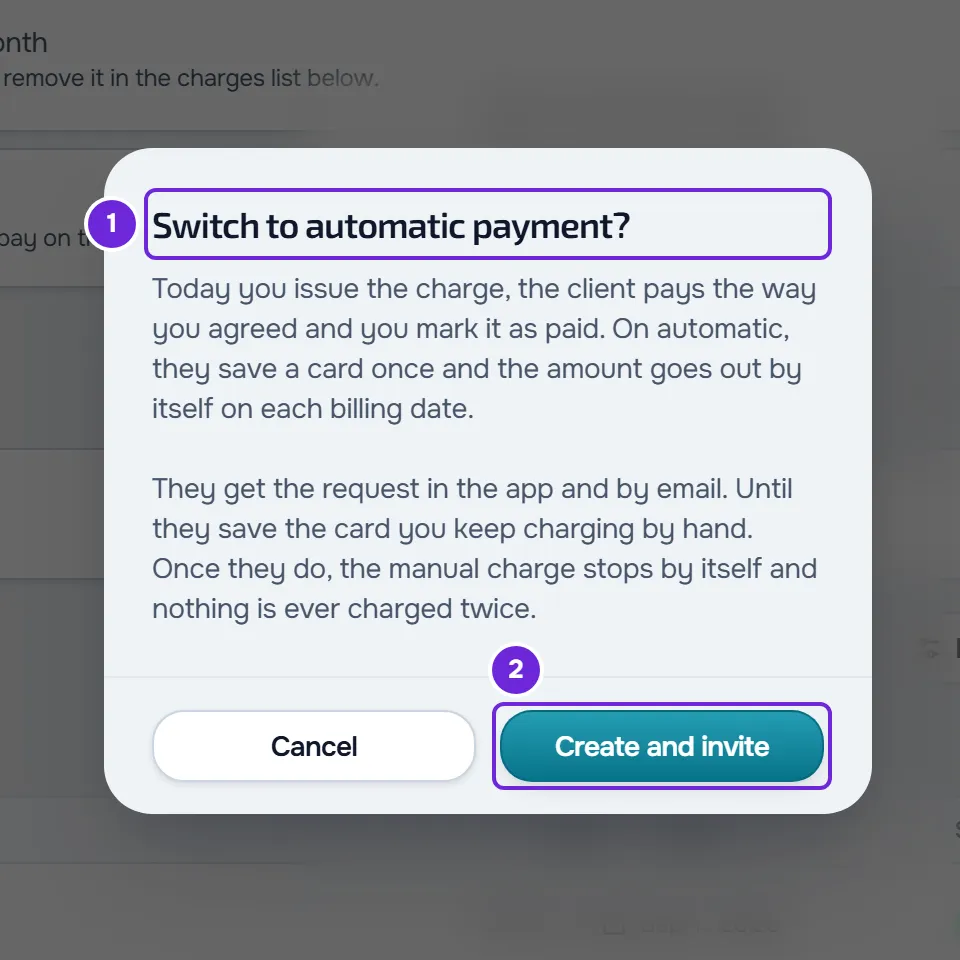
- Seleziona Crea e invita 2.
Compare l'avviso «Cliente invitato al pagamento automatico» e la riga della mensilità riceve l'etichetta In migrazione, che non compare sugli schermi stretti come quello di uno smartphone. Se il cliente non ha un piano, il riquadro Piano dice «In attesa che {nome} salvi la carta. Fino ad allora incassi manualmente.»
Finché il cliente non salva la carta
- La mensilità resta manuale: gli addebiti continuano a essere creati a ogni ciclo e li segni come pagati quando ricevi il pagamento.
- Il cliente riceve l'avviso «Pagamento automatico disponibile» nell'app e un'email con il pulsante «Visualizza il piano». Nel suo account, il piano preparato da MyFitnessClient compare da sottoscrivere, con il nome «Piano ricorrente», e la riga della mensilità ha il pulsante Automatizza. Entrambi portano allo stesso abbonamento: vedi Passare una mensilità pagata manualmente al pagamento automatico.
- Se cambi l'importo o la frequenza della mensilità con Modifica, cambia anche il piano automatico, e il cliente si abbona con i nuovi valori. Questo non succede mentre il cliente sta salvando la carta.
Quando il cliente passa a pagare in automatico
Quando il cliente salva la carta e l'abbonamento inizia:
- La mensilità manuale si ferma da sola. La riga dice «Non genera più addebiti: il cliente paga con l'abbonamento automatico», con l'etichetta Sostituito.
- L'abbonamento compare in Extra, in una riga con l'etichetta Automatico, l'ultimo pagamento («Ancora nessun pagamento» prima del primo) e la data in cui si rinnova. Se il cliente non ha un piano, il riquadro Piano lo mostra come Abbonamento automatico.
- Quando il primo addebito automatico viene pagato, ricevi l'avviso «Nuovo abbonamento».
Il giorno del primo addebito automatico dipende da quanto manca, nel momento in cui il cliente salva la carta, alle 00:00 del primo ciclo da pagare: la data in «Prossimo», la fine di un ciclo «Da confermare» o il giorno di un ciclo creato con Addebita ora ancora «Da pagare»:
| Fino a quel giorno | Primo addebito automatico |
|---|---|
| Mancano 49 ore o più, e 730 giorni o meno, di solito perché il ciclo attuale è già pagato | Quel giorno, alle 00:00. Fino ad allora, l'abbonamento resta In prova e il cliente non paga nulla. |
| Mancano meno di 49 ore, o più di 730 giorni | Nel momento in cui il cliente salva la carta. Con meno di 49 ore, il cliente può pagare da 1 a 2 giorni due volte. |
| Quel giorno è oggi o è già passato, perché il ciclo attuale non è ancora pagato | Nel momento in cui il cliente salva la carta. |
Quando l'abbonamento inizia, l'addebito manuale «Da pagare» o «In ritardo» del ciclo che l'abbonamento passa a coprire viene annullato, perché il cliente non paghi lo stesso ciclo due volte. Un addebito di un ciclo già terminato resta da pagare. Un addebito «Da confermare» non viene annullato e conta come pagato: il primo addebito automatico attende la fine di quel ciclo. Se lo rifiuti, resta da pagare manualmente. Le regole del primo addebito sono spiegate in Primo addebito posticipato di un piano automatico.
Annullare la migrazione
Finché il cliente non ha salvato la carta, puoi annullare la modifica:
- Nella riga della mensilità, apri il ⋮, oppure fai clic destro sulla riga, e seleziona Annulla migrazione.
- Nella finestra «Annullare la migrazione?», seleziona Annulla migrazione.
Compare l'avviso «Migrazione annullata». La richiesta al cliente non vale più, l'etichetta In migrazione esce dalla riga e continui a incassare manualmente.
Trasformare un abbonamento in piano
Un abbonamento automatico che non è un piano, come quello che nasce da Passa ad automatico, resta in Extra e non ha Annulla piano. Per terminarlo, seleziona Termina abbonamento nel suo ⋮, come spiega Annullare il piano di un cliente. Per gestirlo come un piano:
- In Extra, apri il ⋮ dell'abbonamento, oppure fai clic destro su di esso, e seleziona Imposta come piano.
- Nella finestra «Impostare questo abbonamento come piano?», seleziona Imposta come piano. Compare l'avviso «L'abbonamento è diventato il piano».
L'abbonamento diventa il piano del cliente, con lo stesso nome, prezzo e frequenza, la tua regola e la tua tolleranza predefinite per quando non paga e l'accesso a tutte le sezioni. Non viene addebitato nulla e il cliente continua a pagare lo stesso importo. Da quel momento, cambi la regola e le sezioni con Cambia piano, che non cambia il prezzo, e termini l'abbonamento con Annulla piano: vedi Annullare il piano di un cliente.
Imposta come piano compare solo finché il cliente non ha un piano e con l'abbonamento attivo, in prova o con il pagamento mancante. In pratica, lo vede solo il proprietario. Se nel frattempo la situazione è cambiata, compare «Questo cliente ha già un piano.» o «Questo abbonamento non può diventare un piano.»
Gestire le mensilità in Extra
In Extra non si creano più mensilità nuove: un addebito che si ripete si assegna come piano, con Assegna piano. Vedi Dare una mensilità o un pacchetto a un cliente. Quelle che esistono già le gestisce il proprietario, nel ⋮ di ogni riga o con il clic destro:
| Azione | Cosa fa |
|---|---|
| Modifica, oppure selezionare la riga | Cambia l'importo, la frequenza, la data del prossimo addebito e il nome. Cambiare la data del prossimo addebito cambia il giorno degli addebiti successivi. |
| Metti in pausa il piano o Riprendi il piano | Ferma o riprende la creazione di addebiti. Una riga in pausa dice «In pausa: si riattiva quando lo modifichi». Una riga Sostituito non ha Riprendi il piano: lo ha di nuovo solo quando l'abbonamento termina. |
| Addebita ora | Crea subito l'addebito del ciclo successivo. Solo in una riga attiva. |
| Passa ad automatico e Annulla migrazione | Come spiega questo articolo. |
| Elimina | Chiede conferma in «Rimuovere la configurazione del pagamento?». La riga smette di creare addebiti e gli addebiti già creati restano nella cronologia. In una riga In migrazione, la richiesta al cliente non vale più. |
Come la data del prossimo addebito definisce il giorno di ogni ciclo è spiegato in Giorno di addebito di una mensilità manuale e fine dell'accesso.
Problemi comuni
Passa ad automatico non compare nel menu
Compare solo al proprietario, in una mensilità da 1 a 12 mesi o di 1 anno che non è ancora in migrazione. In una mensilità in giorni, in settimane o di più di 12 mesi, cambia la frequenza con Modifica o continua a incassare manualmente. Se la riga mostra In migrazione, la modifica è già in corso: hai inviato l'invito, oppure il cliente l'ha avviata con Automatizza.
«I pagamenti online non sono ancora accettati.»
Il tuo account Stripe non è collegato, è stato scollegato o non è ancora pronto a ricevere pagamenti e bonifici. Al cliente non è stato inviato nulla. Completa il collegamento come spiega Collegare Stripe per ricevere pagamenti online dai clienti e riprova.
«Questo importo non può essere automatizzato.»
L'importo della mensilità è fuori dai limiti dei pagamenti online nella sua valuta (in euro, meno di 0,50 € o più di 10.000 €). Se la valuta non si può pagare online, il messaggio è «Non è possibile pagare online in questa valuta.» In entrambi i casi, non cambia nulla e la mensilità resta manuale.
Annulla migrazione viene rifiutato
«{nome} sta salvando la carta in questo momento. Attendi qualche minuto e riprova.» compare quando il cliente ha aperto la pagina di pagamento e non l'ha ancora completata: attendi e riprova. «{nome} paga già con carta. Per tornare a incassare manualmente, annulla prima il pagamento automatico.» compare quando ha già salvato la carta: ricarica la pagina e termina l'abbonamento con Termina abbonamento, nel suo ⋮ in Extra.
Se il problema non si è risolto, contatta l'assistenza con il nome del cliente, l'importo della mensilità e il messaggio che è comparso: vedi Contattare l'Assistenza e creare una richiesta.
Domande
Posso passare ad automatico una mensilità che ho assegnato con Assegna piano?
Non da qui: quella mensilità è un piano e resta nel riquadro Piano, non in Extra. Perché il cliente passi a pagare in automatico, assegnagli un piano automatico: in un piano del catalogo, con Cambia piano; in un piano personalizzato, con Assegna piano. Vedi Cambiare il piano di un cliente.
Il cliente può passare ad automatico senza il mio invito?
Sì. Nel suo account, la mensilità manuale ha il pulsante Automatizza, anche dopo che hai annullato la migrazione, purché il tuo account Stripe sia pronto a ricevere e la mensilità abbia la frequenza e l'importo di Prima di iniziare. Quando lo usa senza invito, la riga riceve l'etichetta In migrazione, ricevi l'avviso «Pagamento automatico in attivazione», e il resto è uguale a questo articolo.
Se cambio l'importo della mensilità dopo l'invito, quale paga il cliente?
Quello nuovo, se non ha ancora salvato la carta né la sta salvando: Modifica cambia anche il piano automatico. La frequenza deve restare tra 1 e 12 mesi o di 1 anno; altrimenti compare «Questa frequenza non può essere automatizzata.» e devi prima annullare la migrazione.
Cosa succede se il cliente annulla l'abbonamento?
Quando l'abbonamento termina, ricevi l'avviso «Cliente senza addebito attivo» e la mensilità manuale resta in pausa, quindi nessuno addebita il cliente. Per tornare a incassare manualmente, seleziona Riprendi il piano nel ⋮ della riga.