
Prima di iniziare
- Solo il proprietario del workspace collega Stripe. Nel workspace di un team, i membri non vedono la scheda Impostazioni in Pagamenti, qualunque sia l'autorizzazione che hanno.
- Il paese in cui lavori determina in quale paese Stripe apre il tuo account, la valuta suggerita e i metodi di pagamento. Confermalo prima di iniziare: vedi Scegliere il paese e la valuta dei tuoi addebiti. In un account nuovo creato fuori dal Portogallo e in una lingua diversa dal portoghese europeo, la riga Paese può essere già compilata con il paese da cui hai creato l'account, e così anche la valuta, se quel paese non usa l'euro.
- Se la valuta non è ancora stata scelta, né da te né dal paese in cui è stato creato l'account, e non hai ancora prezzi né addebiti, il workspace inizia ad addebitare nella valuta dell'account Stripe quando lo colleghi.
Passaggi
Per collegare Stripe:
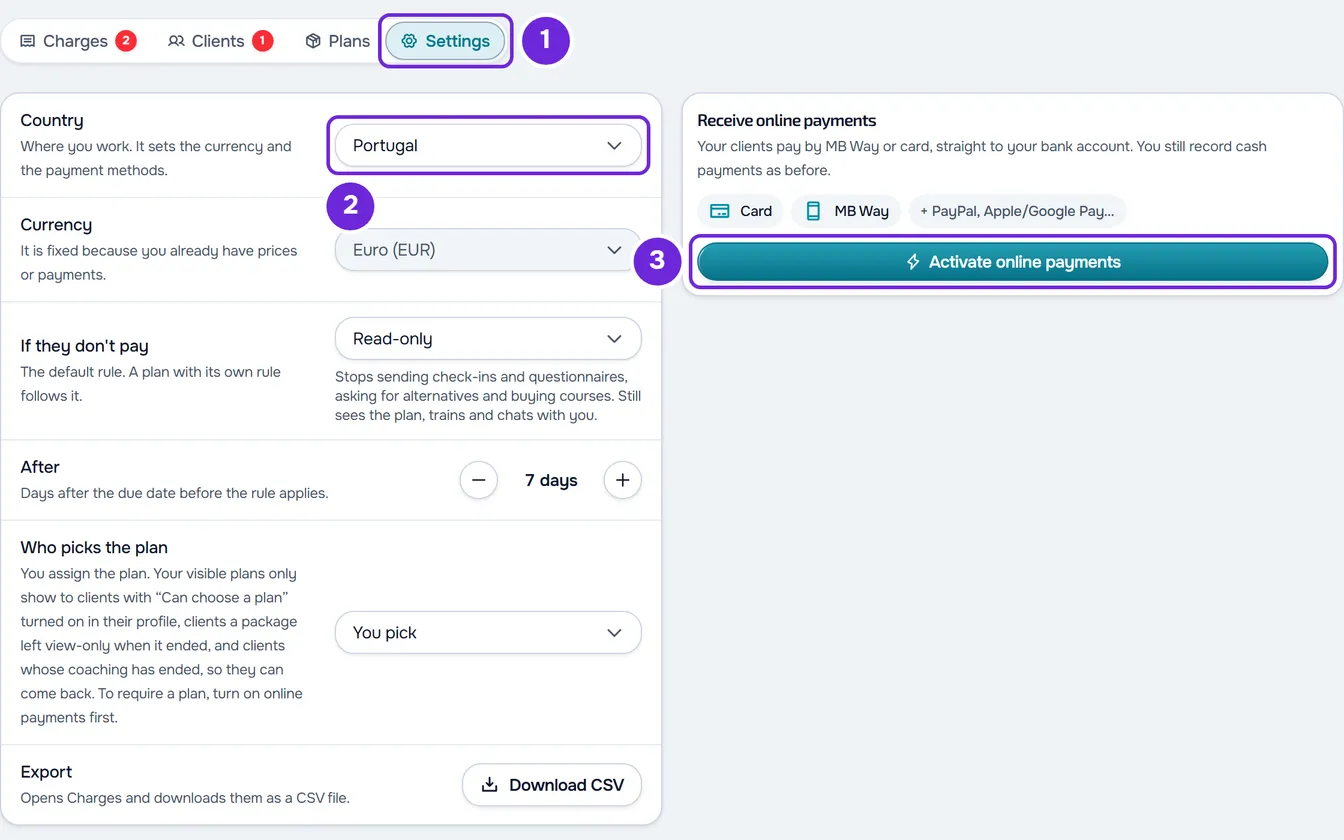
- Nel menu laterale, nella sezione Gestione, seleziona Pagamenti.
- Seleziona la scheda Impostazioni 1.
- Nella riga Paese 2, conferma il paese in cui lavori e, se non è corretto, cambialo prima di continuare. Stripe apre l'account in quel paese. Prima di attivare i pagamenti online, il riquadro Ricevi pagamenti online indica anche in quale paese verrà aperto l'account, con un pulsante Cambia che apre il paese e la valuta.
- Nel riquadro Ricevi pagamenti online, seleziona Attiva pagamenti online 3. La pagina di Stripe si apre nella stessa scheda del browser.
- Nella pagina di Stripe, compila i dati richiesti e completa la procedura. Alla fine, Stripe ti riporta a Pagamenti, già nella scheda Impostazioni, e il riquadro carica il nuovo stato dell'account.
- Se il riquadro mostra Azione richiesta o Verifica da completare, seleziona Continua su Stripe e completa quanto richiesto da Stripe. Ripeti finché il riquadro non mostra Attivo.
Con Attivo, il riquadro indica il paese dell'account e la valuta in cui ricevi, e inizia a mostrare il saldo e il pulsante Apri dashboard Stripe: vedi Vedere il saldo e i bonifici di Stripe. I tuoi clienti possono quindi pagare online gli addebiti ancora da pagare, con Paga ora, e una mensilità manuale può passare al pagamento automatico: vedi Passare una mensilità manuale al pagamento automatico.
Su uno schermo stretto, come quello del telefono
Le impostazioni compaiono in un elenco, una riga per impostazione, e ogni riga apre un pannello. Il paese si trova nella riga Paese e valuta. Finché non inizi a collegare Stripe, il riquadro Ricevi pagamenti online, con il pulsante Attiva pagamenti online, si trova subito dopo l'elenco. Dopo che hai iniziato, il riquadro non compare più nella pagina: la riga Pagamenti online mostra lo stato dell'account e apre il riquadro in un pannello, con gli stessi pulsanti. Con Azione richiesta, compare anche, dopo l'elenco, una fascia ambra con «Devi ancora completare il tuo account».
Cosa significa ogni stato del riquadro
Il riquadro Ricevi pagamenti online mostra a che punto è il tuo account Stripe:
| Il riquadro mostra | Cosa significa | Cosa fai |
|---|---|---|
| Il pulsante Attiva pagamenti online | Non hai ancora iniziato a collegare Stripe. | Segui i passaggi di questo articolo. |
| Devi ancora completare il tuo account, con l'etichetta Azione richiesta | Stripe ha bisogno di altri dati, oppure ha disattivato l'account e ti chiede un'azione. | Seleziona Continua su Stripe e completa quanto richiesto da Stripe. |
| In revisione, con una barra che pulsa | Hai già inviato i dati e Stripe li sta verificando. Il riquadro indica che di solito richiede pochi minuti. | Attendi: in questo stato non c'è nessun pulsante. Quando l'account può già addebitare e ricevere, MyFitnessClient ti invia la notifica «Pagamenti online ripristinati». Riapri la pagina più tardi per vedere il nuovo stato. |
| Verifica da completare | L'account accetta già pagamenti, ma Stripe non ha ancora abilitato i bonifici verso la tua banca. Fino ad allora, i clienti non possono abbonarsi né pagare online. | Seleziona Continua su Stripe e completa la verifica. |
| Attivo | L'account addebita e può trasferire il denaro alla tua banca. | Niente. Il riquadro mostra il saldo e i metodi che i clienti possono usare. |
Problemi comuni
Invece di Stripe, si apre una finestra per cambiare piano
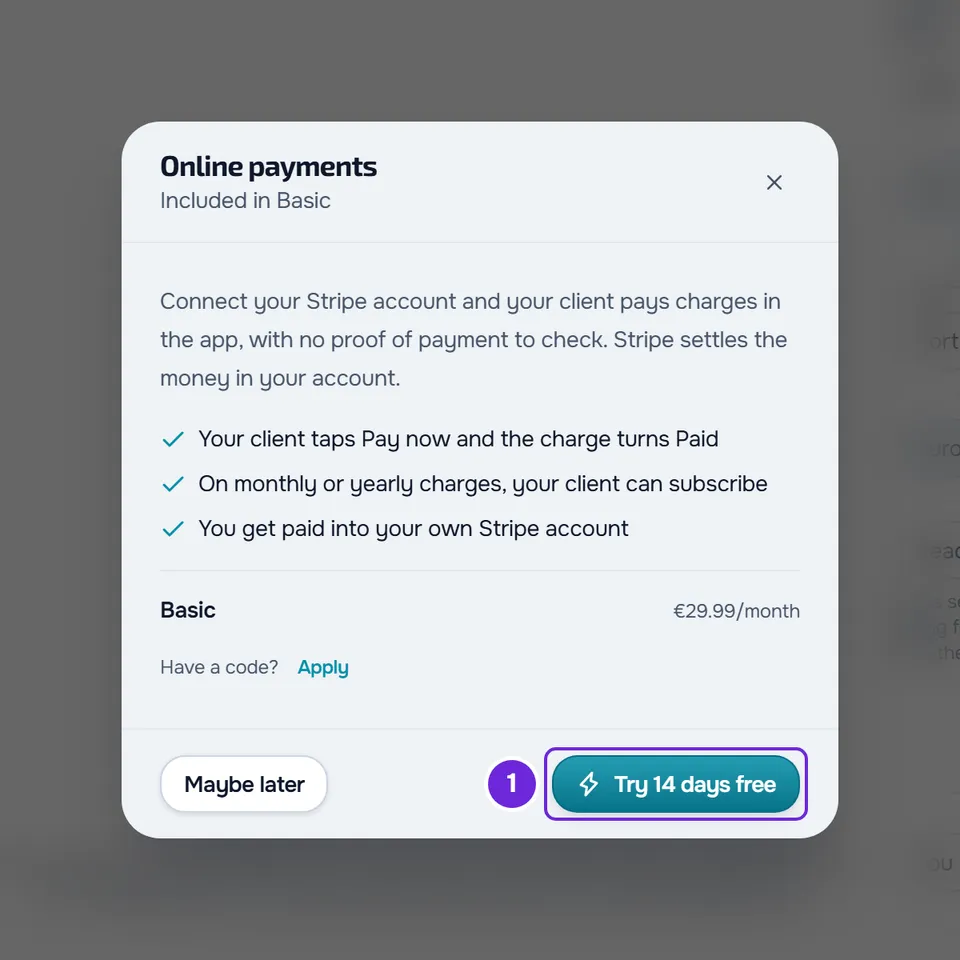
Succede quando il piano del tuo account MyFitnessClient non include i pagamenti online. La finestra spiega a cosa servono e mostra il piano più economico che li include, con il pulsante per passare a quel piano. Se il tuo piano non era ancora stato caricato o non è stato possibile caricarlo, il riquadro mostra invece il messaggio «I pagamenti online non sono inclusi nel tuo piano. Passa a un piano superiore per attivarli.» Per risolvere, cambia piano, come spiega Passare a un piano superiore e pagare l'abbonamento, e seleziona di nuovo Attiva pagamenti online.
«Non è stato possibile avviare. Riprova.»
Compare nel riquadro quando la richiesta non va a buon fine, dopo aver selezionato Attiva pagamenti online, Continua su Stripe o Apri dashboard Stripe. Può trattarsi di un errore temporaneo o del limite di 10 richieste al minuto per attivare, continuare, aprire la dashboard di Stripe o salvare i metodi di pagamento. Attendi un minuto e riprova.
Ho ricevuto la notifica «Pagamenti online limitati» o «Account Stripe scollegato»
MyFitnessClient ti invia queste notifiche quando Stripe cambia lo stato del tuo account. «Pagamenti online limitati» significa che Stripe ha limitato i pagamenti o i bonifici: il riquadro mostra cosa manca, come nella tabella degli stati. «Account Stripe scollegato» significa che il collegamento tra il tuo account Stripe e MyFitnessClient è stato revocato dal lato di Stripe: i pagamenti online si fermano e, se in Chi sceglie il piano avevi Devono scegliere per accedere, l'impostazione passa da sola a Possono scegliere.
In entrambi i casi, segui quello che mostra il riquadro: con Azione richiesta o Verifica da completare, seleziona Continua su Stripe e completa quanto richiesto da Stripe. Dopo un account scollegato, questo pulsante apre un nuovo account Stripe. Quando l'account torna ad addebitare e ricevere, il riquadro mostra Attivo.
I clienti non vedono Paga ora
Il pulsante Paga ora compare al cliente solo quando il riquadro mostra Attivo e il piano del tuo account MyFitnessClient include i pagamenti online. L'addebito deve essere da pagare o in ritardo, in una valuta e per un importo che Stripe accetta. Per il lato del cliente, vedi Risolvere i problemi di pagamento: Paga ora, conferma e piano.
Se il problema non è risolto, contatta l'assistenza con il messaggio che vedi, lo stato del riquadro e l'ora in cui hai provato: vedi Contattare l'Assistenza e creare una richiesta.
Domande
Il denaro passa da MyFitnessClient?
No. L'account Stripe è tuo: accetti il contratto di Stripe e i clienti pagano direttamente su quell'account, senza che MyFitnessClient riceva o conservi il denaro. Le commissioni di Stripe vengono detratte dal tuo account: vedi Commissioni dei pagamenti online dei clienti.
In quali paesi posso aprire l'account Stripe?
In 43 paesi, che trovi nella riga Paese con la ricerca «Cerca paese». Stripe non apre account in India né in Malesia tramite MyFitnessClient. Il paese determina la valuta suggerita e i metodi di pagamento.
Posso cambiare il paese dopo aver collegato Stripe?
Sì, finché l'account non addebita né riceve: cambia la riga Paese e, se il riquadro mostra Azione richiesta, seleziona Continua su Stripe. Stripe apre un nuovo account in quel paese e devi ripetere i passaggi. Quando l'account inizia ad addebitare o ricevere, la riga Paese resta fissa e indica «È bloccato perché i pagamenti online sono già attivi.» Vedi Scegliere il paese e la valuta dei tuoi addebiti.
Continuo a registrare i pagamenti in contanti e con bonifico?
Sì. Collegare Stripe non cambia i pagamenti che registri manualmente: vedi Segnare un addebito come pagato.
Quali metodi di pagamento possono usare i clienti?
La carta, che include Apple Pay, Google Pay e Link, è sempre attiva. In un account del Portogallo, MB Way e Multibanco li attivi o disattivi tu, e funzionano solo per i pagamenti singoli, mai per quelli automatici. Attivi o disattivi tu anche Klarna, nei paesi in cui Stripe lo offre. Revolut Pay e gli altri metodi del tuo paese si attivano nella tua dashboard di Stripe, in Impostazioni, Metodi di pagamento, nella configurazione di MyFitnessClient. PayPal non è disponibile per i pagamenti dei clienti. Vedi Scegliere i metodi di pagamento online dei clienti.