
Se hai segnato un addebito come pagato per errore, il campo Stato della finestra di modifica lo riporta a Da pagare. Il giorno e il metodo del pagamento vengono cancellati e il cliente vede di nuovo l'addebito da pagare.
Prima di iniziare
- Solo il proprietario del team ha Modifica negli addebiti. Un membro del team non lo vede e deve chiederlo al proprietario: vedi «Nessuna autorizzazione di accesso» e voci di menu mancanti ai membri.
- Così si annulla solo un pagamento registrato a mano: con Segna come pagato, quando confermi il «ho già pagato» del cliente o nella finestra di modifica stessa. Un addebito pagato online non ha Modifica, perché il pagamento viene da Stripe. Anche le fatture degli abbonamenti automatici e le vendite dei corsi non hanno questa azione.
- Se hai sbagliato solo il giorno o il metodo, non serve riportarlo a da pagare: correggi Pagato il o Come è stato pagato nella stessa finestra. Vedi Modificare un addebito: importo, scadenza, stato e note.
- Se l'account è congelato, il salvataggio viene rifiutato con «Hai più clienti attivi di quanti il tuo piano ne consenta. Scegli quali mantenere o passa a un piano superiore.» Vedi Hai più clienti attivi di quanti il tuo piano ne consenta.
Passaggi
Per riportare un addebito a Da pagare:
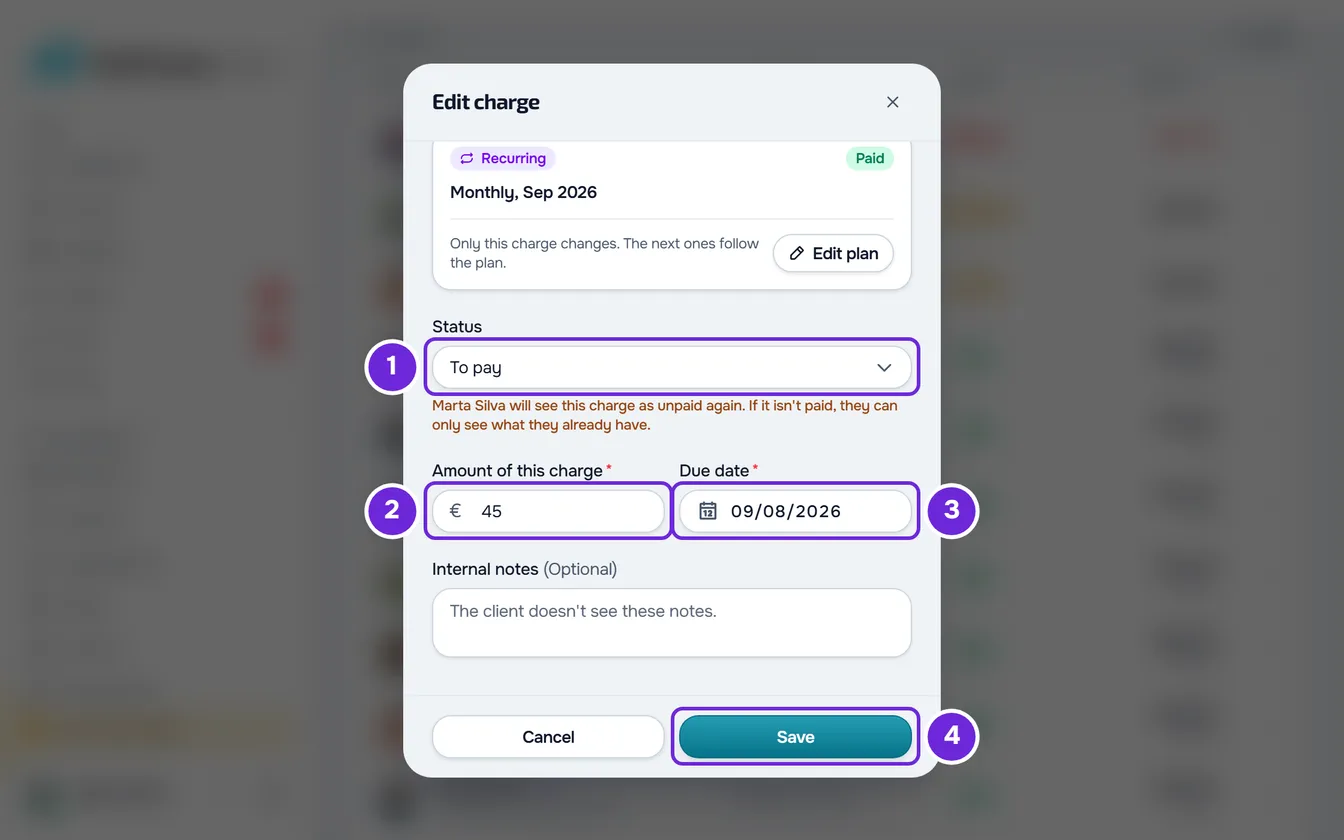
- Nel menu laterale, in Gestione, seleziona Pagamenti. La pagina si apre sulla scheda Addebiti.
- Facoltativo: per vedere solo gli addebiti pagati, seleziona Filtri e, in Stato, scegli Pagato.
- Nella riga dell'addebito pagato, seleziona ⋮, o fai clic con il tasto destro sulla riga, e scegli Modifica. In alternativa, seleziona la riga e, nei dettagli che si aprono, seleziona Modifica. Si apre la finestra Modifica pagamento o, in una mensilità o in un pacchetto, Modifica addebito.
- In Stato 1, scegli Da pagare. Sotto il campo compare un avviso con il nome del cliente, ad esempio «Ana Rocha vedrà di nuovo questo addebito da pagare.» Se l'addebito è di un piano che limita chi non paga, l'avviso dice anche cosa succede al cliente se non paga.
- Facoltativo: correggi Importo e Scadenza 3, che puoi cambiare solo dopo aver scelto Da pagare. In una mensilità o in un pacchetto, l'importo si chiama Importo di questo addebito 2.
- Seleziona Salva 4.
Compare «Pagamento aggiornato» e la finestra si chiude. L'addebito torna Da pagare, o In ritardo se la scadenza è già passata, senza il giorno né il metodo del pagamento. Il ⋮ della riga ha di nuovo le azioni di un addebito aperto, come Segna come pagato, Invia promemoria ed Elimina. Un addebito In ritardo inizia a contare nel numero rosso di Pagamenti.
Se chiudi la finestra prima di salvare, compare «Vuoi salvare prima di uscire?»: Scarta lascia l'addebito pagato. Nella scheda del cliente, nella scheda Pagamenti, l'elenco Cronologia funziona allo stesso modo.
Cosa cambia per il cliente e per il piano
Oltre allo stato dell'addebito, tornare a Da pagare cambia quanto segue:
| Caso | Cosa succede |
|---|---|
| Avvisi al cliente | Quando salvi, il cliente non riceve nessun avviso: vede di nuovo l'addebito da pagare nei suoi pagamenti. Gli avvisi automatici di ritardo partono 1, 3 e 7 giorni dopo la scadenza: se l'addebito è già scaduto, il cliente riceve solo quelli dei giorni non ancora passati. |
| Addebito una tantum | Cambia solo l'addebito. |
| Mensilità | Il piano non torna indietro: il prossimo addebito resta alla data che aveva e il ciclo riaperto resta da pagare accanto a esso. Se il piano conta giorni di accesso pagati, quei giorni finiscono alla fine dell'ultimo ciclo che resta pagato; se questo era l'unico addebito pagato, il piano torna in attesa di pagamento. |
| Pacchetto | Il piano torna in attesa di pagamento e perde i giorni di accesso che questo pagamento aveva dato. Quando il cliente paga, i giorni si contano dal giorno di quel pagamento, o più tardi se ha ancora giorni pagati di un altro piano. |
| Piano con Se non paga su Nessun accesso | Il cliente ha la tolleranza del piano per pagare, contata dalla scadenza di questo addebito (7 giorni, se non l'hai cambiata). Se ha ancora giorni pagati di un altro ciclo o di un altro piano, mantiene l'accesso almeno fino alla fine di quei giorni. Se non ne ha e il termine è già passato, può perdere l'accesso all'app appena salvi. |
| Piano con Se non paga su Sola lettura | Se la scadenza di questo addebito più la tolleranza del piano è già passata, il cliente può passare subito alla sola lettura: smette di inviare check-in e questionari. |
| Piano con Se non paga su Resta tutto uguale | Non cambia nulla nell'app del cliente. |
| Percorso già terminato | Riportare l'addebito a da pagare non restituisce l'accesso al cliente. |
La regola Se non paga e la tolleranza sono spiegate in Scegliere cosa succede quando un cliente non paga.
Problemi comuni
L'opzione Da pagare non compare in Stato
L'addebito è di un piano che è già terminato: un piano annullato o sostituito da un altro, o l'unico addebito pagato di una mensilità che non è più attiva. In questo caso, Stato ha solo Pagato e Annullato. Se l'elenco non era aggiornato e l'opzione compariva ancora, al salvataggio compare «Questo addebito appartiene a un piano già terminato e non può tornare a essere da pagare.» e non cambia nulla. Se il cliente ti deve ancora quell'importo, crea un nuovo addebito: vedi Creare un addebito una tantum per un cliente.
«Questo cliente ha già un piano da pagare.»
Riportare questo addebito a da pagare lascerebbe il suo piano in attesa di pagamento, e il cliente ha già un altro piano in attesa di pagamento: ce ne può essere solo uno alla volta. Non viene modificato nulla. Risolvi prima l'altro piano, segnando il suo addebito come pagato o annullandolo. Vedi Annullare il piano di un cliente.
«Lo stato di questo pagamento è cambiato nel frattempo. Ricarica e riprova.»
Un'altra modifica allo stesso addebito è arrivata nello stesso istante della tua, e la tua è stata rifiutata. Se l'addebito è stato annullato mentre avevi la finestra aperta, ad esempio in un'altra scheda del browser, il messaggio è «Questa operazione non è più possibile nello stato attuale. Ricarica la pagina e verifica.» Chiudi la finestra, ricarica la pagina e guarda lo stato dell'addebito prima di riprovare.
La finestra mostra un errore, ma l'addebito è già Da pagare
Quando cambi anche altri campi, come Importo o Scadenza, l'addebito torna prima da pagare e solo dopo salva quei campi. Se questo secondo passo non riesce, l'addebito resta da pagare, l'elenco si aggiorna e la finestra resta aperta con l'errore. Correggi il campo e seleziona di nuovo Salva: invia solo i campi che mancano. In una mensilità, «Questo piano ha già un addebito con questa scadenza. Scegli un'altra data.» significa che un altro ciclo dello stesso piano usa già quel giorno.
Per altri problemi, vedi Problemi comuni con gli addebiti e come risolverli. Se il problema non è risolto, contatta l'assistenza con il nome del cliente, l'importo e la scadenza dell'addebito e il messaggio esatto: vedi Contattare l'Assistenza e creare una richiesta.
Domande
Come avviso il cliente che l'addebito è di nuovo da pagare?
Nel ⋮ dell'addebito, seleziona Invia promemoria. Puoi inviare un promemoria per addebito ogni 24 ore. Vedi Inviare un promemoria di pagamento a un cliente.
Invece di riportarlo a da pagare, posso annullare l'addebito pagato?
Sì. Nella stessa finestra, in Stato, scegli Annullato: l'addebito esce dagli incassi e resta nella cronologia come annullato. Vedi Annullare o eliminare addebiti, uno alla volta o in blocco.
Posso annullare l'annullamento di un addebito?
No. Un addebito annullato non cambia più stato: la finestra di modifica mostra Annullato e permette di cambiare solo le note. Se il cliente ti deve ancora quell'importo, crea un nuovo addebito.
Posso annullare un pagamento effettuato online?
Non in questa finestra: gli importi di un pagamento online vengono da Stripe e l'addebito non ha Modifica. Per restituire il denaro al cliente, vedi Rimborsi e contestazioni dei pagamenti online.