
Prima di iniziare
- Solo il proprietario del team annulla ed elimina gli addebiti. Nel workspace di un team, i membri non vedono Annulla addebito, Elimina né Seleziona, qualunque sia l'autorizzazione che hanno.
- Queste azioni esistono solo negli addebiti che l'elenco mostra come «manuale», sotto il nome del cliente, compresi quelli creati da una mensilità. Un addebito pagato online, le fatture degli abbonamenti automatici e le vendite dei corsi non si annullano né si eliminano qui. L'eccezione è un addebito online di cui hai perso la contestazione: torna da pagare e ha Annulla addebito, che lo chiude (vedi Rimborsi e contestazioni dei pagamenti online).
- Annulla addebito compare negli addebiti Da pagare, In ritardo e Da confermare. Elimina compare in tutti quelli che non sono pagati, compresi quelli annullati.
- Annulla quando vuoi conservarne la traccia, ad esempio di una sessione che il cliente ha disdetto. Elimina quando l'addebito non avrebbe mai dovuto esistere, ad esempio uno creato due volte. L'eliminazione non si può annullare.
- Un addebito già pagato a mano non si elimina. Per annullarlo, usa Modifica e cambia lo Stato in Annullato: vedi Modificare un addebito: importo, scadenza, stato e note. Se l'hai segnato come pagato per errore, vedi Riportare a Da pagare un addebito segnato come pagato per errore.
- Per trovare l'addebito in un elenco lungo, vedi Cercare, filtrare e aprire gli addebiti dei clienti.
Passaggi
Per annullare o eliminare un addebito:
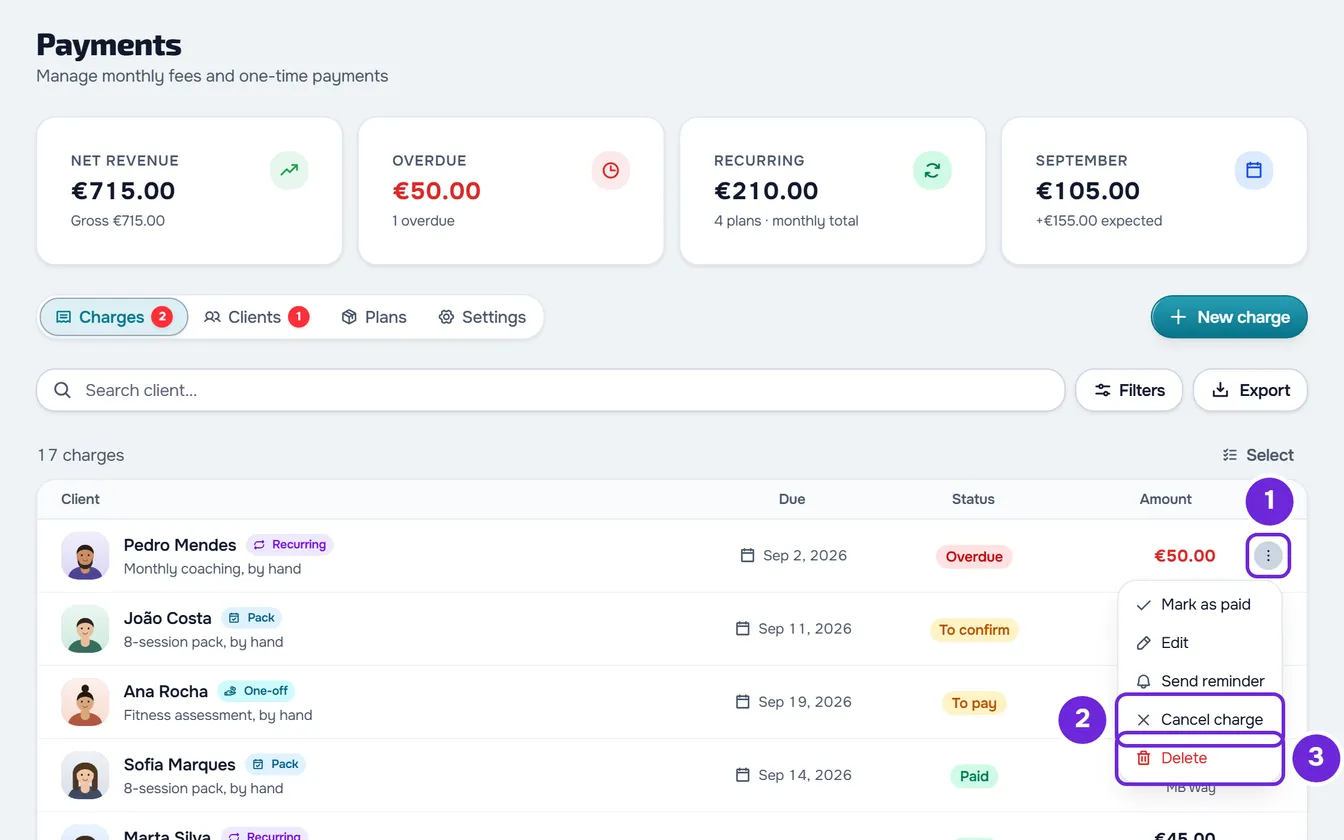
- Nel menu laterale, in Gestione, seleziona Pagamenti. La pagina si apre sulla scheda Addebiti.
- Nella riga dell'addebito, seleziona ⋮ 1 alla fine della riga, o fai clic con il tasto destro sulla riga.
- Scegli Annulla addebito 2 per tenerlo nella cronologia con lo stato Annullato, o Elimina 3 per rimuoverlo del tutto. Si apre una finestra di conferma.
- Conferma con il pulsante della stessa azione: Annulla addebito nella finestra «Annullare questo addebito?», o Elimina nella finestra «Eliminare questo addebito?».
Quando annulli, compare «Addebito annullato» e l'addebito resta nell'elenco con lo stato Annullato e l'importo barrato. Quando elimini, compare «Addebito eliminato» e l'addebito esce dall'elenco. In entrambi i casi, i totali in alto e il numero rosso di Pagamenti si aggiornano. Nelle due finestre di conferma, Annulla chiude la finestra senza cambiare nulla.
Puoi eliminare anche dalla finestra di modifica: in un addebito non pagato, l'icona del cestino, in fondo alla finestra che Modifica apre, porta alla stessa conferma. In un addebito Da pagare o In ritardo, puoi anche annullarlo in questa finestra, cambiando lo Stato in Annullato.
Sul telefono
Ogni addebito è un riquadro con il suo ⋮ e non c'è il clic con il tasto destro. In un addebito che si può eliminare, scorrere il riquadro di lato mostra un pulsante rosso con l'icona del cestino, che porta alla stessa conferma di Elimina.
Nella scheda del cliente
Nella scheda del cliente, nella scheda Pagamenti, l'elenco Cronologia ha lo stesso ⋮, lo stesso clic con il tasto destro e lo stesso Seleziona, solo con gli addebiti di quel cliente.
Cosa cambia quando annulli o elimini
Le due azioni tolgono l'addebito da quello che il cliente ti deve, ma non lasciano la stessa traccia:
| Caso | Annulla addebito | Elimina |
|---|---|---|
| Nel tuo elenco | Resta nella cronologia con lo stato Annullato e non cambia più stato. | Scompare e non si recupera. |
| Nell'elenco del cliente | Il cliente continua a vedere l'addebito nel suo elenco dei pagamenti, come annullato. | Il cliente non vede più l'addebito. |
| Avvisi al cliente | Non riceve nessun nuovo avviso. L'avviso che aveva di questo addebito nella campanella viene segnato come letto. | |
| Quello che il cliente deve | L'addebito smette di contare come debito, anche per le limitazioni per pagamento in ritardo. | |
| Addebito di una mensilità | La mensilità continua e passa al ciclo successivo. L'addebito di questo ciclo non viene creato di nuovo. | |
| Addebito di un pacchetto | Il pacchetto viene annullato e l'accesso del cliente viene calcolato senza di esso. | |
| Il cliente aveva aperto il pagamento online di questo addebito e non l'ha completato | Quel pagamento online viene chiuso prima, perché il cliente non paghi un addebito che non deve più. | |
Per terminare il piano del cliente, e non solo un addebito, vedi Annullare il piano di un cliente.
Eliminare più addebiti in una volta
Solo il proprietario del team ha questa modalità, nell'elenco Addebiti e nella Cronologia della scheda del cliente.
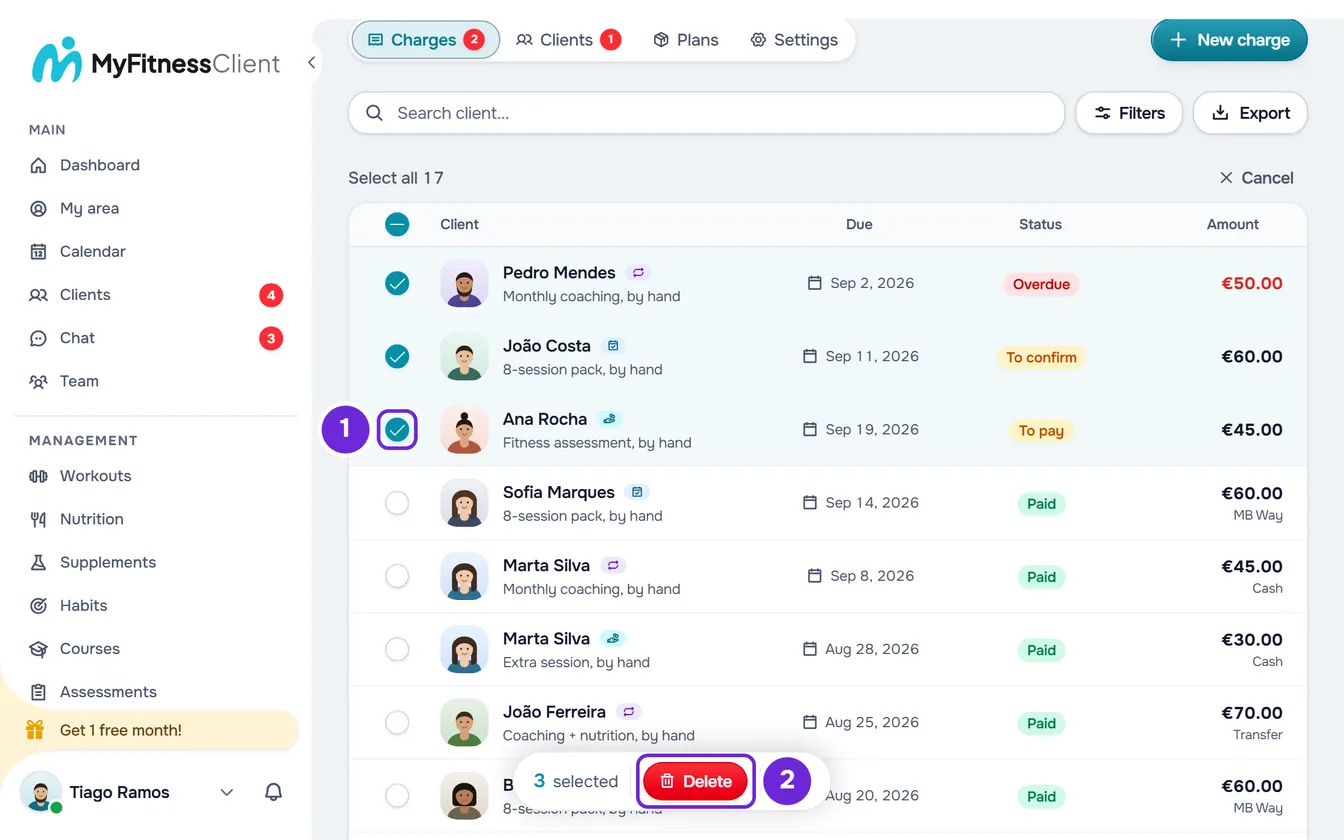
Seleziona Seleziona, sopra l'elenco, nella riga del numero di addebiti. Compare una casella in ogni riga: spunta gli addebiti che vuoi eliminare. Sul telefono, tenere il dito su un addebito apre anche questa modalità. Al posto del numero di addebiti compare Seleziona tutti i N (N è il numero di addebiti dell'elenco), che seleziona tutti gli addebiti che l'elenco mostra, anche quelli delle altre pagine, fino a 5000.
Nella barra che compare in fondo allo schermo, con il numero di addebiti selezionati, seleziona Elimina. Fa lo stesso di Elimina nel menu ⋮. La finestra «Eliminare gli addebiti?» («Eliminare questo addebito?», con uno solo) dice quanti ne stai per eliminare e, se tra quelli scelti ci sono addebiti che non si possono eliminare (pagati, di abbonamenti o di corsi), quanti restano come sono. Conferma con Elimina.
Alla fine, compare quanti ne sono stati eliminati, ad esempio «5 addebiti eliminati» («Addebito eliminato», con uno solo), oppure «3 di 5 addebiti eliminati» se qualcuno non è riuscito. La selezione si chiude e l'elenco torna alla prima pagina. Se nessuno degli addebiti scelti si può eliminare, compare «Nessuno degli addebiti selezionati si può eliminare.» e la finestra non si apre. Per uscire dalla modalità di selezione senza eliminare, seleziona Annulla, nel punto in cui c'era Seleziona.
Problemi comuni
Non vedo Annulla addebito né Elimina nel menu
Il menu di ogni addebito mostra solo quello che l'addebito e il tuo ruolo consentono:
- Sei membro del team, non il proprietario: solo il proprietario del team annulla ed elimina.
- L'addebito è stato pagato online, oppure è una fattura di abbonamento o una vendita di un corso: non ha queste azioni.
- L'addebito è stato pagato a mano: non ha Annulla addebito né Elimina. Annullalo in Modifica, nel campo Stato.
- L'addebito è già annullato: ha solo Modifica ed Elimina.
«È in corso un pagamento online. Attendi qualche minuto e riprova.»
Il cliente sta pagando questo addebito online e il pagamento non è ancora terminato. Attendi qualche minuto e ricarica la pagina: se il pagamento si completa, l'addebito diventa Pagato da solo.
Se il cliente ha chiesto un riferimento Multibanco, la riga dell'addebito mostra il badge «Multibanco da pagare entro il {date}» e il messaggio è diverso: «Il cliente ha un riferimento Multibanco da pagare entro il {date}. Se lo paga, l'addebito risulta pagato automaticamente. Solo dopo potrai segnare l'addebito come pagato, modificarlo o eliminarlo.» Qui non bastano pochi minuti: dopo la scadenza del riferimento, il badge diventa «Multibanco in conferma fino al {date}» e il messaggio diventa «Il riferimento Multibanco del cliente è già scaduto, ma un pagamento effettuato prima può ancora arrivare fino al {date}. Solo dopo potrai segnare l'addebito come pagato, modificarlo o eliminarlo.», dove {date} è 4 giorni dopo la scadenza del riferimento. Se il pagamento arriva, l'addebito diventa Pagato da solo.
«Lo stato di questo pagamento è cambiato nel frattempo. Ricarica e riprova.»
L'addebito è cambiato nello stesso istante in cui lo annullavi o eliminavi, ad esempio perché il cliente lo stava pagando. Ricarica la pagina, guarda lo stato dell'addebito e ripeti l'azione se ha ancora senso.
Compare un altro messaggio
Non viene annullato né eliminato nulla. I più comuni:
- «Un pagamento effettuato online non può essere eliminato.»: il cliente ha pagato l'addebito online dopo il caricamento dell'elenco. Ricarica la pagina: l'addebito è Pagato e non si annulla nemmeno. Per restituire il denaro, vedi Rimborsi e contestazioni dei pagamenti online.
- «Gli importi di un pagamento online provengono da Stripe e non possono essere modificati a mano.» quando annulli: il cliente ha pagato l'addebito online dopo il caricamento dell'elenco. Ricarica la pagina: l'addebito è Pagato e non si annulla più.
- «Un addebito pagato non può essere eliminato. In Modifica, cambia lo stato in Annullato.»: l'addebito è stato segnato come pagato a mano dopo il caricamento dell'elenco. Ricarica la pagina: per annullarlo, usa Modifica e cambia lo Stato in Annullato.
Con un account congelato (più clienti attivi di quanti ne consenta il tuo piano MyFitnessClient), Annulla addebito ed Elimina funzionano ancora.
Se il problema non è risolto, contatta l'assistenza con il nome del cliente, l'importo e la scadenza dell'addebito e il messaggio esatto che è comparso.
Domande
Ho annullato un addebito per errore. Posso tornare indietro?
No: un addebito annullato non cambia più stato. Se il cliente ti deve ancora quell'importo, crea un nuovo addebito con Nuovo addebito: vedi Creare un addebito una tantum per un cliente.
Eliminare l'addebito di una mensilità termina il piano?
No. La mensilità continua e passa al ciclo successivo. Per terminarla, annulla il piano: vedi Annullare il piano di un cliente.
Posso recuperare un addebito eliminato?
No. Se vuoi conservarne la traccia, annulla invece di eliminare.
Come annullo un addebito che è già pagato?
Se è stato pagato a mano, in Modifica, cambia lo Stato in Annullato: l'addebito esce dagli incassi. Se è stato pagato online, non si annulla qui: vedi Rimborsi e contestazioni dei pagamenti online.