
Prima di iniziare
- Il file contiene gli addebiti che l'elenco Addebiti mostra con la ricerca e i filtri che hai attivi, di tutte le pagine e non solo di quella che stai guardando: gli addebiti creati a mano (una tantum, mensilità e pacchetti), le fatture degli abbonamenti automatici e le vendite dei corsi. Non contiene le note interne. Per scegliere cosa mostra l'elenco, vedi Cercare, filtrare e aprire gli addebiti dei clienti.
- Nel workspace di un team, ti serve l'autorizzazione Pagamenti > Visualizza. Un membro con Accesso ai clienti su Clienti specifici esporta solo gli addebiti di quei clienti.
- Ogni file contiene al massimo 5.000 addebiti, e puoi esportare fino a 10 volte al minuto.
Tutorial interattivo
Si apre nell'app e richiede l'accesso.
Passaggi
Per esportare gli addebiti in un file CSV:
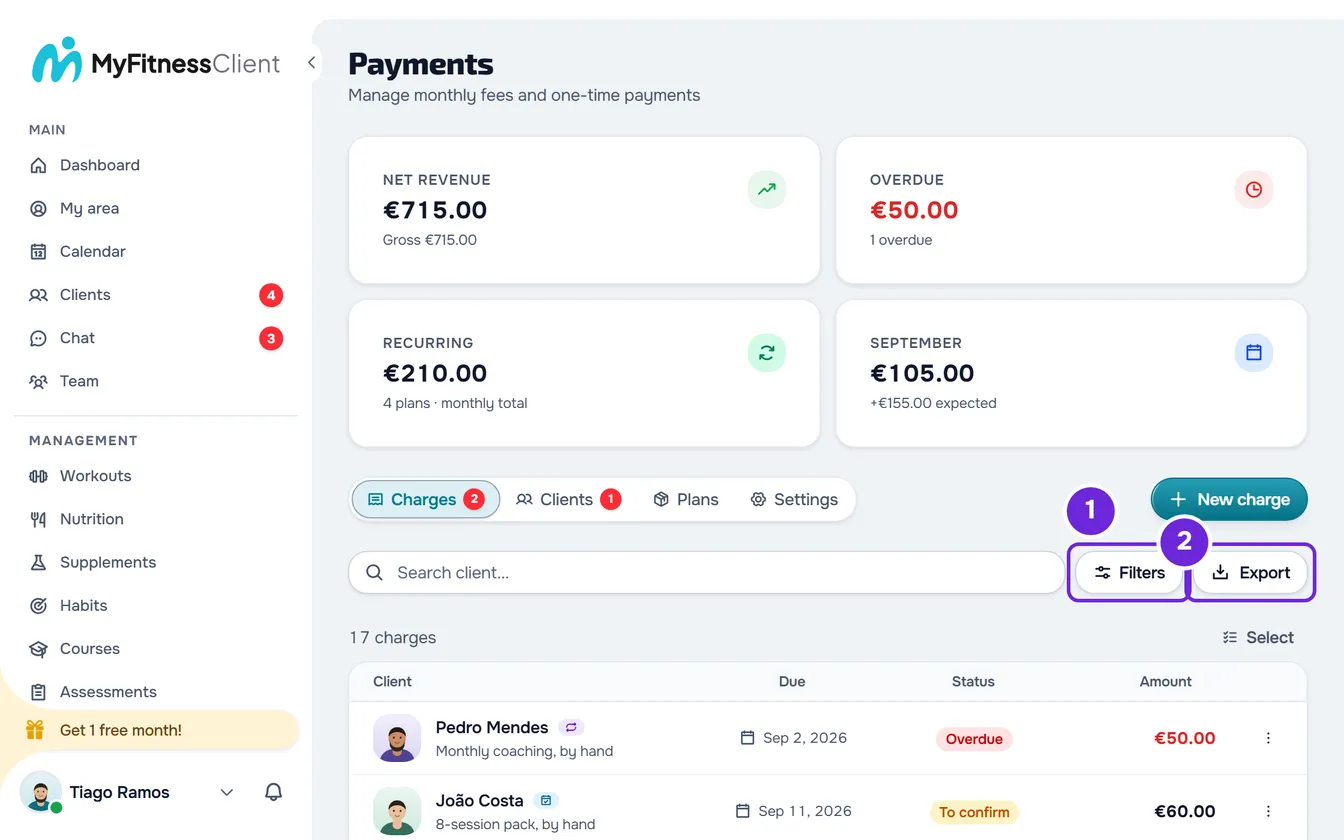
- Nel menu laterale, in Gestione, seleziona Pagamenti. La pagina si apre sulla scheda Addebiti.
- Facoltativo: per esportare solo una parte degli addebiti, seleziona Filtri 1 e scegli, ad esempio, il Periodo e lo Stato. L'elenco mostra solo gli addebiti che corrispondono ai filtri.
- Seleziona Esporta 2, accanto a Filtri (su uno schermo stretto, solo l'icona). Mentre il file si prepara, il pulsante mostra che sta caricando.
- Se l'elenco ha più di 5.000 addebiti, compare la finestra «Solo le prime 5.000 righe». Seleziona Esporta per scaricare i primi 5.000, oppure Annulla per scegliere prima un periodo più breve.
Il browser scarica il file. Il nome unisce le date di inizio e di fine del periodo, ad esempio cobrancas_2026-09-01_2026-09-30.csv con Mese scorso a ottobre 2026. Senza data di inizio, il nome contiene «inicio» e, senza data di fine, «hoje»: con il periodo Tutto, il file si chiama cobrancas_inicio_hoje.csv. Le righe seguono lo stesso ordine dell'elenco, e sono queste le prime 5.000 quando l'elenco ne ha di più.
Esportare dalle Impostazioni
Solo il proprietario del team ha la scheda Impostazioni, dove si sceglie il periodo prima di esportare. Su uno schermo largo, nella riga Esporta, seleziona Scarica CSV; su uno schermo stretto, seleziona la riga Esporta stessa. Nella finestra Esporta, scegli Tutto, Oggi, 7 giorni, Questo mese, Mese scorso, Quest'anno o Personalizzato, e seleziona Scarica CSV. Con Personalizzato, il pulsante diventa attivo solo dopo che hai scelto le due date, Da e Fino a.
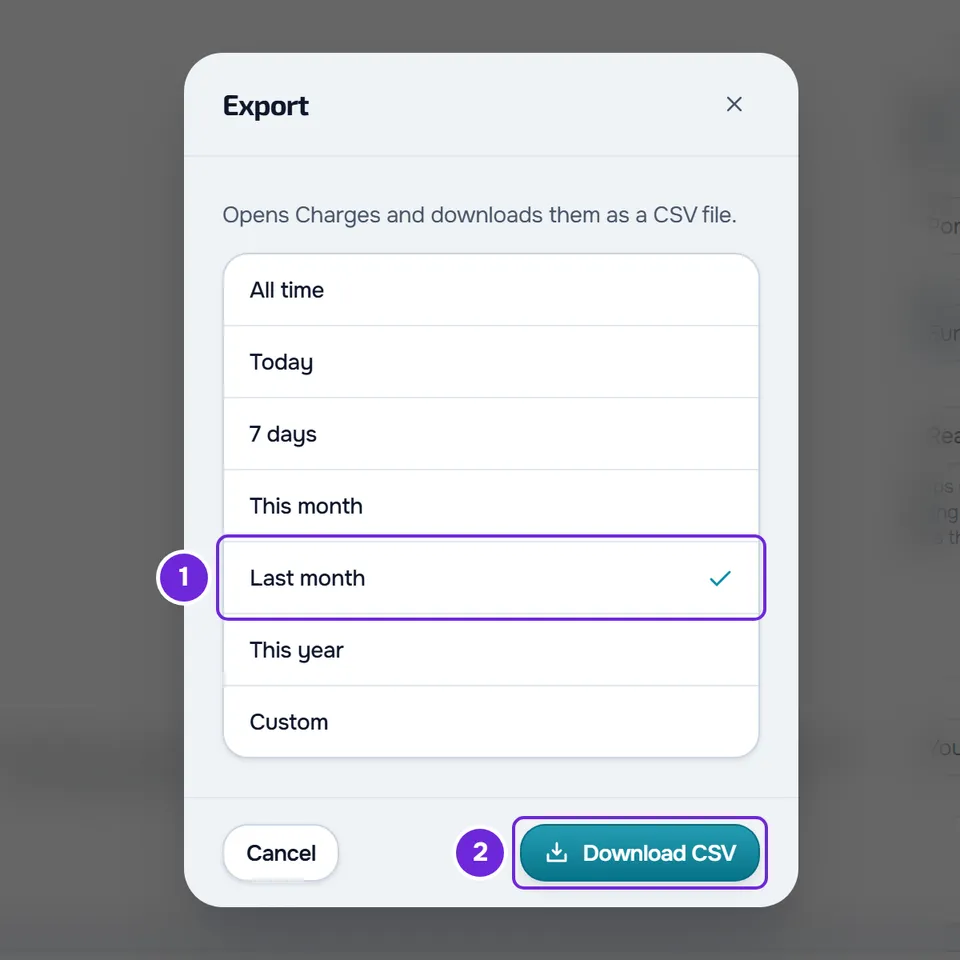
La pagina passa alla scheda Addebiti, solo con quel periodo nei filtri: la ricerca e gli altri filtri che avevi vengono tolti. Quando l'elenco finisce di caricarsi, l'esportazione procede come nel passaggio 3, con lo stesso avviso se non ci sono addebiti e la stessa finestra se ce ne sono più di 5.000. Se l'elenco non si carica, non si esporta nulla.
Esportare gli addebiti di un solo cliente
Nella scheda del cliente, nella scheda Pagamenti, l'elenco Cronologia ha lo stesso pulsante Esporta. Il file contiene solo gli addebiti di quel cliente, con i filtri che attivi lì. Nella pagina Pagamenti, ottieni lo stesso risultato con un cliente attivo o pianificato, scelto in Filtri > Cliente.
Cosa contiene il file
Il file ha una riga con i nomi delle colonne e una riga per addebito, con 12 colonne in quest'ordine. I nomi delle colonne e i valori sono nella lingua in cui stai usando il sito.
| Colonna | Cosa contiene |
|---|---|
| Data | La scadenza dell'addebito, nel formato anno-mese-giorno. Nelle fatture pagate degli abbonamenti e nelle vendite dei corsi, il giorno del pagamento. In un abbonamento che Stripe non è riuscito ad addebitare, l'inizio del periodo rimasto da pagare. |
| Cliente | Il soprannome che hai dato al cliente o, senza soprannome, il suo nome. |
| Descrizione | La descrizione di un addebito creato a mano. Vuota nelle fatture degli abbonamenti e nei corsi. |
| Tipo | Una tantum, Mensilità, Pacchetto o Corso. |
| Piano | Il nome del piano, del pacchetto o del corso. Vuoto in un addebito una tantum. |
| Stato | Da pagare, In ritardo, Da confermare, Pagato, Annullato o Rimborsato. Un addebito che l'elenco mostra come Da rimborsare risulta Pagato. |
| Importo | L'importo con due cifre decimali, separate da un punto, ad esempio 45.00. |
| Valuta | Il codice di tre lettere della valuta. |
| Metodo | Come è stato pagato, ad esempio Contanti, Bonifico o MB Way, e Online per tutto ciò che passa da Stripe. Vuoto quando non c'è un metodo registrato. |
| Pagato il | Il giorno del pagamento, nel fuso orario del proprietario del team. Vuoto quando non c'è un pagamento. |
| Ricevuta | Il link alla ricevuta di Stripe, quando esiste. |
| Rimborsato | La parte dell'importo che è stata restituita (rimborso o contestazione persa), con due cifre decimali, ad esempio 0.00. È 0.00 quando non è stato restituito nulla. |
- Il Periodo sceglie gli addebiti in base alla colonna Data: con Mese scorso, un addebito scaduto il mese scorso entra nel file anche se è stato pagato questo mese.
- Le colonne sono separate da virgole e il file è in UTF-8, pronto perché Excel su Windows legga gli accenti.
- Un testo che inizia con
=,+,-o@riceve un apostrofo davanti, perché il foglio di calcolo non lo tratti come una formula.
Problemi comuni
«Nulla da esportare con questi filtri»
L'elenco non ha nessun addebito con la ricerca e i filtri che hai attivi, quindi non viene scaricato nessun file. Togli dei filtri o scegli un altro periodo e seleziona di nuovo Esporta.
Compare un errore e il file non viene scaricato
- «Errore di connessione al server.»: il browser non ha raggiunto il server, ad esempio per mancanza di connessione a internet. Seleziona di nuovo Esporta quando la connessione torna.
- «Impossibile completare l'operazione. Riprova.» o «Non è stato possibile esportare. Riprova.»: il server non è riuscito a preparare il file. Seleziona di nuovo Esporta.
«Troppe richieste. Attendi un momento.»
Hai fatto più di 10 esportazioni in un minuto. Attendi un minuto ed esporta di nuovo.
Il file contiene solo 5.000 addebiti
Ogni file contiene al massimo i primi 5.000 addebiti dell'elenco. Per averli tutti, esporta a blocchi con periodi più brevi, ad esempio un mese alla volta con Personalizzato.
Se il problema non è risolto, contatta l'assistenza con i filtri che avevi attivi e il messaggio esatto che è comparso.
Domande
Il file vale come fattura?
No. È un elenco degli addebiti, da consultare o da consegnare a chi tiene la tua contabilità. Per le ricevute dei pagamenti online, vedi Ricevute e fatture dei pagamenti dei clienti.
Posso scegliere le colonne?
No. Il file contiene sempre le 12 colonne, nello stesso ordine.
Il foglio di calcolo mostra tutto in una sola colonna. Perché?
Il file separa le colonne con le virgole. Un foglio di calcolo che usa un altro separatore, ad esempio il punto e virgola, potrebbe non dividerle quando apre il file. Importalo come testo e scegli la virgola come separatore.
Anche i miei clienti possono esportare i loro pagamenti?
Sì, nella loro area dei pagamenti, con altre colonne. Vedi Visualizzare i tuoi pagamenti, filtrarli ed esportarli in CSV.
L'esportazione viene registrata?
Sì. MyFitnessClient registra ogni esportazione con il numero di righe e i filtri usati, senza il contenuto del file né il testo della ricerca.