
In cima alla pagina Pagamenti, quattro riquadri riassumono il denaro dei tuoi clienti. Nell'elenco della scheda Addebiti, ogni addebito ha uno stato, che dice a che punto è il pagamento, e un tipo, che dice da dove viene. Un numero rosso conta gli addebiti che ti aspettano. Insieme, ti dicono quanto hai incassato, quanto è in ritardo e cosa gestire per primo, senza aprire ogni addebito.
Nel workspace di un team, un membro ha bisogno dell'autorizzazione Visualizza di Pagamenti per aprire la pagina e per vedere il numero rosso.
I quattro totali in cima
I riquadri restano in cima a tutte le schede della pagina, in quest'ordine.
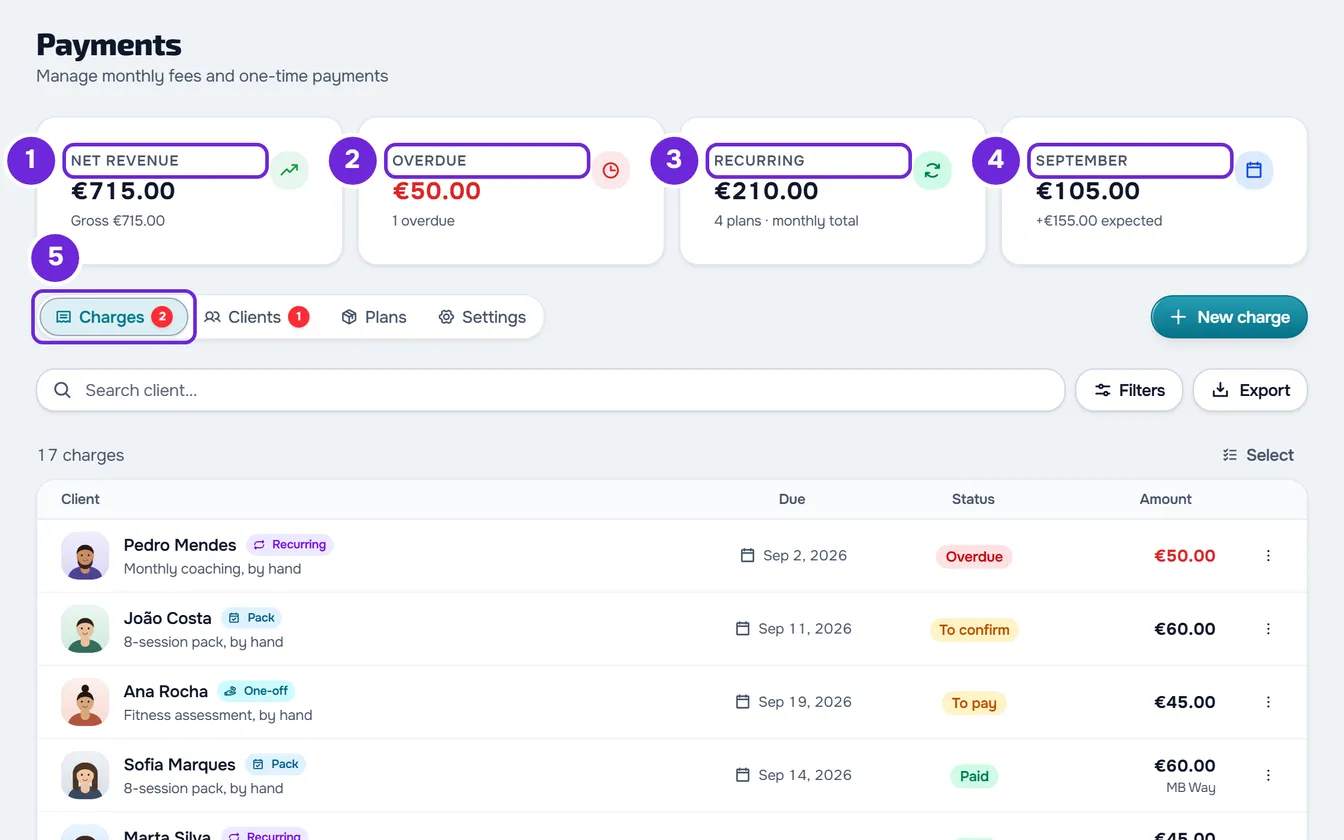
| Riquadro | Cosa mostra | La riga sotto |
|---|---|---|
| Ricavi netti | Quello che hai già incassato da sempre, e non solo questo mese. Un addebito pagato a mano conta per l'importo dell'addebito; uno pagato online conta per quello che resta dopo le commissioni di Stripe, i rimborsi e le contestazioni. Gli abbonamenti automatici dei piani contano per l'importo addebitato, meno i rimborsi e le contestazioni perse (le commissioni di Stripe non vengono detratte). Le vendite dei corsi restano fuori da questo totale. | Lordo, lo stesso denaro prima delle commissioni, dei rimborsi e delle contestazioni, con l'importo addebitato dagli abbonamenti automatici. |
| In ritardo | La somma degli addebiti con la scadenza passata che non sono ancora stati pagati, più gli abbonamenti automatici che Stripe non è riuscito ad addebitare (le righe In ritardo dell'elenco). L'importo diventa rosso quando ce n'è almeno uno. Restano fuori gli addebiti Da confermare, anche se scaduti. | Quanti addebiti e abbonamenti sono in ritardo, ad esempio «2 in ritardo». |
| Ricorrente | L'importo mensile dei piani che si ripetono: le mensilità a mano attive e non in pausa, più gli abbonamenti automatici attivi, in attesa del primo addebito o con un pagamento non riuscito. Un piano con un altro ciclo, ad esempio settimanale o annuale, conta per l'equivalente di un mese, e una mensilità a mano passata al pagamento automatico conta una sola volta. Selezionare il riquadro apre la scheda Clienti. | Quanti piani entrano nella somma, ad esempio «4 piani · totale mensile», oppure Nessun piano attivo. Dice Valore incompleto quando non è stato possibile leggere tutti gli abbonamenti automatici: l'importo può essere inferiore al reale. |
| Il mese corrente, per esteso, ad esempio «ottobre» | Quello che hai incassato questo mese, contato come i Ricavi netti, in base al giorno in cui è stato pagato. | «+120,00 € previsto», con l'importo degli addebiti aperti che scadono questo mese. Se non ce n'è nessuno, «questo mese». Gli abbonamenti automatici sono già compresi nell'importo del mese. |
Come si comportano i totali
- Sono sempre nella valuta del tuo workspace, la stessa di tutti gli addebiti.
- Si aggiornano da soli dopo ogni modifica che fai nella pagina, come creare un addebito, segnarlo come pagato o eliminarlo.
- Un valore che non è stato possibile leggere non compare mai come 0. Se i totali non si caricano, Ricavi netti, In ritardo e il riquadro del mese mostrano «-» con Valore non disponibile sotto, e compare «Non è stato possibile caricare i totali.» con il pulsante Riprova. Il riquadro Ricorrente viene letto a parte e mostra «-» quando non riesce a leggere le mensilità a mano.
- Se sei membro di un team e lavori solo con i clienti che ti sono stati assegnati, Ricavi netti, In ritardo, Ricorrente, il riquadro del mese e il numero rosso contano solo quei clienti.
- Se hai attivato Nascondi gli importi nelle impostazioni del tuo account, gli importi compaiono sfocati. Seleziona un importo per vederlo; selezionalo di nuovo, o ricarica la pagina, per nasconderlo ancora.
Il numero rosso degli addebiti da gestire
Il numero rosso conta gli addebiti che aspettano un'azione da parte tua: quelli In ritardo e quelli Da confermare, in cui il cliente dice di aver già pagato e manca la tua conferma. Compare sulla voce Pagamenti del menu laterale e sulla scheda Addebiti, sempre con lo stesso numero, e non compare quando non ce n'è nessuno.
- Non contano gli addebiti Da pagare non ancora scaduti, né le righe In ritardo degli abbonamenti automatici, che non hanno azioni nell'elenco, né le vendite dei corsi.
- Sale quando un addebito supera la scadenza senza essere pagato e quando un cliente segna come pagato un addebito che non era ancora scaduto. Se era già in ritardo, il numero non cambia: continua a contarlo, ora come Da confermare. Quando un cliente segna un addebito come pagato, chi può confermare il pagamento riceve l'avviso «Pagamento da confermare».
- Scende quando segni l'addebito come pagato, confermi il pagamento, annulli l'addebito o lo elimini. Se rifiuti la richiesta del cliente, l'addebito torna Da pagare ed esce dal numero; se era già scaduto, torna In ritardo e continua a essere contato.
- Se la lettura del numero non riesce, resta il numero di prima, e non zero.
Per impostazione predefinita, l'elenco Addebiti mostra prima gli addebiti in ritardo, dal più vecchio al più recente, e poi quelli da confermare. Per vedere solo quelli che il numero conta, in Filtri > Stato, scegli Da gestire. Per gestirli, vedi Segnare un addebito come pagato e Confermare o rifiutare il «ho già pagato» di un cliente.
Il numero accanto alla scheda Clienti è un altro: conta i clienti in ritardo, e non gli addebiti.
Stati di un addebito
Lo stato compare in un badge nella colonna Stato dell'elenco e, su uno schermo stretto come quello del telefono, nel riquadro di ogni addebito.
| Stato | Cosa significa |
|---|---|
| Da pagare | Aperto ed entro il termine, fino al giorno della scadenza incluso. Badge ambra. |
| In ritardo | La scadenza è passata e l'addebito non è stato pagato. Nessuno deve cambiare lo stato: il giorno dopo la scadenza, un addebito da pagare inizia a comparire così. Badge rosso e importo in rosso. |
| Da confermare | Il cliente ha segnato l'addebito come pagato e manca la tua conferma o il tuo rifiuto. Badge ambra. |
| Pagato | Pagato a mano oppure online. L'elenco mostra anche come è stato pagato, ad esempio «MB Way» o «Online». Badge verde. |
| Annullato | L'addebito è stato annullato: non conta più come da pagare e non entra nei totali. Resta nell'elenco, con l'importo barrato. Badge grigio. |
| Rimborsato | Un pagamento online restituito per intero al cliente. Con un rimborso parziale, l'addebito resta Pagato. Importo barrato e badge grigio. |
| Da rimborsare | Un addebito di un pacchetto per entrare che hai registrato come pagato a mano, quando la richiesta del cliente è terminata senza che entrasse: hai rifiutato o bloccato la richiesta, il cliente l'ha annullata o ha iniziato con un altro professionista. Poiché il pagamento non è passato da Stripe, MyFitnessClient non può restituirlo: il denaro devi restituirlo tu. Badge rosso al posto di Pagato. |
Dal lato del cliente, Da pagare compare come «In sospeso» e Da confermare come «In attesa di conferma».
Finché un addebito è Da confermare, la regola Se non paga continua a trattarlo come da pagare: se il cliente è stato limitato per mancato pagamento, non lo è più solo quando confermi. Vedi Scegliere cosa succede quando un cliente non paga.
Un addebito pagato online non ha Modifica: gli importi vengono da Stripe e non si cambiano a mano. Per i rimborsi e le contestazioni, vedi Rimborsi e contestazioni dei pagamenti online. Per gli inviti in cui il cliente paga un pacchetto per entrare, vedi Chiedere il pagamento di un pacchetto prima che il cliente entri.
Chi cambia lo stato, e come
- Da pagare o In ritardo diventa Pagato con Segna come pagato, nel menu dell'addebito: il proprietario o un membro con l'autorizzazione Segna come pagati e assegna pacchetti.
- Solo il cliente mette un addebito Da confermare, quando lo segna come pagato. Finché non decidi, può togliere il segno e l'addebito torna Da pagare, o In ritardo se è già scaduto.
- Da confermare diventa Pagato, o torna Da pagare (In ritardo, se è già scaduto), con Verifica richiesta, quando confermi o rifiuti: il proprietario o un membro con la stessa autorizzazione.
- Un addebito da pagare, in ritardo o da confermare diventa Annullato con Annulla addebito, solo da parte del proprietario.
- In Modifica > Stato, solo il proprietario porta un addebito da pagare o in ritardo a Pagato o Annullato, e uno pagato a mano di nuovo a Da pagare, quando è possibile, o ad Annullato. Vedi Riportare a Da pagare un addebito segnato come pagato per errore.
- Un addebito annullato non cambia più stato.
Tipi di addebito
Il tipo dice da dove viene l'addebito. Compare in un badge con colore e icona propri accanto al nome del cliente (su uno schermo stretto, accanto al badge dello stato), e il filtro Tipo usa gli stessi nomi.
| Tipo | Colore | Da dove viene |
|---|---|---|
| Una tantum | Ciano | Un addebito che hai creato con Nuovo addebito, per un importo che addebiti una sola volta. |
| Mensilità | Viola | Un addebito di un piano che si ripete: ogni ciclo di una mensilità a mano e ogni pagamento di un abbonamento automatico, compreso il primo pagamento di un piano mensile. Anche la riga In ritardo di un abbonamento automatico il cui pagamento non è riuscito è di questo tipo. |
| Pacchetto | Azzurro | L'addebito di un piano a pagamento unico, con giorni di accesso. |
| Corso | Rosa | L'acquisto di un corso o un pagamento dell'abbonamento a un corso. È solo da consultare: non ha azioni, e selezionare la riga apre la ricevuta, quando esiste. |
Sotto il nome del cliente, l'elenco dice cosa è stato addebitato e termina con «automatico», quando il pagamento è online, o con «manuale», negli altri casi. I colori dei tipi non sono mai quelli degli stati, e gli stessi colori indicano le mensilità e i pacchetti nella scheda Piani e nel riquadro del piano del cliente.
Per assegnare una mensilità o un pacchetto a un cliente, vedi Dare una mensilità o un pacchetto a un cliente. Se l'addebito di una mensilità non è comparso nel giorno previsto, vedi Problemi comuni con gli addebiti e come risolverli.
Domande
Perché un addebito compare In ritardo se nessuno l'ha toccato?
Perché lo stato In ritardo è calcolato in base alla scadenza: il giorno dopo, un addebito ancora da pagare inizia a comparire così. Per dare più tempo al cliente, il proprietario del team cambia la scadenza in Modifica: vedi Modificare un addebito: importo, scadenza, stato e note.
Perché il numero rosso e il totale In ritardo non coincidono?
Misurano cose diverse. Il numero rosso conta gli addebiti in ritardo e gli addebiti da confermare che si pagano a mano. Il totale In ritardo somma gli addebiti in ritardo (senza quelli da confermare) e gli abbonamenti automatici che Stripe non è riuscito ad addebitare, che il numero rosso non conta.
Posso togliere il segno Da rimborsare?
Sì, se sei il proprietario del team. Prima, restituisci il denaro al cliente con il mezzo che preferisci. Poi, nel menu dell'addebito, seleziona Modifica, scegli Annullato in Stato e salva. Il segno scompare e l'addebito esce dai Ricavi netti.
I Ricavi netti sono solo di questo mese?
No. Sono tutto quello che hai incassato da sempre. Quello che hai incassato questo mese è nel quarto riquadro, con il nome del mese.