
Un cliente che ti paga fuori da MyFitnessClient, ad esempio in contanti o con bonifico, può segnare quel pagamento come pagato dal suo lato. L'addebito diventa Da confermare e risulta pagato solo quando confermi che il denaro è arrivato. Cosa fa il cliente è in Segnare come pagato un pagamento effettuato fuori dalla piattaforma.
Prima di iniziare
- Nel workspace di un team, ti serve l'autorizzazione Pagamenti > Segna come pagati e assegna pacchetti. Senza di essa, la riga Da confermare apre solo i dettagli dell'addebito, con quello che ha indicato il cliente, e non puoi decidere. Un membro con Accesso ai clienti su Clienti specifici vede solo le richieste di quei clienti. Se ti manca l'autorizzazione, vedi «Nessuna autorizzazione di accesso» e voci di menu mancanti ai membri.
- Quando il cliente segna il pagamento, ricevi l'avviso «Pagamento da confermare» nella campanella e, in base alle tue preferenze di notifica, tramite push. In un team, lo ricevono anche i membri con questa autorizzazione che hanno accesso al cliente; se il proprietario ha disattivato Ricevi notifiche dei clienti delegati, smette di riceverlo quando uno di questi membri ha accesso al cliente. L'avviso apre gli Addebiti già filtrati su Da confermare.
- Un pagamento effettuato online non passa da qui: l'addebito diventa Pagato da solo quando Stripe lo conferma. Anche un addebito pagato online e poi contestato su Stripe non si conferma a mano, e il cliente non può più segnarlo come pagato. Se hai perso la contestazione, chiudi l'addebito con Annulla addebito, nel ⋮ della riga (o con il clic con il tasto destro); in un team, lo fa solo il proprietario. L'addebito diventa Annullato e smette di contare per le limitazioni per pagamento in ritardo.
- Nel menu della riga, l'azione si chiama Verifica richiesta. La finestra che si apre si chiama Verifica pagamento.
Passaggi
Per verificare il pagamento che il cliente dice di aver fatto:
- Nel menu laterale, in Gestione, seleziona Pagamenti. La pagina si apre sulla scheda Addebiti.
- Facoltativo: per vedere solo le richieste in attesa, seleziona Filtri e, in Stato, scegli Da confermare.
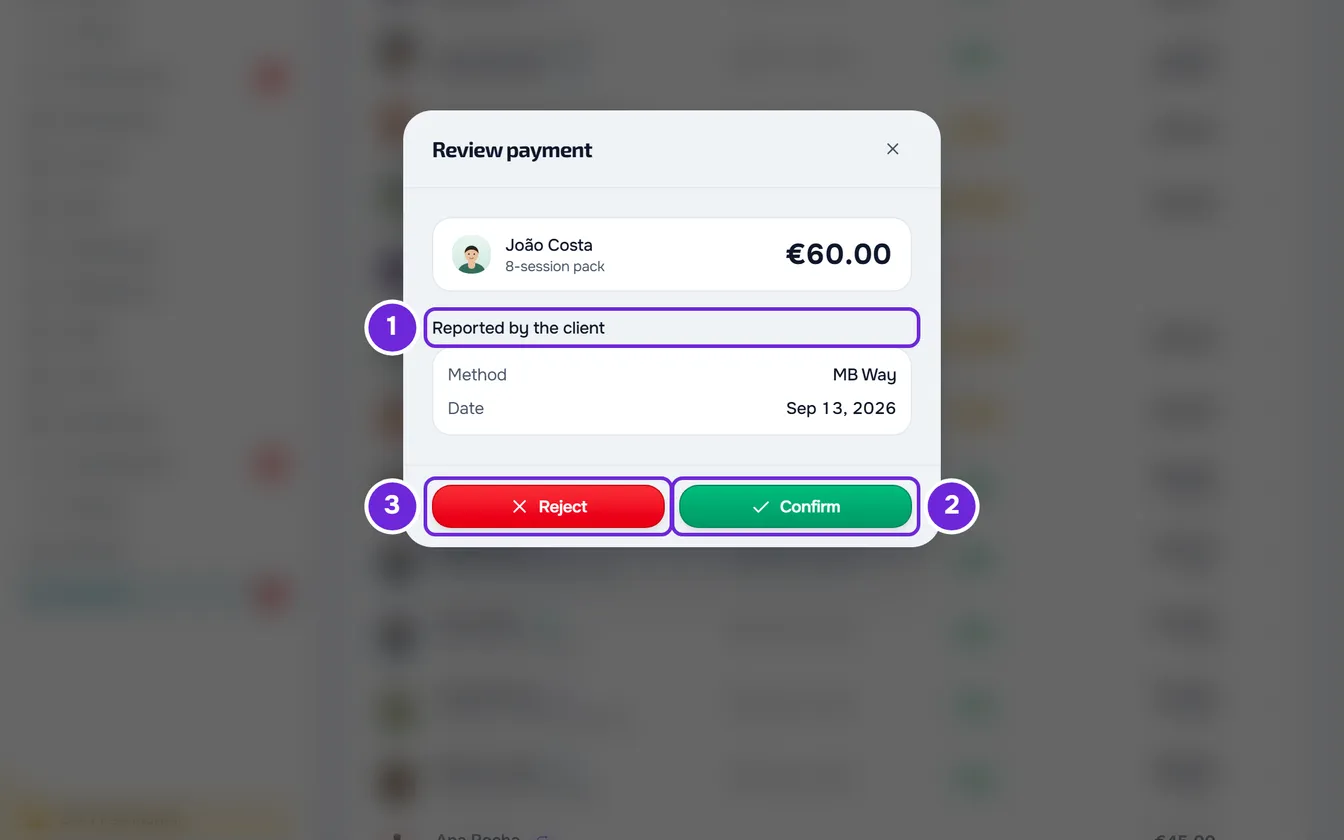
- Seleziona la riga dell'addebito, oppure seleziona Verifica richiesta nel ⋮ della riga o con il clic con il tasto destro sulla riga. Si apre la finestra Verifica pagamento, con il nome del cliente e l'importo.
- In Segnalato dal cliente 1, leggi il Metodo, la Data in cui dice di aver pagato e, se ne ha scritta una, la Nota del cliente.
- Verifica sul tuo conto, o dove ricevi i pagamenti, se il denaro è arrivato.
- Se è arrivato, seleziona Conferma 2.
- Se non è arrivato, seleziona Rifiuta 3. Compare il campo Motivo del rifiuto.
- Scrivi il motivo 1, con un massimo di 500 caratteri, perché il cliente sappia cosa correggere.
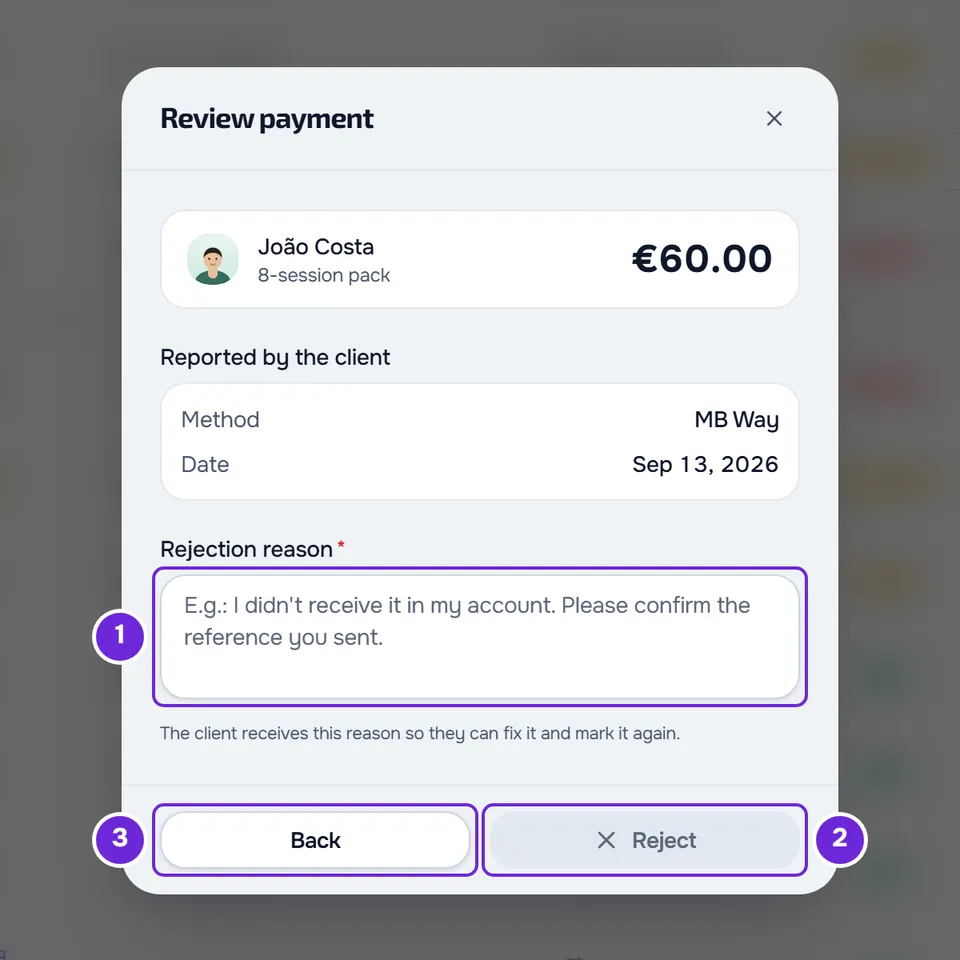
- Seleziona di nuovo Rifiuta 2. Il pulsante diventa attivo solo dopo che hai scritto il motivo; Indietro 3 rinuncia al rifiuto.
La finestra si chiude. Se hai confermato, compare l'avviso «Pagamento confermato» e l'addebito diventa Pagato. Se hai rifiutato, compare «Pagamento rifiutato. Il cliente è stato avvisato.» e l'addebito torna Da pagare, o In ritardo se la scadenza è già passata.
Cosa succede dopo
Quando confermi
- L'addebito diventa Pagato con il metodo e la data che ha indicato il cliente ed esce dal numero rosso di Pagamenti.
- Il cliente riceve la notifica «Pagamento confermato», con l'importo.
- Il piano del cliente prosegue come quando segni tu un addebito come pagato: in una mensilità, passa al ciclo successivo; in un piano che aspettava questo pagamento, diventa attivo. Vedi Segnare un addebito come pagato.
- L'avviso «Pagamento da confermare» risulta letto per tutti quelli che l'hanno ricevuto.
Quando rifiuti
- L'addebito torna Da pagare, o In ritardo se la scadenza è già passata. Il metodo, la data e la nota del cliente vengono cancellati e il motivo resta salvato nell'addebito. Un addebito In ritardo resta nel numero rosso di Pagamenti.
- Il cliente riceve la notifica «Pagamento non confermato». Nella campanella, riporta l'importo e il motivo; tramite push, solo l'importo. Nei suoi pagamenti, l'addebito mostra «Questo pagamento non è stato confermato» con il motivo.
- Il cliente può correggere quello che gli hai chiesto e segnarlo di nuovo. L'addebito torna Da confermare, il vecchio motivo scompare e ricevi un nuovo avviso «Pagamento da confermare».
- L'avviso «Pagamento da confermare» risulta letto per tutti quelli che l'hanno ricevuto.
Finché non decidi
Un pagamento Da confermare non conta ancora come pagato. Se il cliente è stato limitato o è senza accesso per mancato pagamento, la richiesta da confermare non cambia la situazione: conta solo il pagamento confermato. Per questo, non lasciare richieste in attesa. La regola di cosa succede a chi non paga è in Scegliere cosa succede quando un cliente non paga.
In un addebito Da confermare, il menu della riga non ha Segna come pagato né Invia promemoria, e il cliente non riceve gli avvisi automatici di ritardo per quell'addebito.
Il cliente può annullare la richiesta prima che tu decida. Ricevi allora l'avviso «Segnalazione di pagamento annullata», solo nella campanella, e l'addebito torna Da pagare o In ritardo.
Correggere il metodo o la data
La finestra Verifica pagamento non permette di cambiare il metodo né la data che ha indicato il cliente. Se sono sbagliati, conferma il pagamento e poi, come proprietario dell'account, apri Modifica sull'addebito pagato e correggi Pagato il o Come è stato pagato. Vedi Modificare un addebito: importo, scadenza, stato e note. Un membro del team non ha Modifica: chiedi al proprietario dell'account.
Nella scheda del cliente
La stessa richiesta compare nella scheda del cliente, nella scheda Pagamenti, in Cronologia. Seleziona la riga Da confermare, oppure Verifica richiesta nel ⋮ della riga. La finestra è la stessa, senza il nome del cliente in alto.
Problemi comuni
Non compare Verifica richiesta
Ti manca l'autorizzazione Segna come pagati e assegna pacchetti, e la riga apre solo i dettagli dell'addebito, oppure l'addebito non è più Da confermare perché il cliente ha annullato la richiesta o qualcuno ha già deciso, oppure l'addebito è stato pagato online e contestato su Stripe, e non si conferma a mano; con la contestazione persa, chiudilo con Annulla addebito. Ricarica la pagina e guarda lo stato dell'addebito.
«Questa azione non è più possibile in questo stato.»
Il cliente ha annullato la richiesta, oppure un'altra persona del team ha confermato o rifiutato, mentre avevi la finestra aperta. Ricarica la pagina e guarda il nuovo stato. Se il cambiamento è avvenuto nello stesso istante in cui hai deciso, il messaggio è «Lo stato di questo pagamento è cambiato nel frattempo. Ricarica e riprova.»
«Non hai l'autorizzazione per farlo in questo team.»
L'addebito è quello del pacchetto di una richiesta per entrare che non hai ancora accettato. Confermare il pagamento fa entrare il cliente, quindi un membro del team ha bisogno anche dell'autorizzazione Clienti > Crea. Chiedila al proprietario dell'account. Vedi Chiedere il pagamento di un pacchetto prima che il cliente entri.
Lo stesso messaggio compare se il proprietario ti ha tolto l'autorizzazione Segna come pagati e assegna pacchetti dopo che hai aperto la pagina. Ricarica la pagina: la riga apre solo i dettagli.
«Limite di clienti del piano raggiunto.»
Un account congelato, con più clienti attivi di quanti ne consenta il tuo piano MyFitnessClient, può confermare e rifiutare pagamenti. Solo l'addebito del pacchetto di una richiesta per entrare può non riuscire con questo messaggio: confermarlo fa entrare il cliente e non hai posti liberi per altri clienti. Vedi Limite di clienti del piano e posti occupati.
Per altri problemi, come un cliente che resta limitato dopo che hai confermato, vedi Problemi comuni con gli addebiti e come risolverli. Se continua, contatta l'assistenza con il nome del cliente, l'importo dell'addebito e il messaggio esatto: vedi Contattare l'Assistenza e creare una richiesta.
Domande
Il rifiuto avvisa il cliente?
Sì. Riceve la notifica «Pagamento non confermato» con il motivo che hai scritto, per sapere cosa correggere prima di segnarlo di nuovo.
Posso confermare un pagamento dal telefono?
Sì, nel browser del telefono, con il tuo account. Su uno schermo stretto, le azioni di ogni addebito sono nel ⋮ del riquadro. L'app MyFitnessClient degli store è solo per i clienti: vedi «Questa app è riservata ai clienti»: cosa fare come professionista.
Cosa vede il cliente finché non decido?
Il pagamento gli compare come In attesa di conferma, con il metodo e la data che ha indicato. Può annullarlo finché non decidi.