
Prima di iniziare
- Solo il proprietario del team crea addebiti. Nel workspace di un team, i membri non vedono Nuovo addebito, qualunque sia l'autorizzazione che hanno in Pagamenti.
- Un addebito una tantum è un importo che addebiti una sola volta, come una sessione extra o una rettifica. Per addebitare ogni mese o vendere un pacchetto, assegna un piano al cliente: vedi Dare una mensilità o un pacchetto a un cliente.
- Il cliente deve essere attivo o pianificato. Un cliente pianificato, con l'accesso che inizia in un giorno futuro, compare con l'etichetta Pianificato, così puoi chiedergli il primo pagamento prima dell'inizio. Un cliente archiviato, con l'accesso terminato o che ha terminato il percorso con te non compare tra quelli da scegliere.
- L'addebito è nella valuta del tuo workspace, la stessa di tutti i tuoi addebiti: vedi Scegliere il paese e la valuta dei tuoi addebiti.
Tutorial interattivo
Si apre nell'app e richiede l'accesso.
Passaggi
Per creare un addebito una tantum:
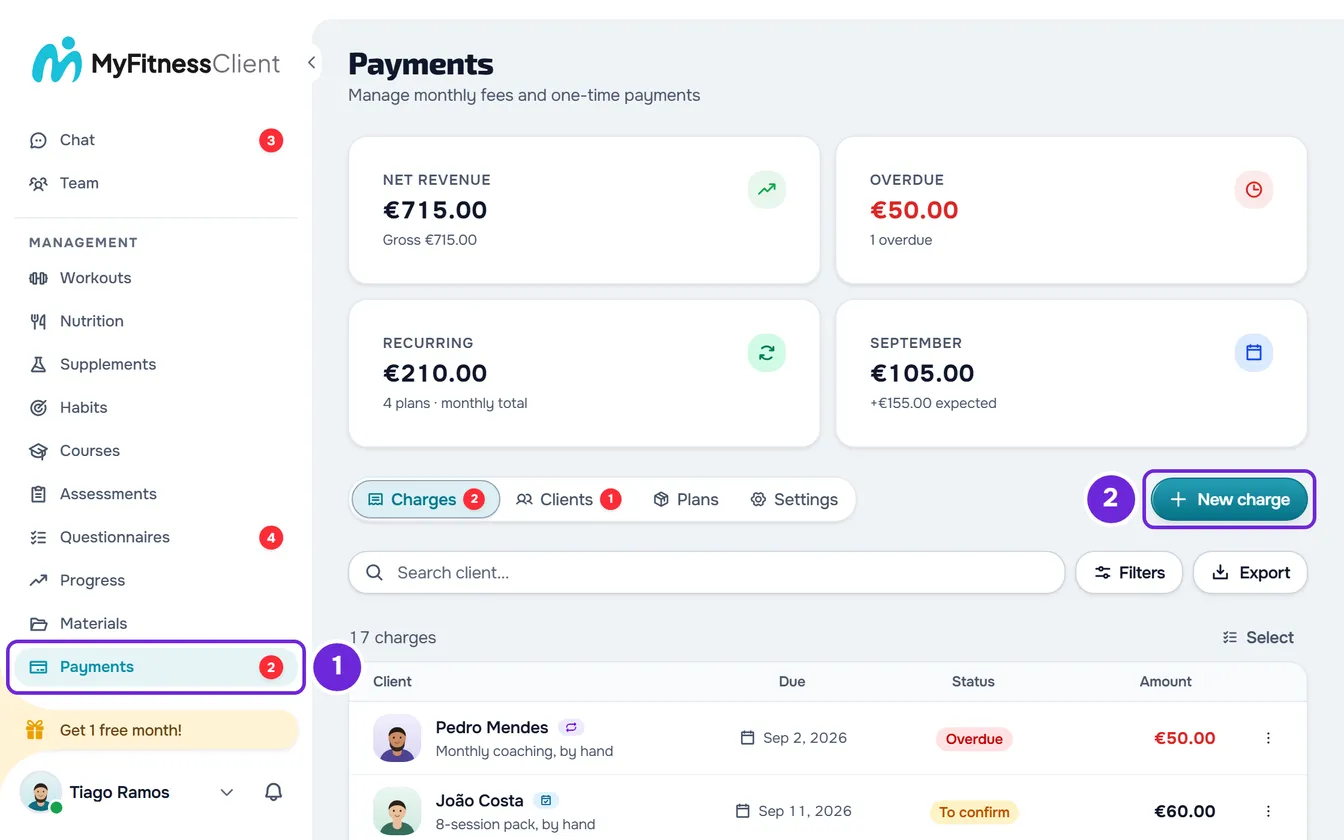
- Nel menu laterale, nella sezione Gestione, seleziona Pagamenti 1.
- Nella riga delle schede, seleziona Nuovo addebito. Su uno schermo stretto, come quello del telefono, il pulsante 1 si trova sotto le schede, a tutta larghezza.
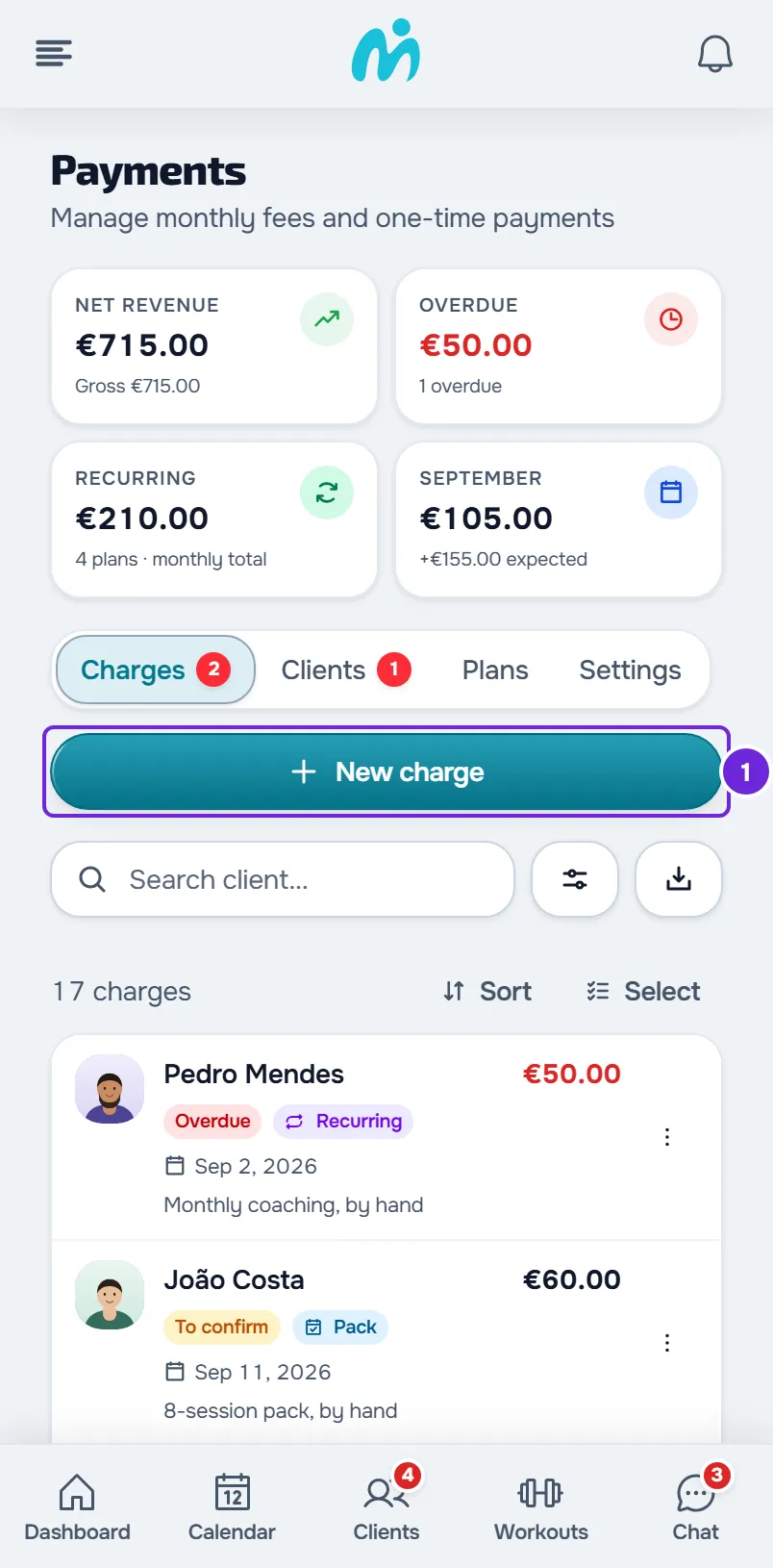
- Nella finestra Seleziona cliente..., seleziona il cliente 1. Per trovarlo, scrivi nella ricerca parte del nome, del soprannome o dell'email. Si apre la finestra Nuovo addebito, con il cliente in alto.
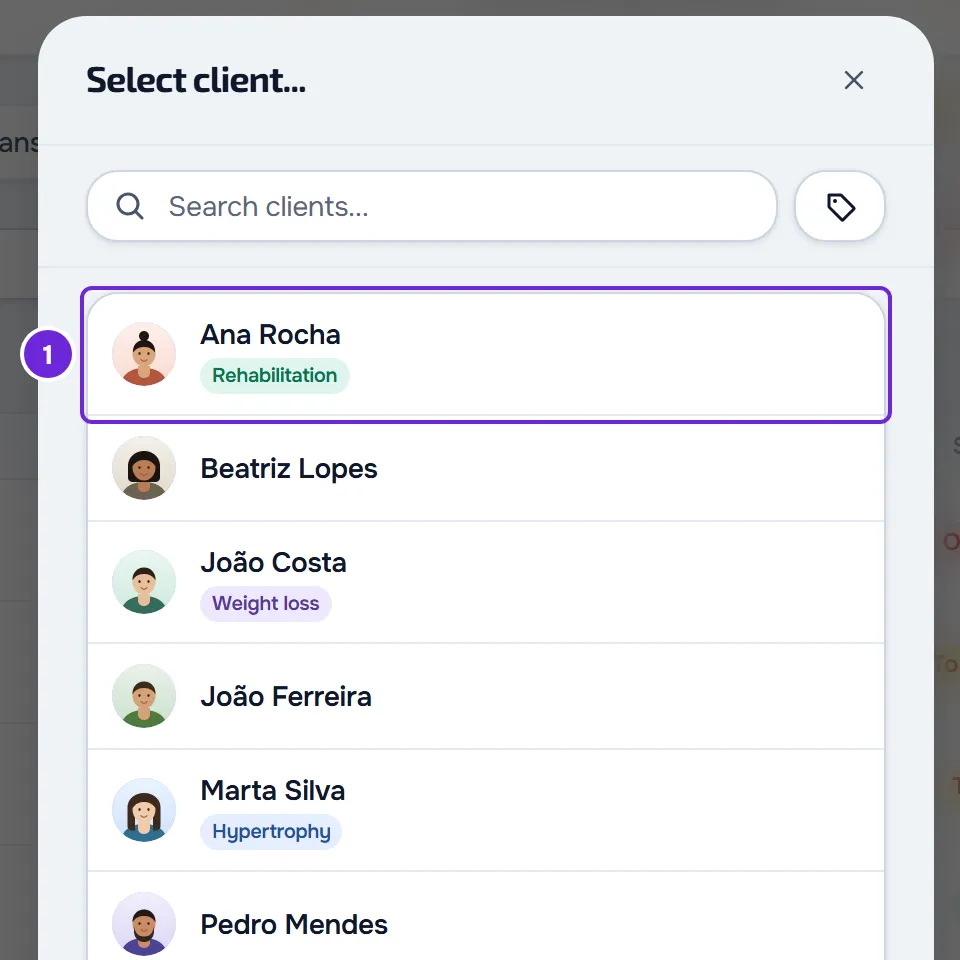
- In Importo 1, scrivi l'importo da addebitare, ad esempio 45 o 1200,50.
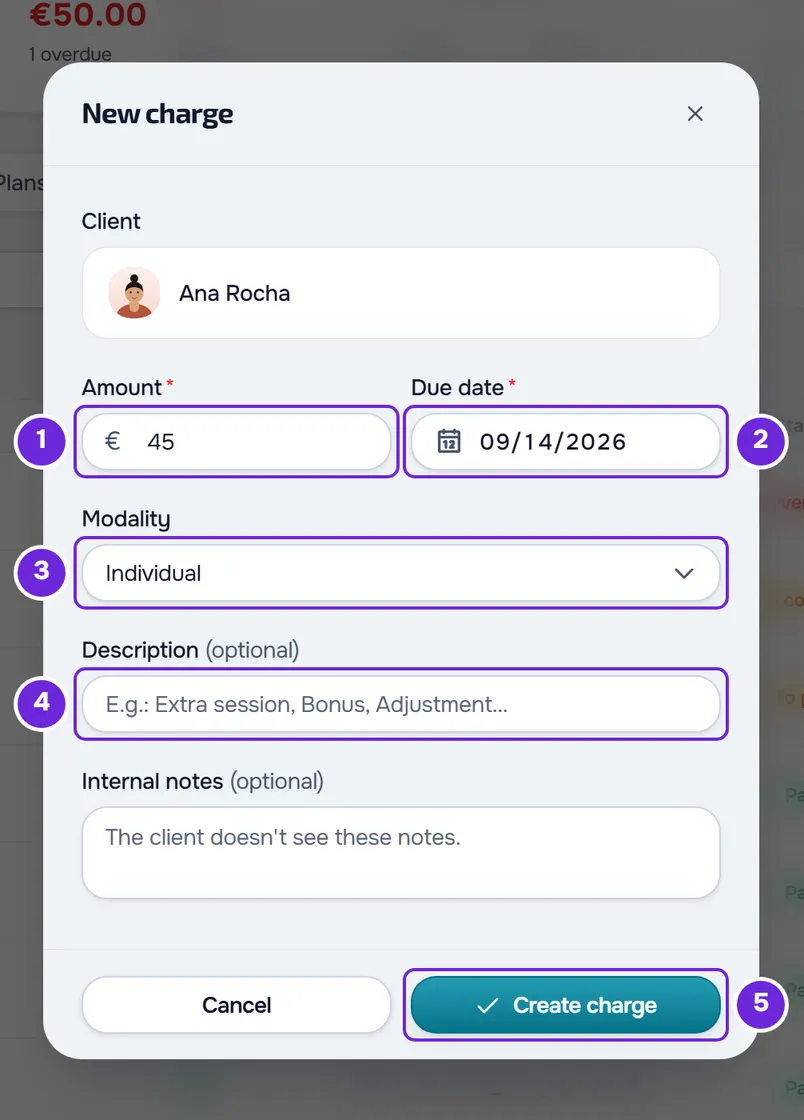
- In Scadenza 2, scegli il giorno entro il quale il cliente deve pagare. Il campo è preimpostato sul giorno di oggi.
- Facoltativo: in Modalità 3, scegli Individuale, Coppia o Piccolo gruppo. È preimpostato su Individuale.
- Facoltativo: in Descrizione 4, scrivi cosa stai addebitando, ad esempio «Sessione extra». Il cliente vede questo testo.
- Facoltativo: in Note interne, scrivi una nota per te. Il cliente non la vede.
- Seleziona Crea addebito 5.
Compare «Pagamento creato» e la finestra si chiude. L'addebito entra nella scheda Addebiti con lo stato Da pagare e il tipo Una tantum, e i totali in alto si aggiornano. Se hai scelto una scadenza già passata, l'addebito compare subito In ritardo e conta nel numero rosso di Pagamenti.
Il cliente riceve subito l'avviso dell'addebito, con l'importo e la scadenza: nella campanella dell'app e, in base alle sue preferenze di notifica, tramite push ed email. Se la scadenza è già passata, il push e l'email dicono che l'addebito è in ritardo. Nel suo elenco dei pagamenti, l'addebito compare con il testo che hai scritto in Descrizione.
Se chiudi la finestra dopo aver scritto l'importo, la descrizione o le note, o dopo aver cambiato la modalità, compare «Vuoi salvare prima di uscire?»: Scarta chiude senza creare l'addebito e Salva ed esci lo crea. Senza un importo valido, Salva ed esci è disattivato.
Nella scheda del cliente
Puoi creare l'addebito anche dalla scheda del cliente: nella scheda Pagamenti, nella sezione Cronologia, seleziona Nuovo addebito. Il cliente è già scelto, quindi la finestra si apre subito, senza la riga del cliente, e compili gli stessi campi. Se il percorso del cliente è chiuso, al posto del pulsante compare «Il percorso di questo cliente è chiuso. Riattivalo per apportare modifiche.»
Campi e limiti
Cosa accetta ogni campo della finestra Nuovo addebito:
| Campo | Obbligatorio | Cosa accetta |
|---|---|---|
| Importo | Sì | Un importo maggiore di 0, nella valuta del workspace, senza separatore delle migliaia. In euro, va da 0,01 € a 999.999,99 €; nelle altre valute, il massimo dipende dalla valuta. In una valuta senza centesimi, come lo yen, accetta solo importi interi. |
| Scadenza | Sì | Qualsiasi giorno, ed è preimpostata sul giorno di oggi. Un giorno già passato mette l'addebito In ritardo. |
| Modalità | No | Individuale, Coppia o Piccolo gruppo, ed è preimpostata su Individuale. Serve a separare gli addebiti in base al formato della sessione. Il cliente non la vede. |
| Descrizione | No | Fino a 255 caratteri. Il cliente la vede come nome dell'addebito, sul sito e nell'app. |
| Note interne | No | Fino a 2000 caratteri. Il cliente non le vede. |
Problemi comuni
«Inserisci un importo maggiore di 0»
Il campo Importo è vuoto o a 0. Compare anche «Compila i campi obbligatori: Importo» e il cursore va sul campo. Scrivi un importo maggiore di 0 e seleziona di nuovo Crea addebito.
«Scrivi l'importo senza separatore delle migliaia, ad esempio 1200,50.»
L'importo ha un punto che separa le migliaia, come 1.200, o più cifre decimali di quante ne usi la valuta. Scrivilo solo con la virgola dei decimali, ad esempio 1200,50. In una valuta senza centesimi, l'importo deve essere intero e il messaggio dà l'esempio 1200.
Non vedo Nuovo addebito o il cliente non compare
Se stai lavorando nel workspace di un altro professionista, come membro del team, il pulsante non compare: solo il proprietario del team crea addebiti. Se il cliente non compare nella finestra Seleziona cliente..., è archiviato, il suo accesso è terminato o ha terminato il percorso: solo quando torna attivo o pianificato puoi creargli un addebito.
L'addebito viene rifiutato quando selezioni Crea addebito
La finestra resta aperta e compare uno di questi messaggi:
- «Hai più clienti attivi di quanti il tuo piano ne consenta. Scegli quali mantenere o passa a un piano superiore.»: il workspace è congelato e non accetta modifiche. Vedi Hai più clienti attivi di quanti il tuo piano ne consenta.
- «Il tuo account è in chiusura: non puoi più creare addebiti né assegnare piani.»: hai chiesto la chiusura dell'account. Vedi Rinunciare alla chiusura dell'account.
- «Dati non validi. Controlla i campi.»: l'importo supera il massimo, che in euro è 999.999,99 €. Scrivi un importo più basso.
Se il problema non è risolto, contatta l'assistenza con il nome del cliente, l'importo e il messaggio esatto che è comparso.
Domande
Come addebito lo stesso importo ogni mese?
Con un piano mensile, che assegni al cliente nella scheda Clienti di Pagamenti, e non con un addebito una tantum. Vedi Dare una mensilità o un pacchetto a un cliente.
Posso creare l'addebito già pagato?
No. L'addebito nasce sempre Da pagare. Se il cliente ti ha già pagato, crealo e poi segnalo come pagato: vedi Segnare un addebito come pagato.
Un addebito una tantum in ritardo limita l'accesso del cliente all'app?
No. Solo gli addebiti di piani e di mensilità contano per quello che succede quando un cliente non paga. Vedi Scegliere cosa succede quando un cliente non paga.
Posso creare addebiti per più clienti alla volta?
No. Ogni addebito è di un solo cliente: ripeti i passaggi per ciascuno.
Posso correggere l'addebito dopo averlo creato?
Sì. L'importo, la scadenza, la descrizione, la modalità e le note si cambiano in Modifica, nel menu dell'addebito. Vedi Modificare un addebito: importo, scadenza, stato e note.