
Prima di iniziare
- L'elenco Addebiti riunisce tutto il denaro del tuo workspace: gli addebiti creati a mano (una tantum, mensilità e pacchetti), le fatture degli abbonamenti automatici e le vendite dei corsi. Le fatture e i corsi sono di sola lettura. Il significato di ogni stato e di ogni tipo è in Totali, stati e tipi di addebito in Pagamenti.
- Nel workspace di un team, ti serve l'autorizzazione Pagamenti > Visualizza. Senza di essa, Pagamenti non compare nel menu laterale e la pagina mostra «Nessuna autorizzazione di accesso»: vedi «Nessuna autorizzazione di accesso» e voci di menu mancanti ai membri. Un membro con Accesso ai clienti su Clienti specifici vede solo gli addebiti di quei clienti.
- Finché non ordini per una colonna, l'elenco segue la priorità: prima quelli In ritardo, poi quelli Da confermare e Da pagare, in ogni gruppo prima quello con la scadenza più vecchia. Alla fine vengono quelli pagati, annullati e rimborsati, dalla scadenza più recente alla più vecchia.
Tutorial interattivo
Si apre nell'app e richiede l'accesso.
Passaggi
Per trovare e aprire un addebito:
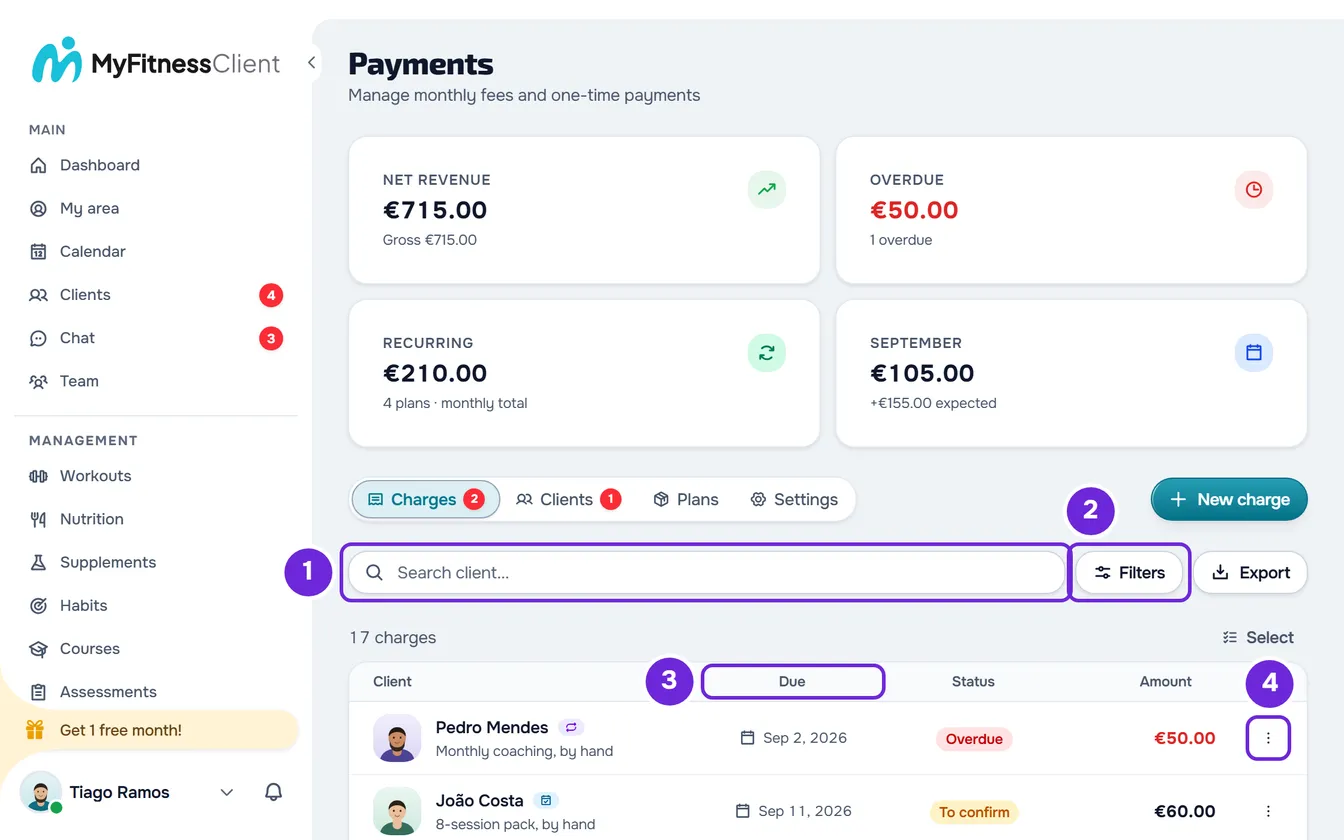
- Nel menu laterale, in Gestione, seleziona Pagamenti. La pagina si apre sulla scheda Addebiti.
- Facoltativo: nella casella Cerca cliente... 1, scrivi il nome del cliente o il soprannome che gli hai dato. L'elenco si aggiorna 0,25 secondi dopo che smetti di scrivere.
- Facoltativo: per filtrare, seleziona Filtri 2 (su uno schermo stretto, solo l'icona).
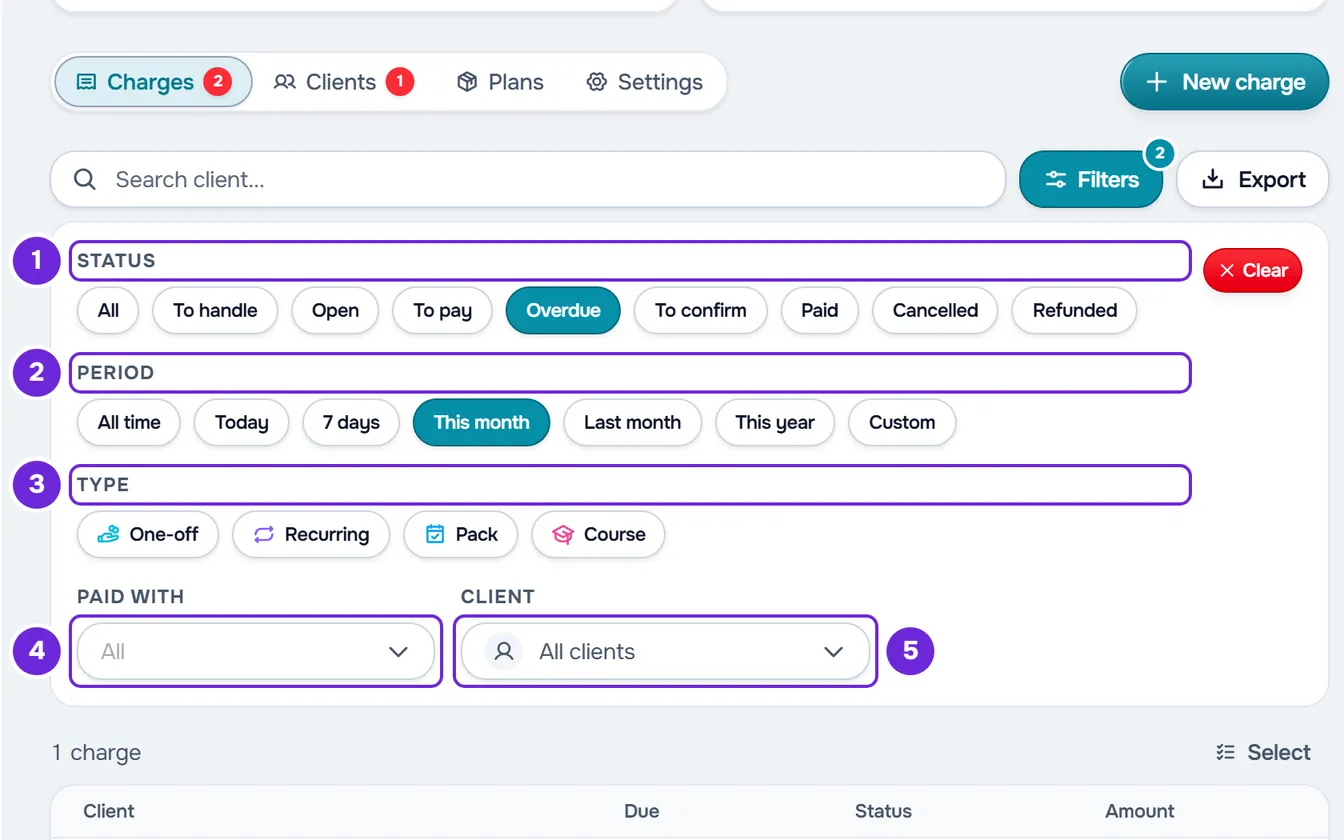
- Facoltativo: nel pannello, scegli cosa vuoi vedere in Stato 1, Periodo 2, Tipo 3, Come ha pagato 4 o Cliente 5. Ogni scelta si applica subito.
- Facoltativo: per ordinare, seleziona il titolo della colonna Scadenza 3 o Importo (su uno schermo stretto, Ordina). La prima selezione ordina in modo crescente, la seconda in modo decrescente e la terza torna all'ordine per priorità.
- Facoltativo: in fondo all'elenco, cambia pagina o scegli in Mostra quanti addebiti vedere alla volta: 10, 20 o 50.
- Seleziona la riga dell'addebito. Cosa si apre dipende dall'addebito e dalle tue autorizzazioni: vedi la tabella seguente.
- Facoltativo: per vedere tutte le azioni di un addebito, seleziona ⋮ 4 alla fine della riga o fai clic con il tasto destro sulla riga.
L'elenco mostra solo gli addebiti che corrispondono alla ricerca e ai filtri, con il loro numero in alto, ad esempio «12 addebiti». Per scaricare questo elenco con gli stessi filtri, vedi Esportare gli addebiti dei clienti in CSV.
I filtri
| Filtro | Cosa puoi scegliere |
|---|---|
| Stato | Uno alla volta: Tutti, Da gestire (gli addebiti creati a mano in ritardo o in attesa che tu confermi un «ho già pagato», lo stesso numero del contatore rosso), Aperto (Da pagare, In ritardo e Da confermare insieme), Da pagare, In ritardo, Da confermare, Pagato, Annullato o Rimborsato (pagamenti online restituiti per intero; un rimborso parziale resta in Pagato). Un addebito Da rimborsare compare in Pagato. |
| Periodo | Tutto, Oggi, 7 giorni (oggi e i sei giorni precedenti), Questo mese, Mese scorso, Quest'anno o Personalizzato, che mostra Da e Fino a (puoi compilare solo una delle due date). Conta la scadenza; nelle fatture pagate degli abbonamenti e nelle vendite dei corsi, il giorno del pagamento. |
| Tipo | Una tantum, Mensilità, Pacchetto e Corso. Puoi sceglierne più di uno. |
| Come ha pagato | Tutti, Online, MB Way, Bizum, Bonifico, Contanti, Multibanco, Carta o Altro. Online riunisce tutto ciò che passa da Stripe, qualunque sia il mezzo di pagamento; ciascuno degli altri mostra gli addebiti in cui è stato registrato quel metodo: quando segni come pagato a mano, quando cambi il metodo di un addebito pagato in Modifica o quando confermi il «ho già pagato» del cliente. MB Way e Multibanco solo in un workspace del Portogallo, Bizum solo in uno della Spagna. |
| Cliente | Apre Scegli cliente, con i tuoi clienti attivi e pianificati. Scegline uno per vedere solo i suoi addebiti. |
- Il numero sul pulsante Filtri conta i filtri attivi; ogni tipo scelto conta come uno.
- Con il pannello chiuso, i filtri attivi compaiono sopra l'elenco, ognuno con una X che lo toglie. Con il pannello aperto, quello che è scelto si vede nei controlli stessi.
- Nel pannello, Cancella toglie tutti i filtri in una volta e lascia la ricerca com'è. Compare solo quando c'è almeno un filtro attivo.
- La ricerca trova il testo in qualsiasi punto del nome del cliente, del soprannome che gli hai dato o del nome di un cliente che ha eliminato l'account con addebiti da pagare; in questo caso, la riga mostra anche la sua email. Non distingue tra maiuscole e minuscole, ma distingue gli accenti: «Joao» non trova «João». Legge al massimo 100 caratteri.
- Cambiare la ricerca, un filtro, l'ordine o il numero in Mostra riporta alla pagina 1. Se la pagina in cui ti trovi resta vuota, ad esempio dopo aver eliminato i suoi ultimi addebiti, l'elenco torna da solo all'ultima pagina con addebiti.
Cosa apre ogni riga
| Addebito | Cosa apre |
|---|---|
| Da confermare, creato a mano, quando hai l'autorizzazione Segna come pagati e assegna pacchetti | La finestra Verifica pagamento, per confermare o rifiutare il «ho già pagato» del cliente. |
| Da pagare o In ritardo, creato a mano, quando hai la stessa autorizzazione | La finestra Segna come pagato. |
| Qualsiasi altro addebito: pagato, annullato, pagato online o senza l'autorizzazione | I dettagli dell'addebito, in sola lettura. |
| Acquisto di un corso | La ricevuta di Stripe, in una nuova scheda, quando esiste; senza ricevuta, la riga non si apre. |
| Fattura di un abbonamento automatico, di un piano o di un corso | Niente: la riga non si apre. |
Cosa fare in ogni finestra è in Segnare un addebito come pagato e Confermare o rifiutare il «ho già pagato» di un cliente.
Le azioni del menu ⋮
Il ⋮ alla fine della riga e il clic con il tasto destro sulla riga aprono lo stesso menu, con le azioni in quest'ordine. Compaiono solo quelle che l'addebito e il tuo ruolo consentono.
| Azione | Quando compare |
|---|---|
| Verifica richiesta | Addebito Da confermare, per chi ha l'autorizzazione Segna come pagati e assegna pacchetti. |
| Segna come pagato | Addebito Da pagare o In ritardo, con la stessa autorizzazione. |
| Modifica | Qualsiasi addebito che non è stato pagato online. Solo il proprietario del team. |
| Invia promemoria | Addebito Da pagare o In ritardo di un cliente attivo o pianificato, con l'autorizzazione Segna come pagati e assegna pacchetti. |
| Annulla addebito | Addebito Da pagare, In ritardo o Da confermare. Solo il proprietario. |
| Elimina | Qualsiasi addebito creato a mano che non è pagato. Solo il proprietario. |
- Gli addebiti pagati online, le fatture degli abbonamenti e le vendite dei corsi non hanno azioni. L'eccezione è un addebito online di cui hai perso la contestazione: torna da pagare e ha Annulla addebito, solo per il proprietario.
- Con il tasto Maiusc premuto, il clic con il tasto destro apre il menu del browser.
- Il proprietario ha anche Seleziona, sopra l'elenco, per eliminare più addebiti in una volta.
- Ogni azione ha il suo articolo: Modificare un addebito: importo, scadenza, stato e note, Inviare un promemoria di pagamento a un cliente e Annullare o eliminare addebiti, uno alla volta o in blocco.
I dettagli di un addebito
I dettagli mostrano il cliente, l'importo, lo stato e le righe Scadenza, Pagato il (quando c'è una data di pagamento), Metodo di pagamento (quando ce n'è uno), Tipo (negli addebiti di un piano che si ripete, con la frequenza) e Modalità (negli addebiti una tantum che ce l'hanno). Mostrano anche cosa ha indicato il cliente quando ha detto di aver pagato, se l'addebito è in attesa di conferma; il motivo, se un «ho già pagato» è stato rifiutato; e le Note interne, che il cliente non vede. In basso ci sono Chiudi e, per il proprietario, Modifica.
In un addebito pagato online, i dettagli aggiungono gli importi del pagamento (l'importo incassato, i rimborsi, le commissioni e il netto) e, quando esiste, un pulsante per aprire la ricevuta di Stripe, senza Modifica. Vedi Commissioni dei pagamenti online dei clienti e Ricevute e fatture dei pagamenti dei clienti.
In un addebito Da pagare o In ritardo per cui il cliente ha chiesto un riferimento Multibanco, la riga e il dettaglio mostrano il badge «Multibanco da pagare entro il {date}», dove {date} è il giorno in cui il riferimento scade. Dopo la scadenza, il badge diventa «Multibanco in conferma fino al {date}», dove {date} è 4 giorni dopo, l'ultimo giorno in cui può ancora arrivare un pagamento fatto prima. Finché il badge è visibile, segnare come pagato, annullare ed eliminare vengono rifiutati: vedi Segnare un addebito come pagato.
Sul telefono
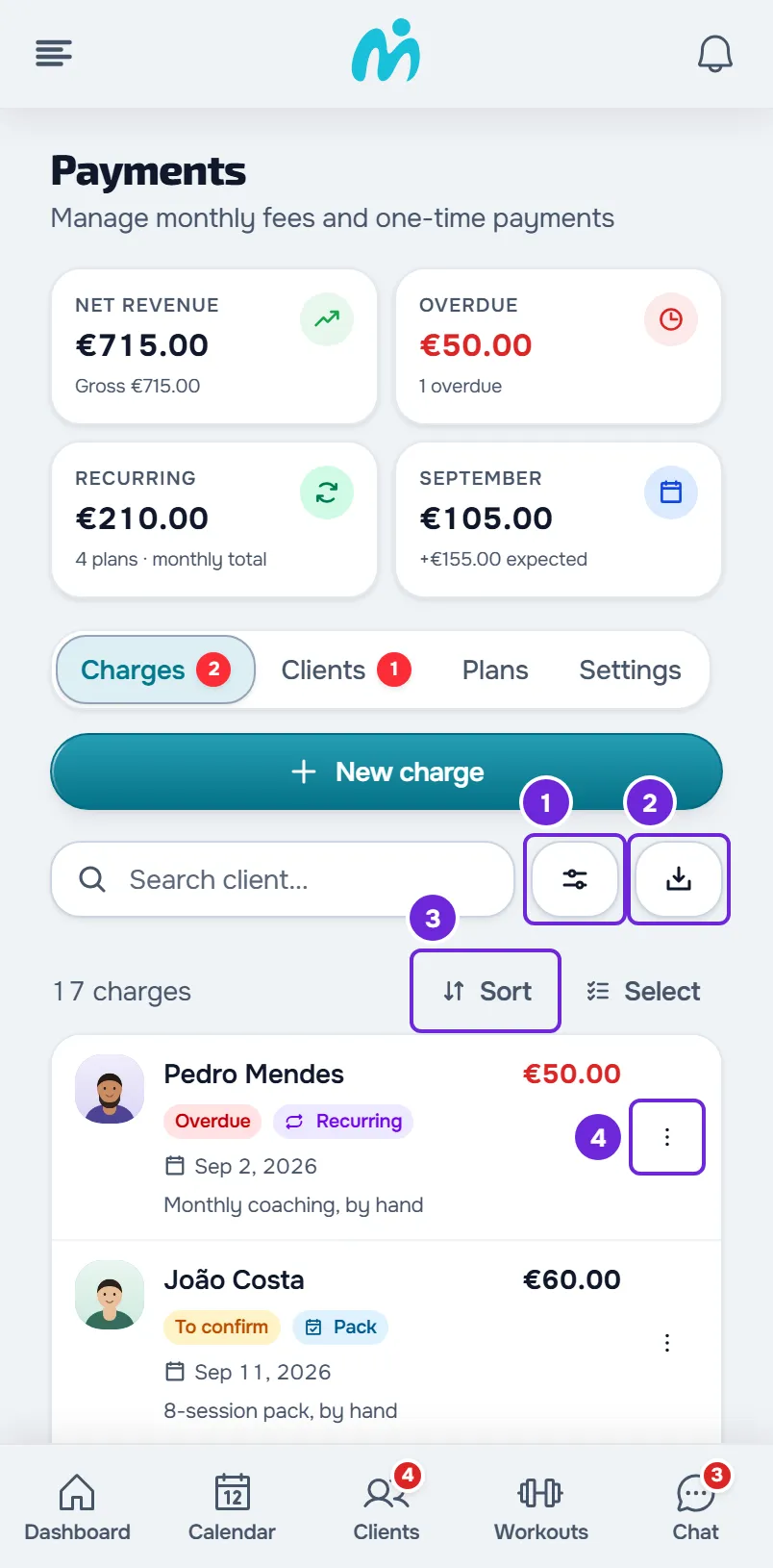
- Ogni addebito è un riquadro con il nome e l'importo, lo stato e il tipo, la data e il metodo e, infine, il piano o la descrizione, con «manuale» o «automatico».
- Filtri ed Esporta mostrano solo l'icona.
- I titoli delle colonne non compaiono: per ordinare, seleziona Ordina, sopra l'elenco.
- Non c'è il clic con il tasto destro: le azioni sono nel ⋮ di ogni riquadro.
L'indirizzo conserva la vista
La scheda, la ricerca, i filtri, l'ordine, la pagina e il numero in Mostra restano nell'indirizzo della pagina. Se ricarichi la pagina o ci torni con il pulsante Indietro del browser, l'elenco si apre come l'avevi lasciato. Cambiare un filtro non crea un passo nella cronologia del browser: il pulsante Indietro esce dalla pagina invece di annullare il filtro.
L'avviso «Pagamento da confermare» apre gli Addebiti già con lo stato Da confermare, e alcuni avvisi su un cliente li aprono già filtrati per quel cliente.
Problemi comuni
«Non ci sono ancora addebiti», «Nessun addebito con questi filtri» o «Tutto in regola»
«Non ci sono ancora addebiti» significa che non c'è nessun addebito che puoi vedere; per un membro con Clienti specifici, compare anche se non ha ancora clienti assegnati. «Nessun addebito con questi filtri» compare quando la ricerca o i filtri non ne lasciano nessuno: togli parole dalla ricerca, togli filtri o seleziona Cancella nel pannello. «Tutto in regola» compare quando l'unico filtro è Aperto, senza ricerca, e non c'è nessun addebito da pagare, in ritardo o da confermare.
«Non è stato possibile caricare gli addebiti.»
La richiesta dell'elenco non è riuscita, ad esempio per mancanza di connessione. Compare anche quando cambi un filtro o la pagina e l'elenco non si carica. Seleziona Riprova. Se l'errore continua, vedi «Impossibile caricare queste informazioni» e altri riquadri di errore.
«Questo addebito non esiste più. L'elenco è stato aggiornato.»
L'addebito che hai aperto è stato eliminato nel frattempo, ad esempio in un'altra scheda del browser. L'elenco si ricarica da solo, già senza di esso.
Per altri problemi, vedi Problemi comuni con gli addebiti e come risolverli. Se continua, contatta l'assistenza con il nome del cliente, i filtri che avevi e uno screenshot: vedi Contattare l'Assistenza e creare una richiesta.
Domande
Posso filtrare per modalità?
No. La modalità di un addebito una tantum si vede nei suoi dettagli e in Modifica.
L'elenco include le fatture degli abbonamenti automatici?
Sì. Ogni fattura pagata dell'abbonamento a un piano è una riga Mensilità e quella dell'abbonamento a un corso una riga Corso. Quando Stripe non riesce ad addebitare l'abbonamento a un piano, compare una riga In ritardo con l'importo del piano. Queste righe non hanno azioni e non aprono nulla, e il mancato pagamento non conta in Da gestire.
Come vedo solo gli addebiti di un cliente?
Nel pannello Filtri, sceglilo in Cliente. Un cliente che non è più attivo né pianificato non compare in questa scelta: scrivi il suo nome nella ricerca. Nella scheda del cliente, la scheda Pagamenti mostra lo stesso elenco in Cronologia, solo con i suoi addebiti.
La vista resta salvata nel mio account?
No. Resta solo nell'indirizzo della pagina. Quando apri Pagamenti dal menu laterale partendo da un'altra pagina, l'elenco inizia senza ricerca né filtri.
Quale data usa il filtro Periodo?
La scadenza di ogni addebito. Nelle fatture pagate degli abbonamenti e nelle vendite dei corsi, usa il giorno del pagamento.